
Visualize fotos, vídeos e áudio no app Mensagens do Mac
Ao conversar no app Mensagens, você pode enviar e receber itens como fotos (incluindo Live Photos), vídeos e mensagens de áudio. Você pode ver esses itens diretamente na conversa ou na visualização de Informações.
Para descobrir como enviar itens em uma mensagem, consulte Envie mensagens.
Dica: clique duas vezes em uma conversa na barra lateral para abri-la em uma janela própria.
Veja e salve fotos e vídeos
Abra o app Mensagens
no Mac.Selecione uma conversa.
Execute uma das seguintes ações:
Veja fotos ou vídeos na conversa: visualize a foto, reproduza o vídeo ou clique duas vezes no arquivo. O arquivo aparece em uma janela de Visualização Rápida.
Veja fotos ou vídeos na visualização de detalhes da conversa: clique no ícone do contato ou grupo na parte superior, clique em Fotos e clique duas vezes em um arquivo para abri-lo.
Nota: para ver um vídeo ou reproduzir uma Live Photo, abra o item na conversa ou clique com a tecla Control pressionada e escolha Adicionar à Fototeca.
Visualizar os itens em um conjunto de fotos: Quando você recebe quatro ou mais fotos, elas aparecem com um conjunto. se você tiver um trackpad ou um Magic Mouse, deslize para a esquerda ou para a direita com dois dedos no conjunto para ver cada foto sem abri-la. Mantenha a tecla Control pressionada, clique em uma foto no conjunto para abri-la, respondê-la, adicionar um Tapback e muito mais.
Dica: para ver cada foto individual em uma grade, mantenha a tecla Control pressionada, clique no conjunto e escolha Mostrar Grade. Clique em
 para voltar à conversa.
Salvar fotos ou vídeos: clique em
 ao lado da foto, conjunto de fotos ou vídeo para salvá-los na fototeca. Outra opção é arrastar o item da visualização de detalhes da conversa para a mesa. Consulte Importe fotos do Mail, do Safari e de outros apps para o Fotos.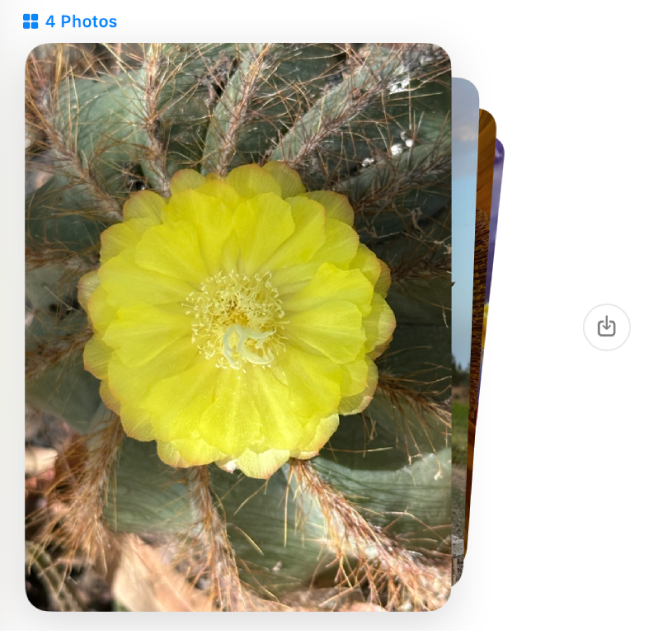
Se você ativar as Mensagens no iCloud, todas as fotos e vídeos que você enviar e receber serão armazenados no iCloud.
Nota: você pode fazer com que o seu Mac (ou o de um membro da família) e outros dispositivos Apple recebam avisos de conteúdo sensível e alertem você antes que ele seja enviado ou recebido. Consulte Ative ou desative a Segurança de Comunicação no Tempo de Uso e Evite ver imagens e vídeos com conteúdo sensível.
Ouça mensagens de áudio
Quando alguém envia para você uma mensagem de áudio, ela aparece na conversa com a transcrição e a duração da gravação.
Nota: as mensagens de áudio são transcritas automaticamente no idioma do sistema do remetente. Consulte Altere o ajuste Idioma e Região para mudar para outro idioma e a página Disponibilidade de recursos do macOS para obter mais detalhes.
Abra o app Mensagens
no Mac.Selecione uma conversa.
Clique em
 na mensagem.
A mensagem é removida da conversa dois minutos depois de ser reproduzida. Para salvá-lo na conversa, clique em Manter.
Dica: para ver o horário em que uma mensagem foi enviada, mantenha a tecla Control pressionada, clique na transcrição da conversa e selecione Mostrar Horários. Se você tiver um trackpad ou um Magic Mouse, também pode passar dois dedos à esquerda sobre a mensagem.