Podręcznik użytkownika Pages na Maca
- Witaj
- Nowości
-
- Pierwsze kroki w aplikacji Pages
- Dokument edytora tekstu czy makiety strony?
- Wprowadzenie do obrazków, wykresów i innych obiektów
- Znajdowanie dokumentu
- Otwieranie lub zamykanie dokumentu
- Zachowywanie i nadawanie nazwy dokumentowi
- Drukowanie dokumentu lub koperty
- Zmienianie ustawień prywatności i analiz w Pages
-
- Zmienianie czcionki lub jej wielkości
- Ustawianie domyślnej czcionki
- Pogrubienie, kursywa, podkreślenie i przekreślenie
- Zmienianie koloru tekstu
- Dodawanie cienia lub konturu do tekstu
- Zmienianie wielkości liter w tekście
- Kopiowanie i wklejanie stylów tekstu
- Dodawanie efektu wyróżnienia do tekstu
- Formatowanie dywizów, myślników i cudzysłowów
-
- Ustawianie odstępów między wierszami i akapitami
- Ustawianie marginesów akapitu
- Formatowanie list
- Ustawianie pozycji tabulatora
- Wyrównywanie i justowanie tekstu
- Ustawianie paginacji oraz znaków końca wiersza i końca strony
- Formatowanie łamów tekstu
- Łączenie pól tekstowych
- Dodawanie ramek i linii poziomych
-
- Sprawdzanie pisowni
- Sprawdzanie znaczenia wyrazów
- Znajdowanie i zastępowanie tekstu
- Automatyczne zastępowanie tekstu
- Pokazywanie liczby wyrazów i innych statystyk
- Wyświetlanie adnotacji
- Ustawianie nazwy autora oraz koloru komentarzy
- Wyróżnianie tekstu
- Dodawanie i drukowanie komentarzy
- Śledzenie zmian
-
- Wysyłanie dokumentu
- Publikowanie książki w Apple Books
-
- Wprowadzenie do współpracy
- Zapraszanie do współpracy
- Współpraca nad udostępnianym dokumentem
- Obserwowanie ostatniej aktywności w udostępnianym dokumencie
- Zmienianie ustawień udostępnianego dokumentu
- Przerywanie udostępniania dokumentu
- Foldery udostępniane i współpraca
- Współpraca przy użyciu serwisu Box
-
- Używanie iCloud Drive w Pages
- Eksportowanie do formatu Word, PDF lub innego
- Otwieranie w Pages książki z aplikacji iBooks Author
- Zmniejszanie wielkości pliku dokumentu
- Zachowywanie dużego dokumentu jako pliku pakietu
- Odtwarzanie wcześniejszej wersji dokumentu
- Przenoszenie dokumentu
- Usuwanie dokumentu
- Blokowanie dokumentu
- Chronienie dokumentu hasłem
- Tworzenie szablonów własnych i zarządzanie nimi
- Prawa autorskie

Łączenie lub rozłączanie komórek tabeli w Pages na Macu
Łączenie komórek tabeli ze sobą scala sąsiednie komórki, tworząc pojedynczą komórkę. Rozłączenie wcześniej złączonych komórek powoduje umieszczenie wszystkich znajdujących się w nich danych w nowej komórce w lewym górnym rogu.
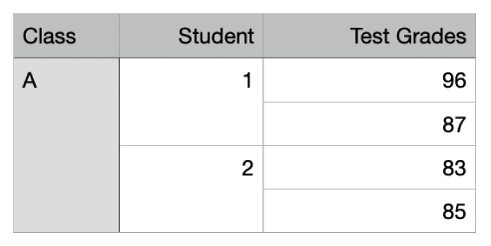
Istnieje kilka ograniczeń:
Nie możesz łączyć komórek nie znajdujących się obok siebie lub komórek z różnych obszarów tabeli (na przykład komórek części głównej z komórkami nagłówka).
Nie możesz łączyć kolumn lub wierszy.
Nie możesz dzielić komórek. Jeśli dana komórka nie została wcześniej złączona z inną komórką, jej podzielenie nie jest możliwe.
Łączenie komórek
Otwórz aplikację Pages
na Macu.Otwórz dokument z tabelą, a następnie zaznacz dwie lub więcej komórek znajdujących się obok siebie.
Kliknij z klawiszem Control w komórki, a następnie wybierz Złącz komórki.
Uwaga: Jeśli polecenie Złącz komórki jest wyszarzone, być może zaznaczone zostały całe kolumny, zaznaczone zostały całe wiersze lub zaznaczenie obejmuje komórkę nagłówka i komórkę części głównej tabeli, których nie można połączyć ― nawet, jeśli znajdują się obok siebie.
Oto wyniki łączenia komórek:
Jeśli jedna z łączonych komórek ma zawartość, złączona komórka przyjmie zarówno zawartość jak i format tej komórki.
Jeśli wiele łączonych komórek ma zawartość, zostanie ona utrzymana, ale komórki z ustawionym formatem danych (na przykład liczbami, walutą lub datami) zostaną przekonwertowane na tekst.
Jeśli lewa górna łączona komórka ma ustawiony kolor wypełnienia, połączona komórka przyjmie jej kolor.
Rozłączanie komórek
Otwórz aplikację Pages
na Macu.Otwórz dokument z tabelą, kliknij z klawiszem Control w komórki, a następnie wybierz polecenie Rozłącz komórki.
Cała zawartość wcześniej złączonej komórki znajduje się w pierwszej niezłączonej komórce.
W formułach połączone komórki traktowane są w sposób szczególny:
W odwołaniach do złączonej komórki należy używać adresu komórki z jej lewego górnego rogu (na przykład C3).
Jeśli w formule używany jest zakres komórek, nie może on obejmować jedynie części złączonej komórki.
Jeśli formuła zawiera odwołanie do komórki, która zostanie następnie złączona z komórkami spoza spodziewanego zakresu, formuła ta może zwrócić błąd.