
Edycja obrazka w Pages na Macu
Po dodaniu zdjęcia lub grafiki do dokumentu możesz ten obiekt wykadrować, usunąć niechciane elementy oraz dostosować tło i ekspozycję. Możesz także użyć funkcji generowania obrazków, aby inteligentnie edytować obrazek.
Maskowanie (kadrowanie) zdjęcia
Możesz wykadrować niepotrzebne fragmenty obrazka bez konieczności modyfikowania jego pliku.
Otwórz aplikację Pages
na Macu.Otwórz dokument z obrazkiem i kliknij dwukrotnie w obraz.
Wyświetlone zostaną narzędzia maski. Domyślna maska ma taką samą wielkość jak obrazek.
Porada: Aby wyświetlić narzędzia maski na Macu z gładzikiem Force Touch, kliknij mocno w obrazek (naciśnij mocno gładzik, aż poczujesz głębsze kliknięcie).
Możesz użyć narzędzi, aby skadrować obrazek i pozostawić widoczny tylko jego fragment.
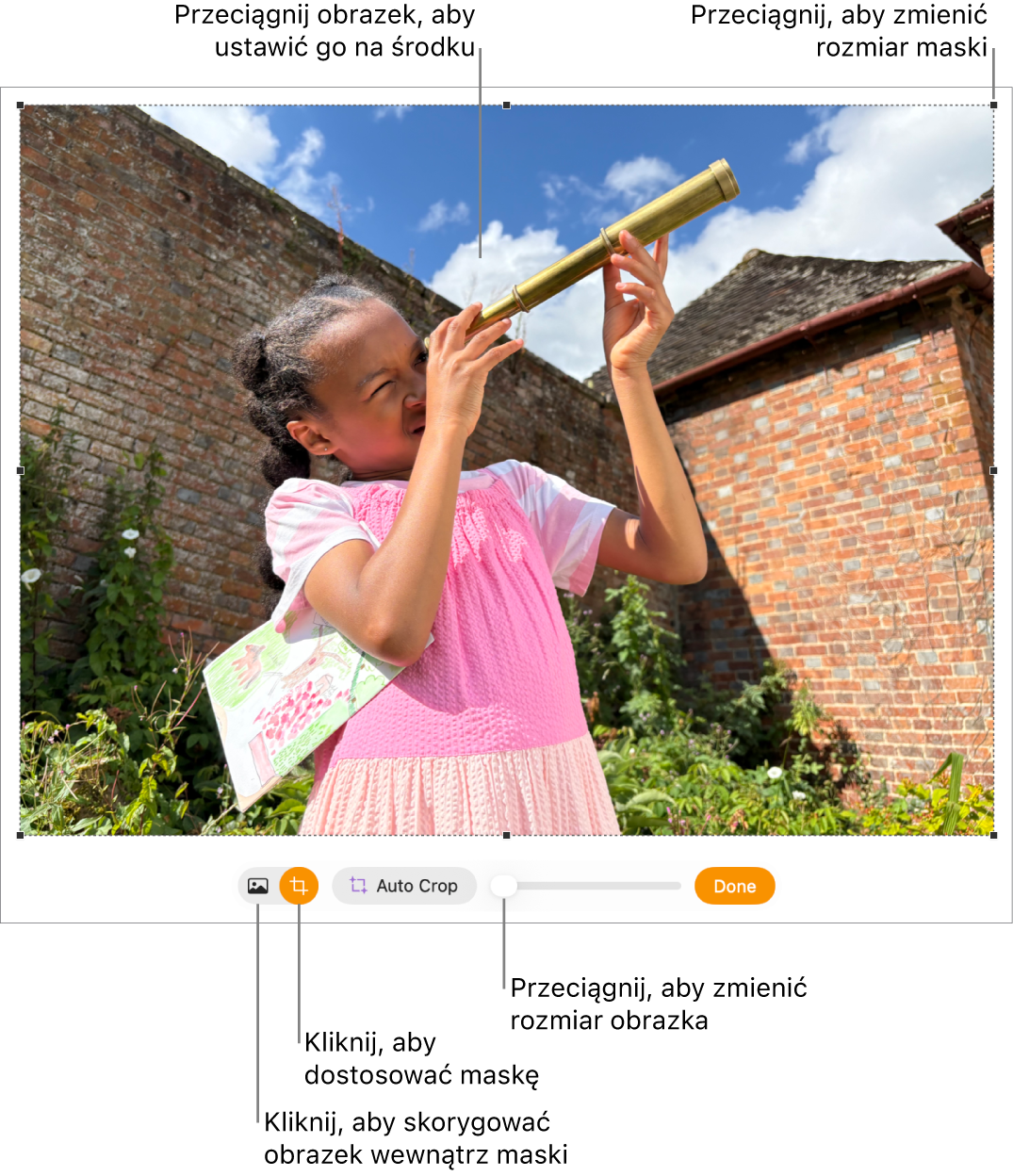
Kliknij w Gotowe.

Jeśli chcesz zamaskować obrazek kształtem, kliknij w ten obrazek, aby go zaznaczyć, wybierz polecenie menu Format > Obrazek > Maskuj kształtem, a następnie wybierz kształt. Przeciągnij uchwyty kształtu, aby dostosować jego wymiary.
Możesz także zamaskować obrazek narysowanym przez siebie kształtem. Przytrzymaj klawisz Shift podczas klikania w rysunek lub obrazek (zobacz: Kliknięcie z klawiszem Shift), wybierz polecenie menu Format > Obrazek > Maskuj zaznaczeniem, a następnie przeciągaj uchwyty na rysunku w celu dostosowania jego wymiarów.
Automatyczne kadrowanie zdjęcia
Jeśli subskrybujesz Apple Creator Studio, możesz używać funkcji Kadruj automatycznie, aby generować inteligentne sugestie poprawiające kompozycję obrazków.
Otwórz aplikację Pages
na Macu.Otwórz dokument zawierający obrazek, kliknij dwukrotnie w obrazek, aby wyświetlić narzędzia maski, a następnie kliknij w Kadruj automatycznie, aby wyświetlić podgląd sugestii.
Kliknij w jedną z sugestii, aby uaktualnić obrazek, a następnie kliknij w Gotowe.
Usuwanie tła i koloru ze zdjęcia
Możesz usunąć tło lub kolor z obrazka za pomocą narzędzia Usuń tło.
Otwórz aplikację Pages
na Macu.Otwórz dokument z obrazkiem i kliknij w obrazek, aby go zaznaczyć.
Kliknij w kartę Obrazek na pasku bocznym Format
 , a następnie kliknij w Usuń tło.
Jeśli to możliwe, tło zostanie automatycznie usunięte.
Wykonaj dowolną z następujących czynności:
Usunięcie innego koloru: Przeciągnij powoli nad tym kolorem.
Podczas przeciągania zaznaczenie maski powiększa się, obejmując obszary używające podobnych kolorów.
Usuwanie wystąpień koloru z całego obrazka: Przeciągnij z klawiszem Option nad tym kolorem.
Dodawanie kolorów do obrazka: Przeciągnij z klawiszem Shift nad obszarem bez koloru.
Cofanie wszystkich zmian: Kliknij w przycisk Wyzeruj w narzędziach.
Kliknij w Gotowe.
Korygowanie ekspozycji, nasycenia i innych ustawień obrazka
Otwórz aplikację Pages
na Macu.Otwórz dokument z obrazkiem i kliknij w obrazek, aby go zaznaczyć.
Kliknij w kartę Obrazek na pasku bocznym Format
.Użyj wyświetlonych narzędzi, aby dokonać zmian:
Ekspozycja: Zmienia ogólną jasność obrazka.
Nasycenie: Zmienia intensywność barw. Przeciągnięcie suwaka w prawo sprawia, że barwy stają się bogatsze i bardziej jaskrawe.
Popraw kolory: Automatycznie koryguje obrazek, wyrównując czerwoną, zieloną i niebieską barwę w histogramie.
Aby zobaczyć histogram i skorygować bardziej zaawansowane właściwości, takie jak kontrast, światła, cienie, ostrość, wygładzanie, temperatura i tinta, kliknij w
 .
.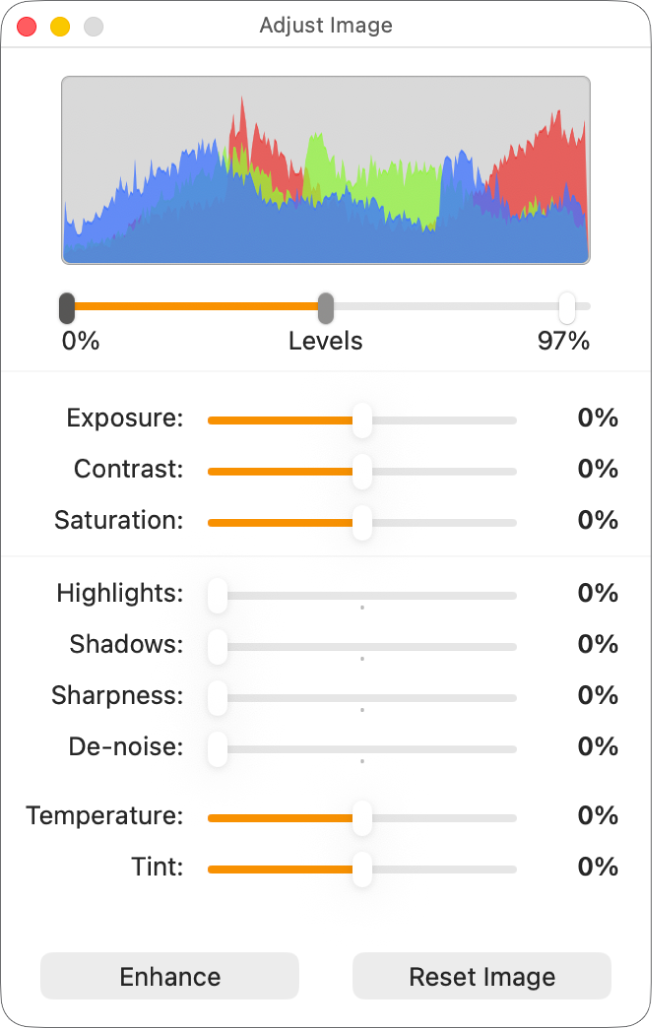
Możesz otworzyć narzędzia korekcji obrazka w osobnym oknie, które można przenosić w dowolne miejsce. Wybierz polecenie menu Widok > Pokaż korekcję obrazka (menu Widok znajduje się na górze ekranu).
Aby przywrócić oryginalne ustawienia obrazka, kliknij w Wyzeruj. Możesz także kliknąć w Wyzeruj obrazek (w oknie korekcji obrazka).
Edytowanie obrazka na podstawie opisu tekstowego
Jeśli subskrybujesz Apple Creator Studio, możesz używać funkcji Generowanie obrazków do inteligentnej edycji obrazków.
Dostępność tej funkcji zależy od kraju i regionu. Aby uzyskać więcej informacji, zobacz: Informacje o Apple Creator Studio.
Otwórz aplikację Pages
na Macu.Otwórz dokument, a następnie kliknij w
 na pasku narzędzi.
W oknie Wygeneruj obrazek kliknij w
 , a następnie wybierz obrazek, który chcesz edytować.
Jeśli wyświetlone zostanie pytanie, czy wysłać obrazek, wybierz Pozwól raz lub Zawsze pozwalaj.
Opisz żądane zmiany w polu tekstowym, a następnie kliknij w
 .
.Wygenerowany zostanie obrazek oparty o podany opis.
Aby edytować obrazek, opisz żądane zmiany w polu tekstowym lub wybierz opcje (np. Nastrój, Styl lub Kombinacja), a następnie kliknij w
.Aby rozpocząć od nowa, kliknij w
 .
.Wykonaj jedną z następujących czynności:
Zachowywanie obrazka: Kliknij w
 , a następnie wybierz, gdzie chcesz zachować obrazek.
Dodawanie obrazka do dokumentu: Kliknij w przycisk Wstaw.
Ważne: Generowanie obrazków podlega ograniczeniom w zakresie wykorzystania usługi. Aby sprawdzić status wykorzystania, wybierz polecenie menu Pages > Funkcje inteligentne > Pokaż status wykorzystania.
Zwiększanie rozdzielczości przy użyciu funkcji Super rozdzielczość
Jeśli subskrybujesz Apple Creator Studio, możesz używać funkcji Super rozdzielczość, aby zwiększać rozdzielczość zdjęć, aby stały się wyraźniejsze.
Otwórz aplikację Pages
na Macu.Otwórz dokument z obrazkiem, kliknij w obrazek, aby go zaznaczyć, a następnie kliknij w
 na pasku narzędzi.
Aby pracować jednocześnie z kilkoma obrazkami, kliknij w nie z klawiszem Shift.
Porada: Możesz także dodać do paska narzędzi następujące przyciski: Korekcja obrazka, Usuń tło i Maskuj.