Podręcznik użytkownika Pages na Maca
- Witaj
- Nowości
-
- Pierwsze kroki w aplikacji Pages
- Dokument edytora tekstu czy makiety strony?
- Wprowadzenie do obrazków, wykresów i innych obiektów
- Znajdowanie dokumentu
- Otwieranie lub zamykanie dokumentu
- Zachowywanie i nadawanie nazwy dokumentowi
- Drukowanie dokumentu lub koperty
- Zmienianie ustawień prywatności i analiz w Pages
-
- Zmienianie czcionki lub jej wielkości
- Ustawianie domyślnej czcionki
- Pogrubienie, kursywa, podkreślenie i przekreślenie
- Zmienianie koloru tekstu
- Dodawanie cienia lub konturu do tekstu
- Zmienianie wielkości liter w tekście
- Kopiowanie i wklejanie stylów tekstu
- Dodawanie efektu wyróżnienia do tekstu
- Formatowanie dywizów, myślników i cudzysłowów
-
- Ustawianie odstępów między wierszami i akapitami
- Ustawianie marginesów akapitu
- Formatowanie list
- Ustawianie pozycji tabulatora
- Wyrównywanie i justowanie tekstu
- Ustawianie paginacji oraz znaków końca wiersza i końca strony
- Formatowanie łamów tekstu
- Łączenie pól tekstowych
- Dodawanie ramek i linii poziomych
-
- Sprawdzanie pisowni
- Sprawdzanie znaczenia wyrazów
- Znajdowanie i zastępowanie tekstu
- Automatyczne zastępowanie tekstu
- Pokazywanie liczby wyrazów i innych statystyk
- Wyświetlanie adnotacji
- Ustawianie nazwy autora oraz koloru komentarzy
- Wyróżnianie tekstu
- Dodawanie i drukowanie komentarzy
- Śledzenie zmian
-
- Wysyłanie dokumentu
- Publikowanie książki w Apple Books
-
- Wprowadzenie do współpracy
- Zapraszanie do współpracy
- Współpraca nad udostępnianym dokumentem
- Obserwowanie ostatniej aktywności w udostępnianym dokumencie
- Zmienianie ustawień udostępnianego dokumentu
- Przerywanie udostępniania dokumentu
- Foldery udostępniane i współpraca
- Współpraca przy użyciu serwisu Box
-
- Używanie iCloud Drive w Pages
- Eksportowanie do formatu Word, PDF lub innego
- Otwieranie w Pages książki z aplikacji iBooks Author
- Zmniejszanie wielkości pliku dokumentu
- Zachowywanie dużego dokumentu jako pliku pakietu
- Odtwarzanie wcześniejszej wersji dokumentu
- Przenoszenie dokumentu
- Usuwanie dokumentu
- Blokowanie dokumentu
- Chronienie dokumentu hasłem
- Tworzenie szablonów własnych i zarządzanie nimi
- Prawa autorskie

Uaktualnianie lub przywracanie stylu akapitu w Pages na Macu
Gdy zmienisz wygląd tekstu używającego stylu akapitu (np. zmieniając jego kolor lub wielkość czcionki), utworzone zostanie zastąpienie stylu. Zastąpienie oznaczane jest gwiazdką (*) lub gwiazdką i przyciskiem Uaktualnij obok nazwy danego stylu w menu podręcznym stylów akapitu. Oto możliwe sposoby rozwiązania zastąpienia stylu:
Zignorowanie: Zostaw zastąpienie stylu oraz zmiany wprowadzone w tekście.
Uaktualnienie stylu akapitu, aby uwzględnić w nim wprowadzone zmiany: Jeśli uaktualnisz styl akapitu, cały tekst w dokumencie używający tego samego stylu zostanie również uaktualniony.
Usunięcie zastąpienia: Przywrócenie tekstu do oryginalnego wyglądu i pozostawienie stylu akapitu bez zmian.
Uwaga: Aby dowiedzieć się, jak uaktualniać style listy, zobacz: Formatowanie list.
Uaktualnianie stylu akapitu
Gdy uaktualnisz styl akapitu, cały tekst w dokumencie, który używa tego stylu, zostanie również uaktualniony.
Kliknij w dowolne miejsce tekstu z zastąpieniem stylu.
Wykonaj na pasku bocznym Format
 jedną z poniższych czynności:
Jeśli widoczny jest przycisk Uaktualnij: Kliknij w Uaktualnij.
Jeśli widoczna jest tylko gwiazdka: Kliknij w nazwę stylu, a następnie przesuń wskaźnik nad nazwę stylu w menu podręcznym stylów akapitu. Kliknij w wyświetloną strzałkę, a następnie wybierz Definiuj ponownie wg zaznaczenia.
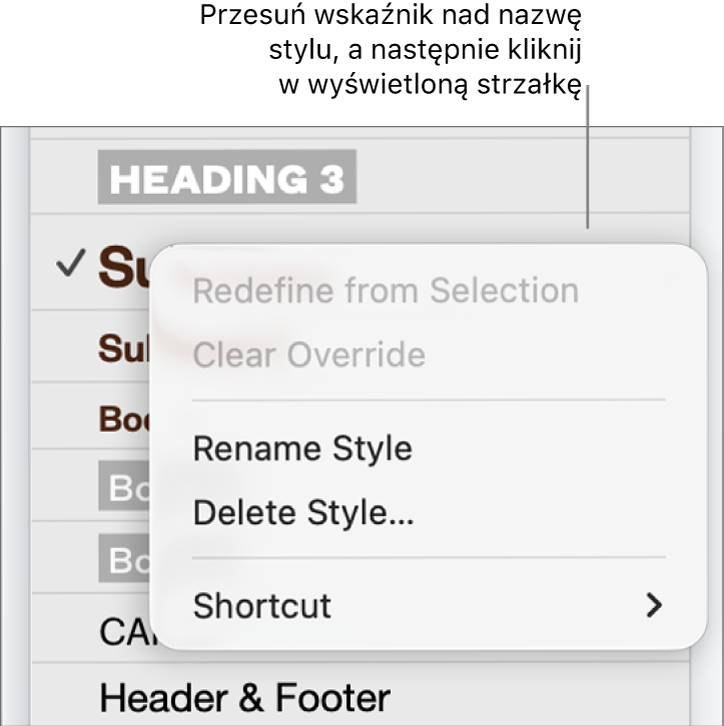
Jeśli tekst znajduje się w polu tekstowym, tabeli lub kształcie, kliknij najpierw w kartę Tekst na górze paska bocznego, aby zobaczyć style akapitu.

Cofanie zmian stylu
Jeśli nie chcesz zachowywać zmian wyglądu tekstu, możesz przywrócić oryginalny styl akapitu (usuwając zastąpienia stylu).
Kliknij w akapit z zastąpieniem stylu lub zaznacz wszystkie akapity, w których występuje zastąpienie.
Kliknij w nazwę stylu akapitu na górze paska bocznego Format
, a następnie kliknij w nazwę oryginalnego stylu (jest on oznaczony szarym symbolem zaznaczenia, wskazującym zastąpienie stylu).Jeśli tekst znajduje się w polu tekstowym, tabeli lub kształcie, kliknij najpierw w kartę Tekst na górze paska bocznego, aby zobaczyć style akapitu.
Zastąpienie jest usuwane, przywracany jest oryginalny styl tekstu, a ikona zaznaczenia zmienia kolor na czarny.