Podręcznik użytkownika Pages na Maca
- Witaj
- Nowości
-
- Pierwsze kroki w aplikacji Pages
- Dokument edytora tekstu czy makiety strony?
- Wprowadzenie do obrazków, wykresów i innych obiektów
- Znajdowanie dokumentu
- Otwieranie lub zamykanie dokumentu
- Zachowywanie i nadawanie nazwy dokumentowi
- Drukowanie dokumentu lub koperty
- Zmienianie ustawień prywatności i analiz w Pages
-
- Zmienianie czcionki lub jej wielkości
- Ustawianie domyślnej czcionki
- Pogrubienie, kursywa, podkreślenie i przekreślenie
- Zmienianie koloru tekstu
- Dodawanie cienia lub konturu do tekstu
- Zmienianie wielkości liter w tekście
- Kopiowanie i wklejanie stylów tekstu
- Dodawanie efektu wyróżnienia do tekstu
- Formatowanie dywizów, myślników i cudzysłowów
-
- Ustawianie odstępów między wierszami i akapitami
- Ustawianie marginesów akapitu
- Formatowanie list
- Ustawianie pozycji tabulatora
- Wyrównywanie i justowanie tekstu
- Ustawianie paginacji oraz znaków końca wiersza i końca strony
- Formatowanie łamów tekstu
- Łączenie pól tekstowych
- Dodawanie ramek i linii poziomych
-
- Sprawdzanie pisowni
- Sprawdzanie znaczenia wyrazów
- Znajdowanie i zastępowanie tekstu
- Automatyczne zastępowanie tekstu
- Pokazywanie liczby wyrazów i innych statystyk
- Wyświetlanie adnotacji
- Ustawianie nazwy autora oraz koloru komentarzy
- Wyróżnianie tekstu
- Dodawanie i drukowanie komentarzy
- Śledzenie zmian
-
- Wysyłanie dokumentu
- Publikowanie książki w Apple Books
-
- Wprowadzenie do współpracy
- Zapraszanie do współpracy
- Współpraca nad udostępnianym dokumentem
- Obserwowanie ostatniej aktywności w udostępnianym dokumencie
- Zmienianie ustawień udostępnianego dokumentu
- Przerywanie udostępniania dokumentu
- Foldery udostępniane i współpraca
- Współpraca przy użyciu serwisu Box
-
- Używanie iCloud Drive w Pages
- Eksportowanie do formatu Word, PDF lub innego
- Otwieranie w Pages książki z aplikacji iBooks Author
- Zmniejszanie wielkości pliku dokumentu
- Zachowywanie dużego dokumentu jako pliku pakietu
- Odtwarzanie wcześniejszej wersji dokumentu
- Przenoszenie dokumentu
- Usuwanie dokumentu
- Blokowanie dokumentu
- Chronienie dokumentu hasłem
- Tworzenie szablonów własnych i zarządzanie nimi
- Prawa autorskie

Tworzenie, zmienianie nazw lub usuwanie stylów akapitu w Pages na Macu
Możesz dodawać własne style akapitu, zmieniać nazwy istniejących stylów oraz usuwać style, których nie potrzebujesz. Wszystkie zmiany stylów dotyczą tylko bieżącego dokumentu. Nie mają wpływu na inne dokumenty tworzone w Pages.
Uwaga: W dokumencie udostępnianym innym osobom nie możesz dodawać stylów akapitu, zmieniać nazw tych stylów ani ich usuwać.
Tworzenie stylu akapitu
Aby dodać nowy styl, musisz najpierw zmodyfikować tekst akapitu w dokumencie, aby osiągnąć zamierzony wygląd, a następnie utworzyć nowy styl na podstawie tego tekstu.
Zaznacz tekst, który chcesz zmienić, a następnie wprowadź żądane zmiany formatowania.
Gdy skończysz, kliknij w dowolnym miejscu zmienionego tekstu.
Kliknij w nazwę stylu akapitu na górze paska bocznego Format
 .
.Kliknij w
 na górze menu stylów akapitu.
W menu pojawi się nowy styl z nazwą zastępczą.
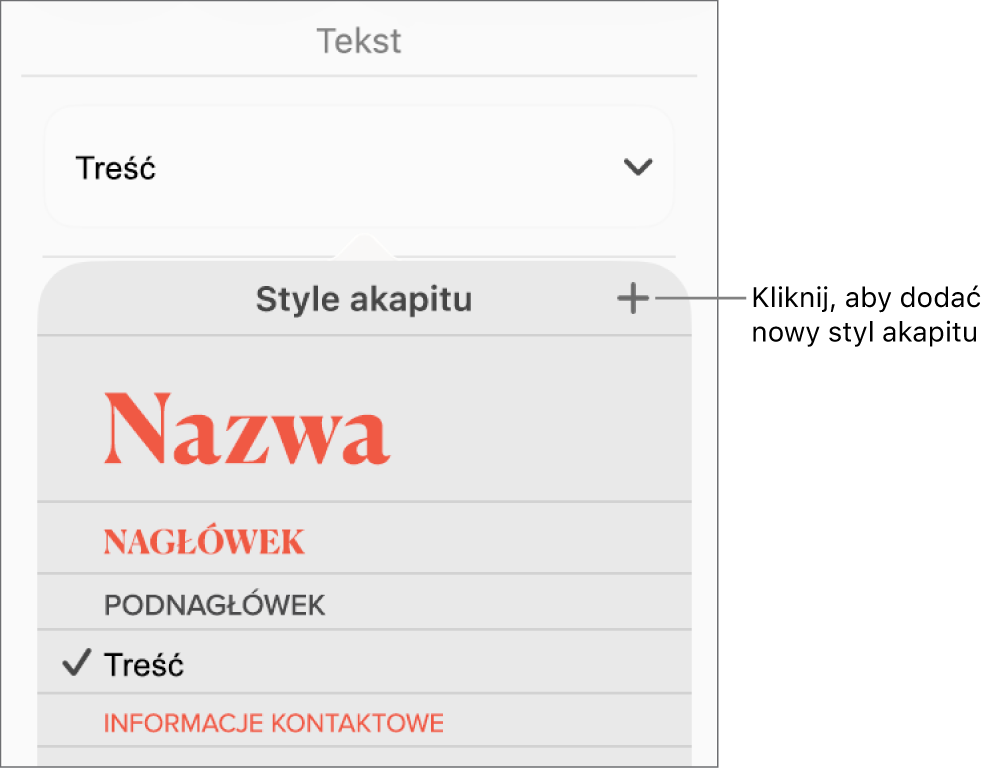
Wpisz nazwę nowego stylu, a następnie kliknij poza menu, aby je zamknąć.

Zmienianie nazwy stylu akapitu
Kliknij w akapit używający stylu, którego nazwę chcesz zmienić.
Kliknij w nazwę stylu akapitu na górze paska bocznego Format
, przesuń wskaźnik nad nazwę stylu, który chcesz zmienić, a następnie kliknij w wyświetloną strzałkę.Jeśli tekst znajduje się w polu tekstowym, tabeli lub kształcie, kliknij najpierw w kartę Tekst na górze paska bocznego, aby zobaczyć style akapitu.
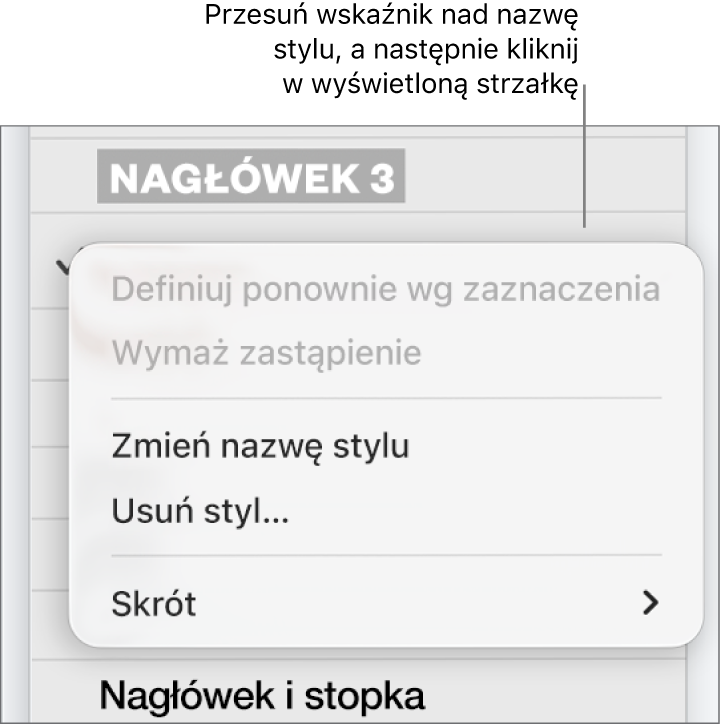
Wybierz Zmień nazwę stylu, a następnie wprowadź nową nazwę.

Usuwanie stylu akapitu
Możesz usunąć dowolny styl z listy stylów akapitu. Możesz tak zrobić, aby uprościć menu podręczne, ograniczając je tylko do stylów, których używasz najczęściej.
Kliknij w dowolne miejsce w tekście dokumentu.
Kliknij w nazwę stylu akapitu na górze paska bocznego Format
.Jeśli tekst znajduje się w polu tekstowym, tabeli lub kształcie, kliknij najpierw w kartę Tekst na górze paska bocznego, aby zobaczyć style akapitu.
W menu Style akapitu przesuń wskaźnik nad nazwę stylu, który chcesz usunąć, kliknij w wyświetloną strzałkę, a następnie wybierz Usuń styl.
Jeśli próbujesz usunąć styl, który jest używany w danym dokumencie, wyświetlone zostanie okno z prośbą o wybranie stylu, którym ma zostać zastąpiony usuwany styl.
Porada: Możesz przeciągać style w menu Style akapitu, aby zmieniać ich kolejność.