
Dodawanie i edycja kształtu w Keynote na iPhonie
Biblioteka kształtów zawiera setki kształtów podzielonych na różne kategorie. Możesz także wygenerować niestandardowy kształt na podstawie opisu tekstowego. Po umieszczeniu kształtu na slajdzie możesz dostosować go na wiele sposobów. Na przykład, możesz zmienić standardową, pięcioramienną gwiazdę w dwudziestoramienną oraz skorygować stopień zaokrąglenia rogów prostokąta. Możesz także dodać tekst wewnątrz kształtu oraz wypełnić kształt kolorem lub obrazkiem.
Porada: Możesz dodać do pokazu slajdów obrazek SVG, a następnie rozdzielić go na osobne kształty i edytować je tak, jak każdy inny kształt. Aby uzyskać więcej informacji na temat dodawania obrazków SVG, zobacz: Dodawanie obrazka.
 | Dostępne w ramach subskrypcji: Niektóre funkcje wymagają subskrypcji Apple Creator Studio. Aby uzyskać więcej informacji odwiedź witrynę Apple Creator Studio i zapoznaj się z artykułem Wsparcia Apple Informacje o Apple Creator Studio. | ||||||||||
Dodawanie kształtu
Otwórz aplikację Keynote
 na iPhonie.
Otwórz prezentację, stuknij w
 na pasku narzędzi, a następnie stuknij w
  .
.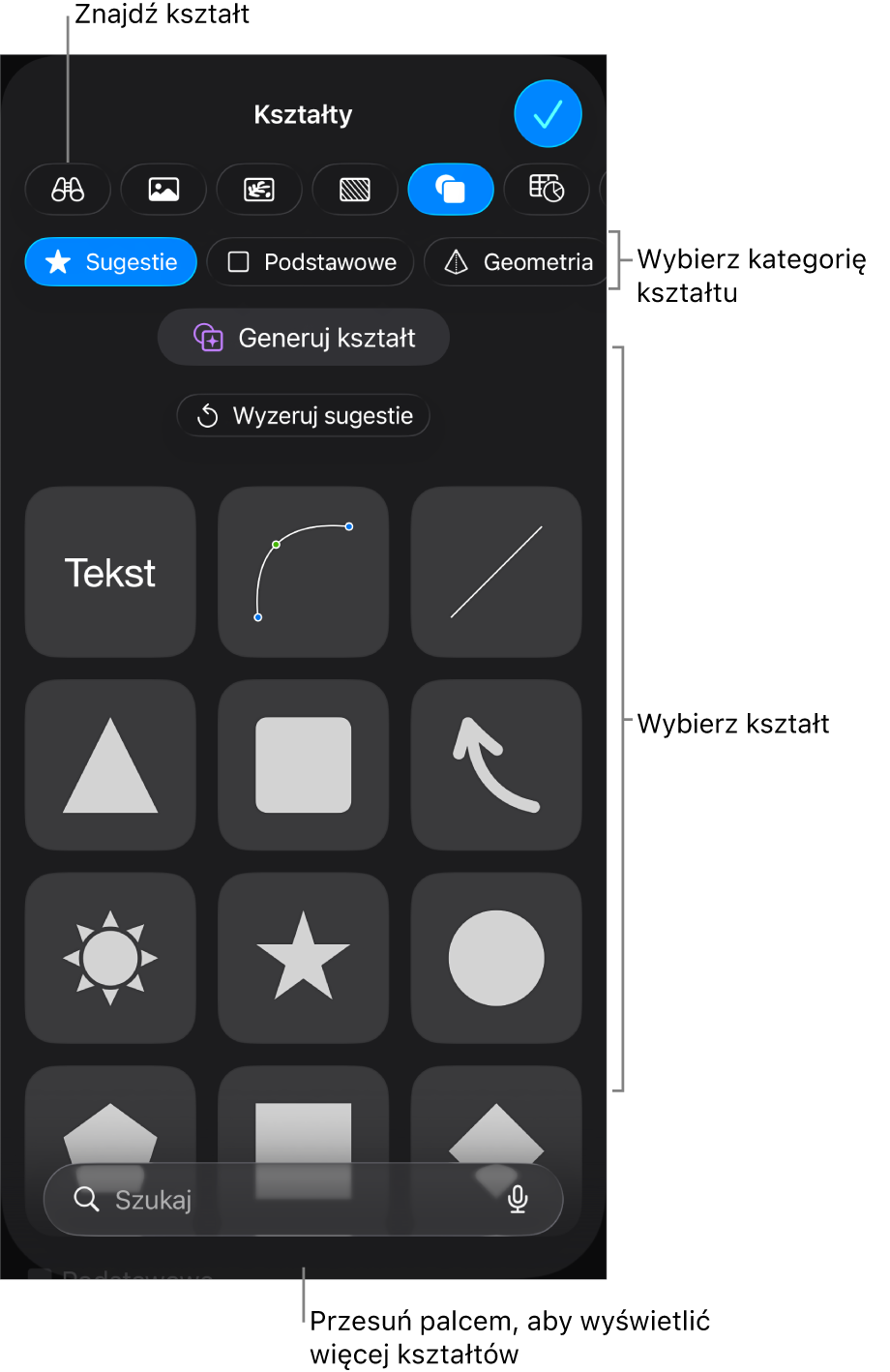
Zaznacz kategorię na górze biblioteki kształtów, a następnie stuknij w żądany kształt, aby dodać go na slajdzie.
Aby wyszukać kształt, stuknij w
 na dole biblioteki kształtów, a następnie wprowadź nazwę kształtu.
Przeciągnij kształt, aby zmienić jego położenie na slajdzie.
Korygowanie właściwości kształtu
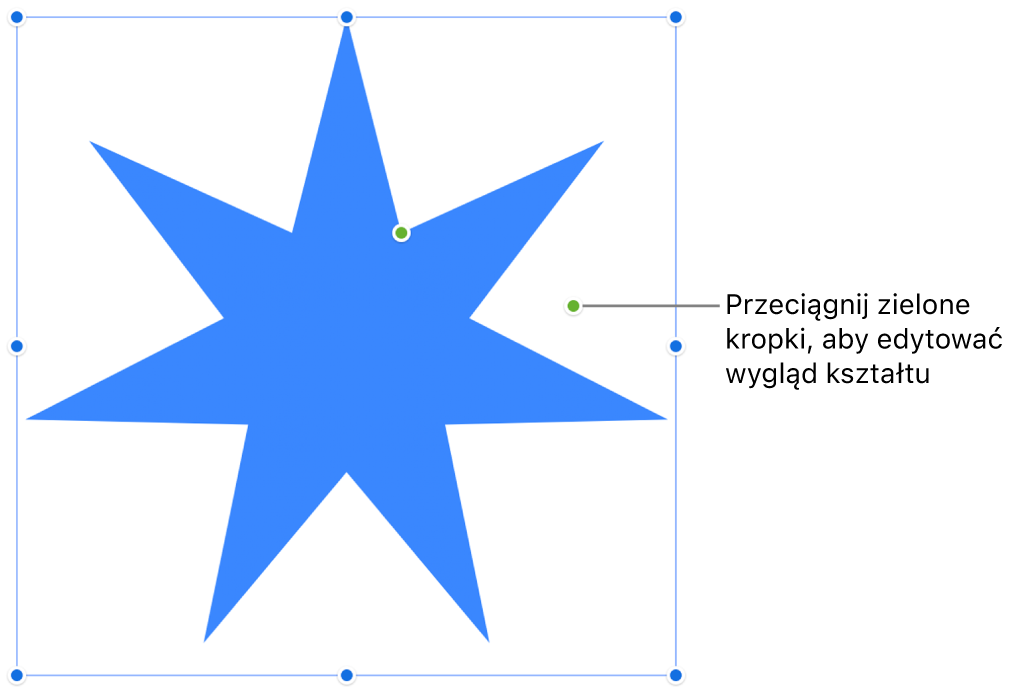
Możesz zmienić właściwości dowolnego kształtu podstawowego (pochodzącego z kategorii Podstawowe w bibliotece kształtów). Po zaznaczeniu kształtu tego typu zawiera on zieloną kropkę. Na przykład, do gwiazdy pięcioramiennej możesz dodać kolejne ramiona.
Otwórz aplikację Keynote
na iPhonie.Otwórz prezentację z kształtem podstawowym, a następnie stuknij w kształt, aby go zaznaczyć.
Wykonaj dowolną z następujących czynności:
Zmienianie rogów zaokrąglonego prostokąta: Przeciągnij zieloną kropkę w stronę rogu, aby wyostrzyć ten róg. Przeciągnij ją w przeciwną stronę, aby zaokrąglić róg.
Zmienianie liczby ramion gwiazdy: Przeciągnij zewnętrzną zieloną kropkę zgodnie z ruchem wskazówek zegara, aby dodać ramiona, albo przeciwnie do ruchu wskazówek zegara, aby usunąć ramiona. Gwiazdy mogą mieć od trzech do dwudziestu ramion.
Zmienianie kształtu ramion gwiazdy: Przeciągnij wewnętrzną zieloną kropkę w stronę środka gwiazdy, aby wydłużyć i zwęzić ramiona. Przeciągnij ją od środka gwiazdy, aby ramiona stały się krótsze i grubsze.
Zmienianie kształtu dymków komiksowych: Przeciągnij zieloną kropkę części głównej dymka, aby zmienić jego kształt. Przeciągnij zieloną kropkę końca ogonka dymka, aby zmienić jego długość i położenie. Przeciągnij zieloną kropkę podstawy ogonka, aby zmienić jego szerokość.
Zmienianie liczby boków wielokąta: Przeciągnij zieloną kropkę w prawo lub w lewo, aby zmienić liczbę boków.
Korygowanie proporcji strzałek: Przeciągnij zieloną kropkę w stronę grota strzałki, aby zmniejszyć grot, lub w stronę końca strzałki, aby powiększyć grot.
Możesz także zmieniać właściwości kształtu, modyfikując określone wartości, takie jak liczba ramion gwiazdy, promień narożnika zaokrąglonego prostokąta, grubość ogonka dymka dialogowego itp. Stuknij w
 , stuknij w Porządek, a następnie użyj wyświetlonych narzędzi lub stuknij w wartości właściwości, które chcesz zmienić.
Generowanie kształtu
Jeśli subskrybujesz Apple Creator Studio, możesz używać funkcji Generowanie kształtów do tworzenia własnych kształtów na podstawie opisu tekstowego.
Ta funkcja może być dostępna tylko w wybranych językach i regionach. Aby uzyskać więcej informacji, zobacz: Informacje o Apple Creator Studio.
Otwórz aplikację Keynote
na iPhonie.Otwórz prezentację, stuknij w
na pasku narzędzi, a następnie stuknij w .Uwaga: Jeśli po raz pierwszy używasz funkcji generowania kształtów w Keynote, postępuj zgodnie ze wskazówkami wyświetlanymi na ekranie, aby udostępnić aplikacji swój przedział wiekowy. Dostępność funkcji generowania kształtów zależy od wieku użytkownika. Aby dzieci i nastolatki w Twojej grupie rodzinnej mogły korzystać z tej funkcji, konieczne jest włączenie jej przez rodzica lub opiekuna. Aby dowiedzieć się więcej, zobacz: Jak skonfigurować Chmurę rodzinną na iPhonie, iPadzie lub Macu.
Stuknij w Wygeneruj kształt, a następnie wpisz lub wklej w polu tekstowym opis kształtu, który chcesz wygenerować.
W oparciu o Twój opis generowane są maksymalnie cztery warianty kształtu. Wygenerowane kształty są zachowywane automatycznie i można je przeglądać w centrum zawartości we wszystkich dokumentach i aplikacjach.
Wykonaj jedną z następujących czynności:
Wstawianie kształtu: Stuknij w żądany kształt, a następnie stuknij we Wstaw, aby dodać go do slajdu.
Wypróbowanie nowych wariantów: Stuknij w przycisk ponownego generowania, aby wygenerować cztery nowe opcje kształtów, lub zmień opis tekstowy i spróbuj jeszcze raz.
Ważne: Generowanie kształtów podlega ograniczeniom w zakresie wykorzystania usługi. Aby sprawdzić status wykorzystania, stuknij w  na pasku narzędzi, stuknij w Funkcje inteligentne, a następnie stuknij w Pokaż status wykorzystania.
Aby pracować jednocześnie z kilkoma kształtami, dotknij i przytrzymaj jeden kształt, a następnie stuknij innym palcem w pozostałe kształty.