
Dodawanie i edytowanie wydarzenia kalendarza na stronie iCloud.com
Do kalendarzy można dodawać wydarzenia jednorazowe, powtarzające się, całodniowe i wielodniowe. Można zapraszać inne osoby do wydarzenia, dodawać notatki i wykonywać inne czynności.
Uwaga: Aby korzystać z aplikacji Kalendarz na stronie iCloud.com, musisz pracować na tablecie lub komputerze.
Tworzenie wydarzeń
Przejdź do strony icloud.com/calendar i zaloguj się do swojego Konto Apple (jeśli potrzeba).
Wybierz
 w prawym górnym rogu. (Na komputerze kliknij dwukrotnie w godzinę i datę, w których ma zostać utworzone wydarzenie).
 Porada: Aby utworzyć wydarzenie z poziomu strony domowej iCloud.com, wybierz
w rogu kafelka Kalendarz. Aby utworzyć nowe wydarzenie z poziomu dowolnego miejsca strony iCloud.com, wybierz  na pasku narzędzi, a następnie wybierz opcję Wydarzenie kalendarza.
Wpisz nazwę i miejsce wydarzenia, a następnie wykonaj dowolną z poniższych czynności:
Wybór kalendarza, do którego należy wydarzenie: Jeśli masz wiele kalendarzy i chcesz dodać wydarzenie do innego kalendarza, wybierz menu podręczne Kalendarz, a następnie wybierz odpowiednią opcję.
Ustawienie czasu trwania wydarzenia na jeden dzień: Wybierz opcję całodniowe.
Ustawianie daty i godziny wydarzenia: Wybierz pola Początek i Koniec, a następnie dostosuj daty lub godziny.
Ustawianie strefy czasowej wydarzenia: Wybierz menu podręczne Strefa czasowa, a następnie wybierz odpowiednią opcję. Jeśli nie widzisz menu podręcznego Strefa czasowa, włącz obsługę stref czasowych.
Utrzymanie wydarzenia w tej samej strefie czasowej (nawet w przypadku zmiany strefy czasowej kalendarza): Wybierz menu podręczne Strefa czasowa, a następnie wybierz opcję Zmienne.
Konfigurowanie wydarzenia jako wielodniowego: Wybierz opcję Cały dzień, a następnie określ daty w polach Początek i Koniec.
Konfigurowanie wydarzenia jako powtarzającego się: Wybierz menu podręczne Powtarzaj i wybierz jedną z opcji.
Dodawanie zaproszonych osób: Wybierz
obok pola Zaproszeni, a następnie podaj co najmniej jeden adres email. Zobacz Zapraszanie innych osób.Dodawanie załączników: Wybierz
obok pola Załączniki, a następnie wybierz plik, który chcesz przesłać. Na wydarzeniu pojawi się ikona spinacza biurowego  wskazująca na istnienie załącznika.
Dodawanie łącza do wydarzenia: Wpisz tekst w polu URL.
Dodawanie notatki do wydarzenia: Wpisz tekst w polu Notatka.
Możesz również ustawić komunikat.
Wybierz opcję Dodaj.
Przenoszenie wydarzenia do innego kalendarza
Dowolne wydarzenie możesz przenieść do innego kalendarza, którego jesteś właścicielem lub który został Ci udostępniony.
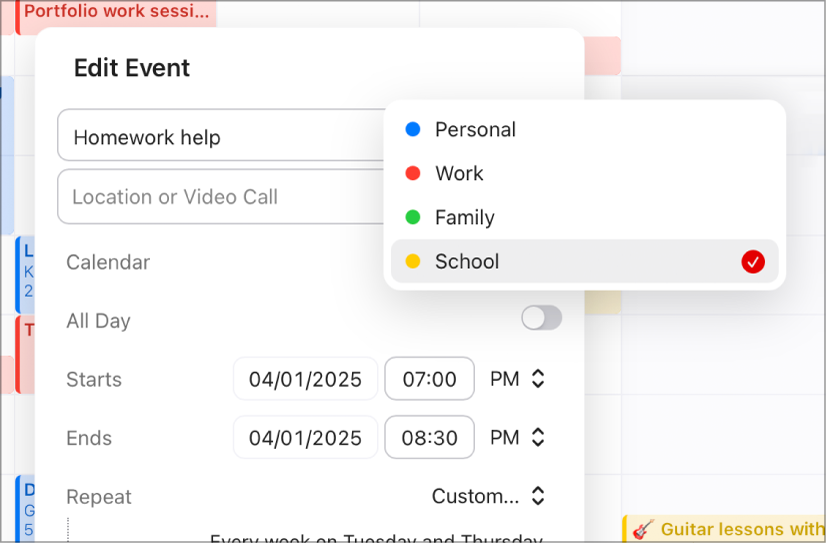
Uwaga: Powyższa ilustracja przedstawia aplikację Kalendarz na stronie iCloud.com na komputerze. Wygląd może się nieznacznie różnić na tablecie.
Przejdź do strony icloud.com/calendar i zaloguj się do swojego Konto Apple (jeśli potrzeba).
Stuknij lub kliknij dwukrotnie w wydarzenie, które chcesz przenieść.
Wybierz menu podręczne Kalendarz.
Wybierz kalendarz, do którego chcesz przenieść wydarzenie, a następnie wybierz przycisk Zachowaj.
Porada: Na komputerze możesz również przeciągnąć wydarzenie na pasek boczny i upuścić je na kalendarz, do którego chcesz je przenieść.
Ustawienia wydarzenia możesz w każdej chwili zmienić. Stuknij lub kliknij dwukrotnie w wydarzenie, aby je otworzyć i wprowadzić zmiany.