
Konfigurowanie Zdjęć w iCloud na wszystkich urządzeniach
Ze Zdjęć w iCloud możesz korzystać na iPhonie, iPadzie, Macu, Apple TV 4K oraz urządzeniu Windows, a także w witrynie iCloud.com. Aby uzyskać ogólne informacje na temat funkcji Zdjęć w iCloud, zobacz: Udostępnianie zdjęć i wideo oraz zapewnianie ich aktualności przy użyciu usługi iCloud.
Uwaga: Upewnij się, że każde urządzenie jest zalogowane na tym samym koncie Apple. Jeśli urządzenie nie jest zalogowane na Twoim koncie Apple lub ma wyłączoną funkcję Zdjęcia w iCloud, nie będziesz mieć na nim dostępu do swoich zdjęć i wideo przechowywanych w iCloud.
Konfigurowanie Zdjęć w iCloud na iPhonie lub iPadzie
Na iPhonie lub iPadzie przejdź do opcji Ustawienia > [Twoje imię i nazwisko] > iCloud.
Stuknij Zdjęcia, włącz opcję Synchronizuj to [nazwa urządzenia].
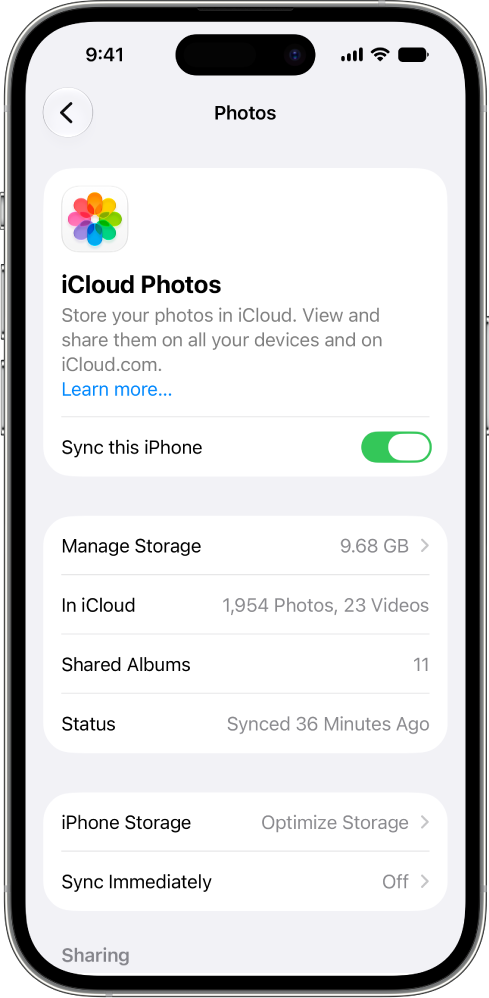
Wszystkie zdjęcia i wideo w aplikacji Zdjęcia na urządzeniu są dodawane do iCloud. Ponadto wszystkie zdjęcia i wideo zapisane już w Zdjęciach w iCloud są teraz dostępne na Twoim urządzeniu.
Aby wyświetlić zdjęcia i filmy zapisane w Zdjęciach w iCloud, otwórz aplikację Zdjęcia, a następnie stuknij w opcję Biblioteka. Wszystkie widoczne zdjęcia i wideo są przechowywane w Zdjęciach w iCloud.
Porada: Aby zobaczyć status synchronizacji zdjęć, stuknij w Zbory, następnie stuknij w profil konta w prawym górnym rogu ekranu. Status jest widoczny pod Twoim imieniem i nazwiskiem. Zapoznaj się z artykułem Wsparcia Apple Jeśli usługa Zdjęcia w iCloud nie synchronizuje się lub synchronizacja z iCloud została wstrzymana.
Więcej informacji na temat korzystania ze Zdjęć w iCloud i optymalizowaniu miejsca na zdjęcia na iPhonie lub iPadzie znajdziesz w następujących artykułach:
Podręcznik użytkownika iPhone’a: Tworzenie backupu zdjęć w usłudze iCloud i synchronizowanie ich z usługą iCloud
Podręcznik użytkownika iPada: Tworzenie backupu zdjęć w usłudze iCloud i synchronizowanie ich z usługą iCloud
Konfigurowanie Zdjęć w iCloud na Macu
W aplikacji Zdjęcia na Macu wybierz kolejno opcje Zdjęcia > Ustawienia, a następnie kliknij w opcję iCloud.
Wybierz opcję Zdjęcia w iCloud.
Zdjęcia i wideo w aplikacji Zdjęcia na Macu są dodawane do iCloud. Ponadto wszystkie zdjęcia i wideo zapisane już w Zdjęciach w iCloud są teraz dostępne na Twoim Macu.
Uwaga: Jeśli na Macu masz wiele bibliotek zdjęć, Zdjęcia w iCloud aktualizują tylko zdjęcia i wideo znajdujące się w systemowej bibliotece zdjęć.
Aby wyświetlić zdjęcia i wideo przechowywane w Zdjęciach w iCloud, otwórz aplikację Zdjęcia, a następnie kliknij w opcję Biblioteka na pasku bocznym. Wszystkie widoczne zdjęcia i wideo są przechowywane w Zdjęciach w iCloud.
Porada: Przewiń do dołu ekranu, aby zobaczyć status synchronizacji zdjęć. Zapoznaj się z artykułem Wsparcia Apple Jeśli usługa Zdjęcia w iCloud nie synchronizuje się lub synchronizacja z iCloud została wstrzymana.
Więcej informacji na temat używania aplikacji Zdjęcia w iCloud na Macu znajdziesz w artykule Używanie funkcji Zdjęcia w iCloud na Macu.
Konfigurowanie Zdjęć w iCloud na Apple TV 4K
Otwórz aplikację Ustawienia na Apple TV 4K.
Wybierz opcję Użytkownicy i konta, a następnie wybierz swoje konto.
Wybierz opcję iCloud, a następnie włącz Zdjęcia w iCloud.
Aby wyświetlić zdjęcia i wideo przechowywane w Zdjęciach w iCloud, otwórz aplikację Zdjęcia, a następnie przejdź do kategorii Zdjęcia na pasku menu. Wszystkie widoczne zdjęcia i wideo są przechowywane w Zdjęciach w iCloud.
Aby uzyskać więcej informacji na temat używania Zdjęć w iCloud na Apple TV 4K, zobacz: Synchronizacja zdjęć w iCloud na Apple TV 4K w Podręczniku użytkownika Apple TV 4K.
Konfigurowanie Zdjęć w iCloud na urządzeniu z systemem Windows
Jeśli nie masz jeszcze iCloud dla Windows, pobierz ją. Zapoznaj się z artykułem Wsparcia Apple Pobieranie iCloud dla Windows.
Na urządzeniu z systemem Windows otwórz iCloud dla Windows.
Po prawej stronie pozycji Zdjęcia w iCloud Drive kliknij
 , a następnie włącz opcję Zdjęcia w iCloud.
Kliknij w przycisk Gotowe.
Aby wyświetlić zdjęcia i wideo przechowywane w Zdjęciach w iCloud, otwórz Eksplorator plików, a następnie kliknij w opcję Zdjęcia w iCloud w panelu nawigacyjnym.
Jeśli nie widzisz opcji Zdjęcia w iCloud, kliknij w pozycję Zdjęcia w okienku Nawigacja, a następnie kliknij dwukrotnie w pozycję Zdjęcia w iCloud.
Aby uzyskać więcej informacji na temat korzystania z funkcji Zdjęcia w iCloud na urządzeniu z systemem Windows, zobacz Pobieranie i wyświetlanie Zdjęć iCloud na komputerze z systemem Windows i Dodawanie zdjęć i wideo do iCloud z komputera z systemem Windows w podręczniku użytkownika iCloud dla Windows.
Korzystanie z aplikacji Zdjęcia na stronie iCloud.com
Dostęp do zdjęć i wideo w iCloud można uzyskać w przeglądarce internetowej na telefonie, tablecie lub komputerze.
Przejdź do strony icloud.com/photos i zaloguj się do swojego konta Apple..
Aby uzyskać więcej informacji na temat korzystania z aplikacji Zdjęcia w iCloud na stronie iCloud.com, zobacz Korzystanie z aplikacji Zdjęcia na stronie iCloud.com.
Dowiedz się na temat innych funkcji iCloud, których można używać z aplikacją Zdjęcia: Udostępniana biblioteka zdjęć iCloud i Albumy udostępniane.