
Automatyczne czyszczenie skrzynki Przychodzące aplikacji Poczta w iCloud na stronie iCloud.com
Aplikacja Poczta pomaga utrzymać porządek w skrzynce Przychodzące i zwalniać miejsce przez usuwanie starych promocji, zbiorcze wycofywanie subskrypcji list dystrybucyjnych oraz w inny sposób. Gdy skonfigurujesz rekomendacje funkcji Czyszczenie Poczty w iCloud, będą one działać na każdym urządzeniu, na którym jest włączona aplikacja Poczta w iCloud.
Uwaga: Funkcja Czyszczenie Poczty w iCloud może nie być dostępna we wszystkich językach.
Włączanie funkcji Czyszczenie Poczty w iCloud
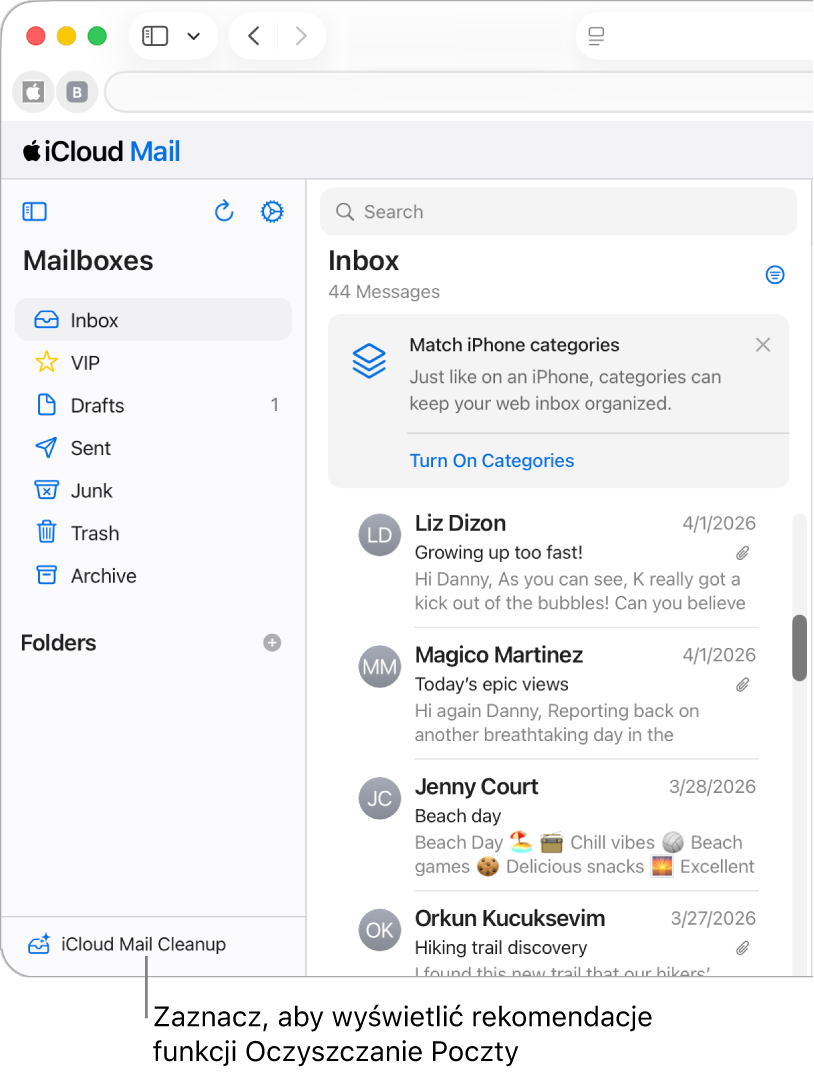
Przejdź do strony icloud.com/mail i zaloguj się do swojego konta Apple (jeśli potrzeba).
Wybierz opcję Oczyść rekomendacje u dołu listy Skrzynki.
Wybierz opcję Otrzymuj rekomendacje, a następnie wybierz przycisk Gotowe.
Twoja skrzynka Przychodzące nie ulegnie zmianie, dopóki nie włączysz rekomendacji oczyszczania. Zobacz Włączanie rekomendacji dotyczących czyszczenia.
Funkcję Czyszczenie Poczty w iCloud możesz również włączyć na iPhonie lub iPadzie. Zobacz Automatyczne czyszczenie skrzynki Przychodzące Poczty w iCloud na iPhonie lub Automatyczne czyszczenie skrzynki Przychodzące Poczty w iCloud na iPadzie.
Włączanie rekomendacji dotyczących czyszczenia
Przejdź do strony icloud.com/mail i zaloguj się do swojego konta Apple (jeśli potrzeba).
Wybierz opcję Czyszczenie Poczty w iCloud u dołu listy Skrzynki, a następnie wybierz opcję
 .
.Uwaga: Możesz również zobaczyć rekomendacje dotyczące wycofania subskrypcji po otrzymaniu wystarczającej liczby wiadomości w kategoriach Promocje i Uaktualnienia.
Wybierz jedną z rekomendacji. Możesz na przykład wybrać opcję Wyczyść stare promocje lub Archiwizuj stare transakcje.
W razie potrzeby wybierz menu podręczne reguły, a następnie wybierz inną opcję.
Czynność: Określa, co dzieje się z wiadomością email
Status: Określa, czy czynność dotyczy nieczytanych wiadomości email, odczytanych wiadomości email czy wszystkich wiadomości email
Wiek: Określa, jak stare muszą być wiadomości email, aby można było zastosować czynność
Porada: Możesz edytować reguły w dowolnym momencie, wybierając rekomendację, wprowadzając zmiany, a następnie wybierając przycisk Zachowaj.
Wybierz przycisk Włącz.
Usuwanie rekomendacji dotyczących czyszczenia
Przejdź do strony icloud.com/mail i zaloguj się do swojego konta Apple (jeśli potrzeba).
Wybierz opcję Czyszczenie Poczty w iCloud u dołu listy Skrzynki, a następnie wybierz opcję
.Wybierz rekomendację, którą chcesz wyłączyć, wybierz opcję Usuń regułę, a następnie wybierz opcję Usuń.
Wycofywanie subskrypcji nadawcy w kategoriach Uaktualnienia i Promocje
Użyj funkcji Czyszczenie Poczty w iCloud, aby wycofać subskrypcję wiadomości od danego nadawcy w kategoriach Uaktualnienia i Promocje, a przyszłe wiadomości będą automatycznie przenoszone do Kosza.
Przejdź do strony icloud.com/mail i zaloguj się do swojego konta Apple (jeśli potrzeba).
Wybierz wiadomość email z kategorii Uaktualnienia lub Promocje.
Wybierz
 w prawym dolnym rogu wiadomości email, a następnie wybierz opcję Wycofaj subskrypcję.
Ponownie wybierz opcję Wycofaj subskrypcję.
Korzystanie z rekomendacji funkcji Czyszczenie Poczty w iCloud do wycofania subskrypcji
Funkcja Czyszczenie Poczty w iCloud może rekomendować nadawców w kategoriach Uaktualnienia i Promocje do zbiorczego wycofania subskrypcji i automatycznie przenosić przyszłe wiadomości do Kosza.
Przejdź do strony icloud.com/mail i zaloguj się do swojego konta Apple (jeśli potrzeba).
Wybierz opcję Czyszczenie Poczty w iCloud u dołu listy Skrzynki, a następnie wybierz opcję
.Wybierz opcję Subskrypcja wycofana, a następnie wybierz opcję Rekomendacje dotyczące wycofania subskrypcji.
Wybierz każdego nadawcę, którego subskrypcję chcesz wycofać, a następnie wybierz opcję Wycofaj subskrypcję od [X] nadawców.
Uwaga: Jeśli nie widzisz żadnych rekomendacji, oznacza to, że funkcja Czyszczenie Poczty w iCloud nie ma obecnie żadnych rekomendacji.
Usuwanie nadawcy z listy Subskrypcja wycofana
Jeśli zmienisz zdanie i zechcesz otrzymywać wiadomości email od nadawcy, którego subskrypcję wycofano, możesz usunąć go z listy Subskrypcja wycofana.
Przejdź do strony icloud.com/mail i zaloguj się do swojego konta Apple (jeśli potrzeba).
Wybierz opcję Czyszczenie Poczty w iCloud u dołu listy Skrzynki, a następnie wybierz opcję
.Wybierz opcję Subskrypcja wycofana, a następnie wybierz opcję Edytuj obok pola Nadawcy.
Wybierz opcję
 obok każdego nadawcy, którego chcesz usunąć z listy Subskrypcja wycofana, a następnie wybierz opcję Gotowe.
Aby ponownie otrzymywać wiadomości email od nadawcy, którego subskrypcję wcześniej wycofano, możesz ponownie zapisać się na uaktualnienia i promocje na jego stronie internetowej. Po ponownym zasubskrybowaniu kolejne wiadomości od tego nadawcy będą trafiać do Twojej skrzynki Przychodzące.
Wyłączanie funkcji Czyszczenie Poczty w iCloud
Po wyłączeniu funkcji Czyszczenie Poczty w iCloud Poczta w iCloud przestanie zarządzać starymi wiadomościami. Usunie również listę nadawców, których subskrypcję wycofano, i przestanie usuwać ich wiadomości.
Przejdź do strony icloud.com/mail i zaloguj się do swojego konta Apple (jeśli potrzeba).
Wybierz opcję Czyszczenie Poczty w iCloud u dołu listy Skrzynki, a następnie wybierz opcję
.Wybierz opcję Wyłącz funkcję Czyszczenie Poczty w iCloud, a następnie ponownie wybierz opcję Wyłącz funkcję Czyszczenie Poczty w iCloud.
Jeśli chcesz utworzyć własne reguły zarządzania skrzynką Przychodzące, zobacz Konfigurowanie reguł filtrowania wiadomości email.