
Konfigurowanie aplikacji iCloud Drive na wszystkich urządzeniach
Z aplikacji iCloud Drive możesz korzystać na iPhonie, iPadzie, Macu i urządzeniu z systemem Windows oraz na stronie iCloud.com. Ogólne informacje na temat funkcji iCloud Drive, zobacz Zapewnianie aktualności plików i udostępnianie ich przy użyciu iCloud Drive.
Uwaga: Upewnij się, że każde urządzenie jest zalogowane na tym samym koncie Apple. Jeśli urządzenie nie jest zalogowane na Twoim koncie Apple lub ma wyłączoną funkcję iCloud Drive, nie będziesz mieć na nim dostępu do swoich plików przechowywanych w iCloud.
Konfigurowanie usługi iCloud Drive na iPhonie lub iPadzie
Na iPhonie lub iPadzie przejdź do opcji Ustawienia > [Twoje imię i nazwisko] > iCloud.
Stuknij w Drive (lub iCloud Drive), a następnie włącz opcję Synchronizuj tego [nazwa urządzenia].
Pod iCloud Drive pojawi się lista aplikacji. Gdy włączysz aplikację, może ona zapisywać dane w iCloud.
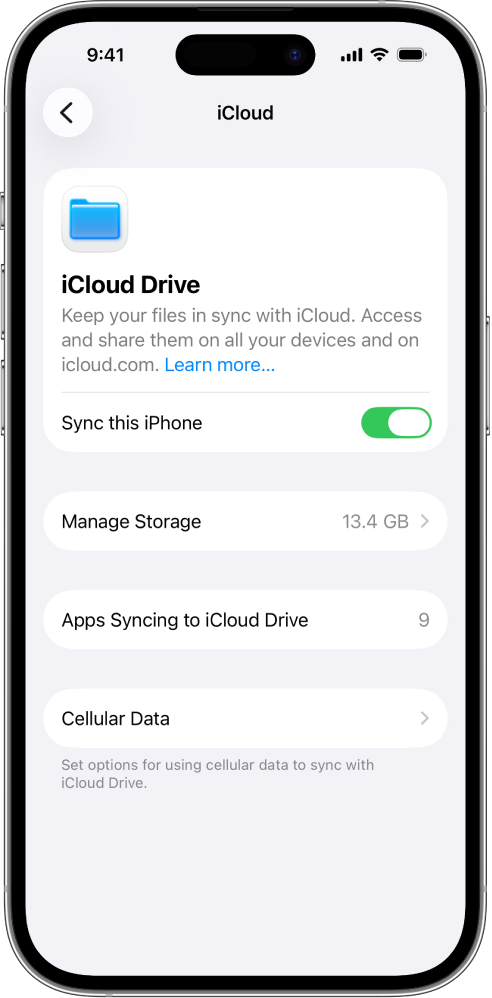
Aby wyświetlić pliki i katalogi iCloud Drive, otwórz aplikację Pliki i przejdź do sekcji iCloud Drive.
Więcej informacji na temat korzystania z iCloud Drive na iPhonie lub iPadzie znajdziesz w następujących zasobach:
Podręcznik użytkownika iPhone’a: Udostępnianie plików i folderów w iCloud Drive na iPhonie
Podręcznik użytkownika iPada: Udostępnianie plików i folderów w iCloud Drive na iPadzie
Konfigurowanie aplikacji iCloud Drive na Macu
Na Macu wybierz kolejno menu Apple
 > Ustawienia systemowe, a następnie kliknij [Twoje imię i nazwisko] u góry paska bocznego.
Jeśli nie widzisz swojego imienia i nazwiska, kliknij w Zaloguj się, wprowadź adres email lub numer telefonu swojego konta Apple, a następnie wprowadź swoje hasło.
Kliknij iCloud, kliknij Drive (lub iCloud Drive), a następnie wykonaj jedną z następujących czynności:
macOS 13.3 lub nowszy: Włącz funkcję Synchronizuj tego Maca.
macOS 13 do 13.2: Kliknij opcję Włącz, a następnie kliknij Opcje.
Wybierz lub włącz dowolną z następujących opcji:
Foldery Biurko i Dokumenty: Po wybraniu tej opcji możesz uzyskać dostęp do plików na biurku i w folderze Dokumenty na dowolnym urządzeniu z włączoną usługą iCloud Drive. Zobacz artykuł Wsparcia Apple Dodawanie plików z folderów Biurko i Dokumenty do usługi iCloud Drive.
Dowolna aplikacja: Gdy wybierzesz lub włączysz aplikację, może ona przechowywać dane w iCloud. Jeśli aplikacje nie są widoczne, kliknij w Aplikacje synchronizowane z iCloud Drive.
Aby wyświetlić pliki i katalogi iCloud Drive, otwórz aplikację Finder i kliknij w opcję iCloud Drive na pasku bocznym.
Uwaga: Jeśli folder domowy nie jest zlokalizowany na wewnętrznym dysku lub nie znajduje się na woluminie APFS, musisz przenieść folder domowy na wewnętrzny dysk, zanim możliwa będzie konfiguracja usługi iCloud Drive.
Aby uzyskać więcej informacji na temat korzystania z iCloud Drive na Macu oraz naprawiania uprawnień do plików, które nie są synchronizowane, zobacz: Praca z folderami i plikami na iCloud Drive oraz Zmienianie uprawnień dotyczących plików, folderów i dysków na Macu w Podręczniku użytkownika Maca.
Konfigurowanie iCloud Drive na Apple Vision Pro
Otwórz aplikację Settings na Apple Vision Pro i stuknij w [Twoje imię i nazwisko] > iCloud.
Stuknij w iCloud Drive, a następnie włącz Sync this Apple Vision Pro.
Pod iCloud Drive pojawi się lista aplikacji. Gdy włączysz aplikację, może ona zapisywać dane w iCloud.
Aby wyświetlać pliki i foldery na iCloud Drive, otwórz aplikację Files i stuknij w iCloud Drive na pasku bocznym.
Aby uzyskać więcej informacji na temat korzystania z iCloud Drive na Apple Vision Pro, zobacz: View, modify, and organize files and folders in Files (Wyświetlanie, modyfikowanie i porządkowanie plików i folderów w aplikacji Pliki) w Podręczniku użytkownika Apple Vision Pro.
Konfigurowanie iCloud Drive na urządzeniu z systemem Windows
Jeśli nie masz jeszcze aplikacji iCloud dla Windows, pobierz ją. Zapoznaj się z artykułem Wsparcia Apple Pobieranie aplikacji iCloud dla Windows.
Na urządzeniu z systemem Windows otwórz iCloud dla Windows.
Po prawej stronie pozycji iCloud Drive kliknij w
 , a następnie włącz opcję iCloud Drive.
Kliknij w przycisk Gotowe.
Aby wyświetlić pliki i katalogi iCloud Drive, otwórz Eksplorator plików i kliknij w opcję iCloud Drive w panelu nawigacji.
Aby uzyskać więcej informacji na temat korzystania z aplikacji iCloud Drive na urządzeniu z systemem Windows, zobacz Wyświetlanie, dodawanie i usuwanie plików iCloud Drive w aplikacji iCloud dla Windows i Udostępnianie plików i katalogów iCloud Drive w aplikacji iCloud dla Windows w podręczniku użytkownika iCloud dla Windows.
Korzystanie z usługi iCloud Drive na stronie iCloud.com
Dostęp do plików aplikacji iCloud Drive można uzyskać w przeglądarce internetowej na telefonie, tablecie lub komputerze.
Przejdź do strony icloud.com/iclouddrive i zaloguj się za pomocą swojego konta Apple.
Aby uzyskać więcej informacji na temat korzystania z aplikacji iCloud Drive na stronie iCloud.com, zobacz Korzystanie z usługi iCloud Drive na stronie iCloud.com.
W usłudze iCloud możesz także skonfigurować aplikacje Pages, Numbers i Keynote oraz korzystać z nich.