Podręcznik użytkownika GarageBand
- Witamy
-
- Czym jest GarageBand?
- Cofanie i przywracanie edycji w GarageBand
- Pobieranie dodatkowych dźwięków i pętli
- Pomoc
-
- Wprowadzenie do edytora
-
- Wprowadzenie do edytora audio
- Edycja regionów audio w edytorze audio
- Kwantyzacja taktowania regionów audio
- Transponowanie regionów audio
- Korygowanie wysokości tonu regionów audio
- Edycja dźwięku i taktowania uderzeń
- Odtwarzanie regionu audio w kierunku odwrotnym
- Ustawianie i przesuwanie znaczników flex
-
- Przegląd narzędzi Smart Control
- Rodzaje narzędzi Smart Control
- Używanie panelu przekształcenia
- Używanie Arpeggiatora
- Dodawanie i edytowanie wtyczek efektów
- Używanie efektów na ścieżce wyjściowej
- Używanie wtyczek Audio Unit
- Używanie efektu korektora dźwięku
-
- Omówienie wzmacniaczy i efektów podłogowych
-
- Omówienie Bass Amp Designer
- Wybór modelu wzmacniacza basowego
- Tworzenie własnego modelu wzmacniacza basowego
- Używanie narzędzi wzmacniacza basowego
- Używanie efektów wzmacniacza basowego
- Wybór oraz położenie mikrofonu do wzmacniacza basowego
- Używanie DI‑boksu
- Zmienianie przepływu sygnału w Bass Amp Designer
- Porównywanie edytowanego narzędzia Smart Control z jego zachowanymi ustawieniami
-
- Odtwarzanie lekcji
- Wybór źródła sygnału gitary
- Dostosowanie okna lekcji
- Sprawdzanie, jak dobrze odegrana została lekcja
- Sprawdzanie swoich postępów
- Spowalnianie lekcji
- Zmiana miksu lekcji
- Wyświetlanie zapisu nutowego na pełnym ekranie
- Wyświetlanie słownika terminów
- Ćwiczenie akordów na gitarze
- Strojenie gitary podczas lekcji
- Otwieranie lekcji w oknie GarageBand
- Pobieranie dodatkowych lekcji Naucz się grać
- Jeśli pobieranie lekcji nie zostało zakończone
-
- Wprowadzenie do udostępniania
- Udostępnianie utworów do aplikacji Muzyka
- Używanie AirDrop do udostępniania utworów
- Używanie Poczty do udostępniania utworów
- Udostępnianie projektu w GarageBand na iOS
- Eksportowanie utworu na dysk lub na iCloud
- Nagrywanie utworu na płytę CD
- Kompresowanie projektu GarageBand
- Skróty klawiszowe przy użyciu Touch Bar
- Słowniczek
- Copyright

Wyświetlanie oraz dodawanie efektów podłogowych w GarageBand na Macu
Pedalboard oferuje dziesiątki efektów podłogowych w przeglądarce efektów po prawej stronie okna. Efekty zgrupowane są w następujących kategoriach:
Efekty zniekształcające (distortion): Zawierają efekt overdrive oraz fuzz. Dodają „brud” do brzmienia i mogą pogłaśniać sygnał.
Pedały wysokości tonu: Zawierają efekt octave oraz wham. Podwajają lub przesuwają wysokość tonu.
Efekty modulacyjne: Zawierają efekt chorus, flanger oraz phaser. Tworzą wrażenie wirującego dźwięku poprzez przesunięcie, opóźnienie lub modulowanie kopii sygnału oraz nałożenie na sygnał oryginalny.
Efekt opóźnienia: Określany także jako „echo”. Odtwarzają nałożoną kopię sygnału w celu utworzenia wrażenia przestrzeni lub otoczenia.
Efekty filtrujące: Zawierają efekt EQ oraz wah. Nadają nową barwę dźwiękom przez podkreślenie niektórych częstotliwości.
Efekty dynamiczne: Zawierają kompresory oraz bramki szumów. Pozwalają kontrolować głośność muzyki w czasie.
Efekty narzędzia: Zawierają mikser oraz spliter. Nie wpływają bezpośrednio na brzmienie lecz zapewniają dodatkowe opcje przekierowywania sygnałów.
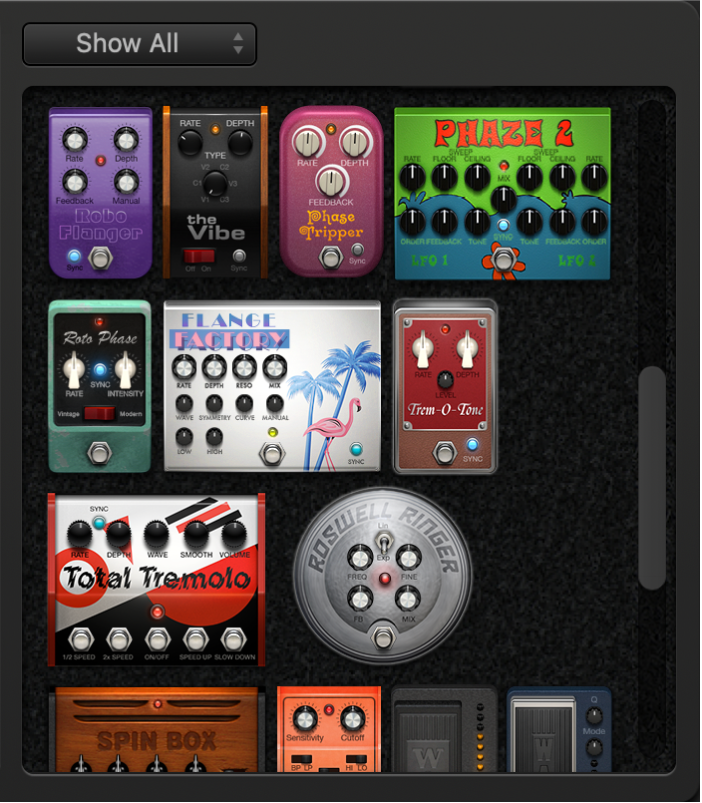
Menu podręczne Widok: Wybierz Zniekształcenia, Modulacja, Opóźnienie, Filtr, Dynamika lub Narzędzia, aby wyświetlić efekty podłogowe tylko z tej grupy. Wybierz Pokaż wszystkie, aby wyświetlić wszystkie efekty.
Przeglądarka efektów: Pozwala wyświetlić stompboksy w kategorii widocznej w menu Pokaż. Przeciągaj stompboksy do obszaru efektów podłogowych po lewej.
Ukrywanie lub wyświetlanie przeglądarki efektów
Kliknij w strzałkę rozwijania w prawym dolnym rogu obszaru efektów.
Wyświetlanie specyficznych grup efektów
Wybierz z tego menu Zniekształcenia, Modulacja, Opóźnienie, Filtr, Dynamika lub Narzędzia.
W przeglądarce efektów widoczne są tylko efekty należące do wybranej kategorii.
Aby wyświetlić wszystkie efekty, w menu Widok należy wybrać Pokaż wszystkie
Dodawanie efektu do obszaru efektów
Wykonaj jedną z następujących rzeczy:
Przeciągnij efekt, który chcesz wstawić z przeglądarki efektów podłogowych do odpowiedniego miejsca obszaru efektów podłogowych. Można dodać efekt obok lub pomiędzy dwa istniejące.
Gdy żaden efekt nie jest zaznaczony w obszarze efektów, kliknij dwukrotnie w efekt w przeglądarce, aby go dodać po prawej stronie istniejących efektów w obszarze efektów.
Uwaga: Efekty usług dodaje się w inny sposób. Aby dowiedzieć się więcej, zobacz: Kontrolowanie połączeń efektów podłogowych w GarageBand na Macu.