
Używanie efektów na ścieżce wyjściowej w GarageBand na Macu
Ścieżka wyjściowa zawiera efekty, które kształtują ogólne brzmienie projektu. Efekty ścieżki wyjściowej możesz dodawać, edytować, porządkować i usuwać tak samo, jak na innych ścieżkach. Efekty ścieżki wyjściowej można przeglądać, klikając w przycisk ścieżki wyjściowej na pasku menu Smart Controls.
Gdy na pasku Smart Controls zaznaczysz Ścieżka wyjściowa, efekty ścieżki wyjściowej będą dostępne w trzech sekcjach:
Efekty: Zawiera Echo ścieżki wyjściowej oraz Pogłos ścieżki wyjściowej. Może także zawierać pogłosy wykorzystywane na ścieżkach.
Wyjście: Może zawierać kompresor, limiter, EQ (korektor dźwięku) oraz inne efekty.
EQ (korektor dźwięku): Wizualny korektor kształtujący całkowite brzmienie projektu.
Ścieżka wyjściowa zawiera efekty Echo ścieżki wyjściowej i Pogłos ścieżki wyjściowej. Ustawienie efektu Echo ścieżki wyjściowej i Pogłos ścieżki wyjściowej można po wybraniu ścieżki wyjściowej zmieniać w panelu Efekty. Każda ścieżka audio i ścieżka instrumentu programowego zawiera suwak Echo ścieżki wyjściowej i Pogłos ścieżki wyjściowej, których używa się do określania poziomu echa i pogłosu ścieżki wyjściowej używanych dla ścieżki.
Jeśli ścieżka zawiera wspólne efekty pogłosu (zazwyczaj sterowane przez narzędzia ekranowe Nastrojowe i Pogłos), wspólne pogłosy pojawiają się pod górnymi ustawieniami Echo ścieżki głównej oraz Pogłos ścieżki wyjściowej w menu Efekty ścieżki głównej , natomiast suwak i pole wyboru pojawiają się pod menu podręcznym, gdy zostanie wybrany jeden ze wspólnych efektu pogłosu.
Zmienianie ustawień Echo ścieżki głównej i Pogłos ścieżki głównej
W GarageBand na Macu wykonaj jedną z poniższych czynności:
Kliknij w przycisk Ścieżka wyjściowa na pasku menu Smart Controls, a następnie kliknij w przycisk Efekty.
Kliknij w przycisk Ścieżka na pasku menu Smart Controls, kliknij w strzałkę rozwijania Wtyczki, a następnie kliknij w Edycja ustawień echa i pogłosu.
W menu podręcznym wybierz Echo ścieżki głównej lub Pogłos ścieżki głównej.
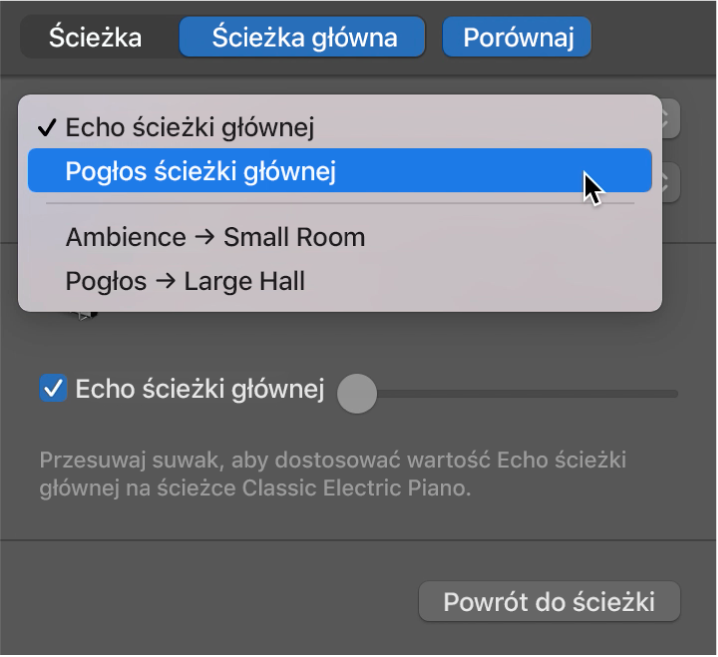
Do tego efektu ścieżki wyjściowej wybierz ustawienie w menu podręcznym Ustawienie (poniżej)
Po zakończeniu kliknij w przycisk Powrót do ścieżki, aby wyświetlić Smart Controls dla aktualnie wybranej ścieżki.
Zmienianie efektów ścieżki wyjściowej
W GarageBand na Macu kliknij w przycisk Ścieżka wyjściowa na pasku menu Smart Controls, a następnie kliknij w przycisk Wyjście.
Kliknij w prawą stronę miejsca na wtyczkę, wybierz kategorię, a następnie wybierz nową wtyczkę w podmenu. Nowa wtyczka zastępuje wcześniej wybraną wtyczkę.
Metoda aktywowania, zmiany kolejności, usuwania oraz edycji wtyczek na ścieżce wyjściowej jest taka sama, jak na innych typach ścieżek. Aby dowiedzieć się więcej, zobacz: Dodawanie i edytowanie wtyczek efektów w GarageBand na Macu.