ରିଅଲ୍-ଟାଇମ୍ ବିବରଣୀ ସହିତ ଗେମ୍ଗୁଡ଼ିକୁ ଫଲୋ କରନ୍ତୁ
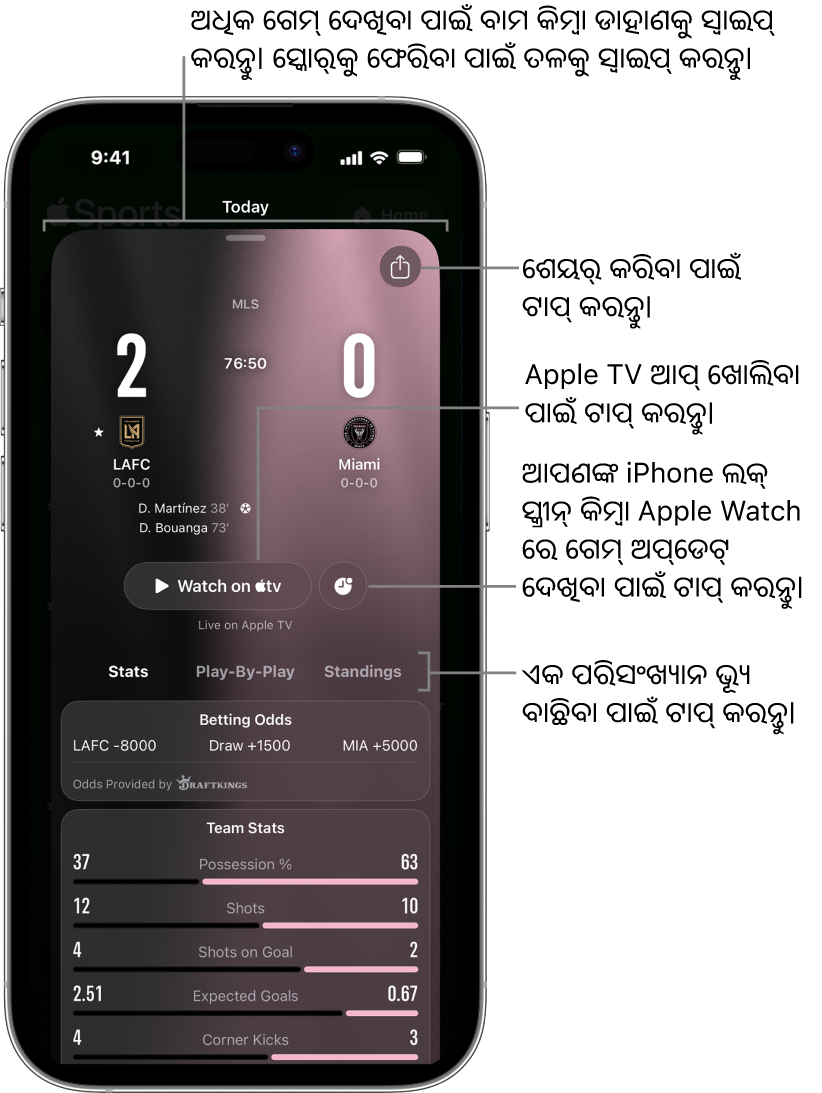
ଆଜିର ଗେମ୍ଗୁଡ଼ିକୁ ସ୍କୋର୍ ସ୍କ୍ରୀନ୍ରେ ଦେଖିବା ସମୟରେ, ସ୍କୋର୍ ଏବଂ ପ୍ରତି ମୁହୂର୍ତ୍ତକୁ ଟ୍ରାକ୍ କରୁଥିବା ଓ ରିଅଲ୍ ଟାଇମ୍ରେ ଷ୍ଟାଟ୍ ଅପ୍ଡେଟ୍ କରୁଥିବା ଗେମ୍ କ୍ଲକ୍ ସହିତ ଆପଣ ସମ୍ପ୍ରତି ଅଗ୍ରଗତିରେ ଥିବା ସମସ୍ତ ଗେମ୍ର ଏକ ଓଭର୍ଭ୍ଯୂ ଦେଖିପାରିବେ।
ଆପଣ ଲାଇଭ୍ ଆକ୍ଟିଭିଟି ଚାଲୁ କଲେ, ନିଜ iPhone ଲକ୍ ସ୍କ୍ରୀନ୍ କିମ୍ବା Apple Watch ରେ ଆପଣ ରିଅଲ୍-ଟାଇମ୍ ସୂଚନା ପାଇପାରିବେ ଯାହାଫଳରେ ଆପଣ କେବଳ ଏକ କ୍ଷଣ ନଜରରେ ଗେମ୍ର ପ୍ରତି ମୁହୂର୍ତ୍ତକୁ ଫଲୋ କରିପାରିବେ (iOS 18 କିମ୍ବା ପରବର୍ତ୍ତୀ ଏବଂ watchOS 11 କିମ୍ବା ପରବର୍ତ୍ତୀ ଆବଶ୍ୟକ)।
ଏକ ଗେମ୍ ସମୟରେ ବିସ୍ତୃତ ସୂଚନା ପ୍ରାପ୍ତ କରନ୍ତୁ
ଆପଣଙ୍କ iPhone ରେ Apple Sports ଆପ୍
 କୁ ଯାଆନ୍ତୁ।
ଅଗ୍ରଗତିରେ ଥିବା ଗେମ୍ଗୁଡ଼ିକ ମଝି କଲମ୍ରେ ଲାଇଭ୍ ସ୍ଥିତି ଅପ୍ଡେଟ୍ ଡିସ୍ପ୍ଲେ କରେ।
କେଉଁ ଗେମ୍ ଦେଖାଯିବ ତାହା ଫିଲ୍ଟର୍ କରିବା ପାଇଁ, “Apple Sports ଆପ୍ରେ ଶେଡ୍ୟୂଲ୍ ଏବଂ ସ୍କୋର୍ ଦେଖନ୍ତୁ” ଦେଖନ୍ତୁ।
ଅଧିକ ବିବରଣୀ ପାଇଁ ଏକ ଗେମ୍ରେ ଟାପ୍ କରନ୍ତୁ।
ଗେମ୍ କାର୍ଡ୍ ସ୍କ୍ରୀନ୍ରେ, ନିମ୍ନଲିଖିତ ମଧ୍ଯରୁ ଯେକୌଣସି ଗୋଟିଏ କରନ୍ତୁ:
ବେଟିଂ ଅଡ୍ସ୍ (ଯେଉଁଠାରେ ଉପଲବ୍ଧ) ସମେତ ରିଅଲ୍-ଟାଇମ୍ ବିବରଣୀ ଦେଖନ୍ତୁ: ଏକ ଗେମ୍ ବିଷୟରେ ଅଧିକ ବିବରଣୀ ଦେଖିବା ପାଇଁ ସ୍କ୍ରୋଲ୍ କରନ୍ତୁ କିମ୍ବା ଯଦି ଏହା ଦେଖାଯାଏ ତେବେ ଏକ ପରିସଂଖ୍ୟାନ ଟାବ୍ରେ ଟାପ୍ କରନ୍ତୁ।
ଧ୍ୟାନ ଦିଅନ୍ତୁ: ସ୍ପୋର୍ଟ୍ସ୍ ଏବଂ ଲୀଗ୍ ଉପରେ ନିର୍ଭର କରି ବିଭିନ୍ନ ଷ୍ଟାଟ୍ସ୍ ଦେଖାଯାଏ।
ଅଗ୍ରଗତିରେ ଥିବା ଅନ୍ୟ ଏକ ଗେମ୍କୁ ଯାଆନ୍ତୁ: ଲାଇଭ୍ ଶେଡ୍ଯୂଲ୍ରେ ଅନ୍ୟ ଏକ ଗେମ୍ କାର୍ଡ୍ ଦେଖିବା ପାଇଁ ବାମ କିମ୍ବା ଡାହାଣକୁ ସ୍ୱାଇପ୍ କରନ୍ତୁ।
ଗେମ୍ ଦେଖନ୍ତୁ: ଯଦି ଉପଲବ୍ଧ ଥାଏ, ତେବେ ଗେମ୍ କାର୍ଡ୍ରେ ବ୍ରଡ୍କାଷ୍ଟ୍ ଦେଖିବା ବିକଳ୍ପ ଦେଖାଯାଏ। Apple TV ଆପ୍ ଖୋଲି ଏକ ବିକଳ୍ପ ବାଛିବା ପାଇଁ “Apple TV ରେ ଖୋଲନ୍ତୁ”ରେ ଟାପ୍ କରନ୍ତୁ।
ଧ୍ୟାନ ଦିଅନ୍ତୁ: ଯଦି ଆପଣ ସମାନ Apple ଆକାଉଣ୍ଟ୍ ରେ ସାଇନ୍ ଇନ୍ କରିଛନ୍ତି ଏବଂ ଆପଣ Apple TV ରେ ସବ୍ସ୍କ୍ରାଇବ୍ କରିଛନ୍ତି, ତେବେ Apple TV ଆପ୍ରେ Friday Night Baseball ଗେମ୍ ଏବଂ MLS ମ୍ଯାଚ୍ ତୁରନ୍ତ ଚାଲିବା ଆରମ୍ଭ କରେ। ଅନ୍ୟ ସମସ୍ତ ଗେମ୍ Apple TV ଆପ୍ରେ ଦେଖିବା ବିକଳ୍ପଗୁଡ଼ିକର ଏକ ଲିଷ୍ଟ୍ ଖୋଲିଥାଏ।
ସ୍କୋର୍କୁ ଫେରିବା ପାଇଁ ଗେମ୍ କାର୍ଡ୍ ସ୍କ୍ରୀନ୍ରୁ ତଳକୁ ସ୍ୱାଇପ୍ କରନ୍ତୁ।
ଏକ ଗେମ୍ ଶେୟର୍ କରନ୍ତୁ
ଆପଣ ଏକ ଆଗାମୀ, ଲାଇଭ୍ କିମ୍ବା ଫାଇନଲ୍ ଗେମ୍ ଶେୟର୍ କରିପାରିବେ ଯାହାଫଳରେ ଆପଣଙ୍କ ସାଙ୍ଗମାନେ iPhone ରେ Apple Sports ଆପ୍ରେ ଅନୁସରଣ କରିପାରିବେ।
ଆଜିର ଗେମ୍ଗୁଡ଼ିକ ଦେଖିବା ପାଇଁ ଆପଣଙ୍କ iPhone ରେ ଥିବା Apple Sports ଆପ୍
କୁ ଯାଆନ୍ତୁ।ଧ୍ୟାନ ଦିଅନ୍ତୁ: ଆପ୍ରେ କେଉଁ ଗେମ୍ଗୁଡ଼ିକ ଦେଖାଯିବ ତାହା ସେଟ୍ କରିବା ପାଇଁ, “Apple Sports ଆପ୍ରେ ଶେଡ୍ୟୂଲ୍ ଏବଂ ସ୍କୋର୍ ଦେଖନ୍ତୁ” ଦେଖନ୍ତୁ।
ଅଧିକ ବିବରଣୀ ପାଇଁ ଏକ ଗେମ୍ରେ ଟାପ୍ କରନ୍ତୁ।
ଗେମ୍ କାର୍ଡ୍ ସ୍କ୍ରୀନ୍ରେ,
 ରେ ଟାପ୍ କରନ୍ତୁ, ତା’ପରେ ମେସେଜ୍ କିମ୍ବା Mail ଭଳି ଏକ ଶେୟରିଂ ବିକଳ୍ପ ବାଛନ୍ତୁ।
ଯଦି ପ୍ରାପ୍ତକର୍ତ୍ତାଙ୍କ ପାଖରେ Apple Sports ନାହିଁ, ତେବେ ସେମାନଙ୍କୁ ପ୍ରଥମେ ଆପ୍ ଡାଉନ୍ଲୋଡ୍ କରିବା ପାଇଁ ପ୍ରମ୍ପ୍ଟ୍ କରାଯିବ।
ଆଜିର ଗେମ୍ ପାଇଁ ଲାଇଭ୍ ଆକ୍ଟିଭିଟି ସକ୍ଷମ କରନ୍ତୁ
ଆପଣଙ୍କ iPhone ଲକ୍ ସ୍କ୍ରୀନ୍ କିମ୍ବା Apple Watch ରେ ରିଅଲ୍-ଟାଇମ୍ ଗେମ୍ ଆଲର୍ଟ୍ ପାଇବା ପାଇଁ ଲାଇଭ୍ ଆକ୍ଟିଭିଟି ଚାଲୁ କରନ୍ତୁ (iOS 18 କିମ୍ବା ପରବର୍ତ୍ତୀ କିମ୍ବା watchOS 11 କିମ୍ବା ପରବର୍ତ୍ତୀ ଆବଶ୍ୟକ)।
ଆଜିର ଗେମ୍ଗୁଡ଼ିକ ଦେଖିବା ପାଇଁ ଆପଣଙ୍କ iPhone ରେ ଥିବା Apple Sports ଆପ୍
କୁ ଯାଆନ୍ତୁ।ଯଦି ଏକ ଗେମ୍ ଏପର୍ଯ୍ଯନ୍ତ ଆରମ୍ଭ ହୋଇନାହିଁ, ତେବେ ଆପଣ ଏହା ପାଇଁ ଏକ ଲାଇଭ୍ ଆକ୍ଟିଭିଟି ଶେଡ୍ଯୂଲ୍ କରିପାରିବେ।
ଧ୍ୟାନ ଦିଅନ୍ତୁ: ଆପ୍ରେ କେଉଁ ଗେମ୍ଗୁଡ଼ିକ ଦେଖାଯିବ ତାହା ସେଟ୍ କରିବା ପାଇଁ, “Apple Sports ଆପ୍ରେ ଶେଡ୍ୟୂଲ୍ ଏବଂ ସ୍କୋର୍ ଦେଖନ୍ତୁ” ଦେଖନ୍ତୁ।
ଅଧିକ ବିବରଣୀ ପାଇଁ ଏକ ଗେମ୍ରେ ଟାପ୍ କରନ୍ତୁ।
ଗେମ୍ କାର୍ଡ୍ ସ୍କ୍ରୀନ୍ରେ,
 ରେ ଟାପ୍ କରନ୍ତୁ, ତା’ପରେ ସ୍କୋର୍କୁ ଫେରିବା ପାଇଁ ଗେମ୍ କାର୍ଡ୍ରୁ ତଳକୁ ସ୍ୱାଇପ୍ କରନ୍ତୁ।
ଆପଣଙ୍କ iPhone ଲକ୍ ସ୍କ୍ରୀନ୍ କିମ୍ବା ଆପଣଙ୍କ Apple Watch ରେ, ରିଅଲ୍-ଟାଇମ୍ ଅପ୍ଡେଟ୍, ସ୍କୋର୍ ଏବଂ ପ୍ଲେ ସହିତ ଗେମ୍ ସମୟରେ ଆଲର୍ଟ୍ ଦେଖାଯାଏ।
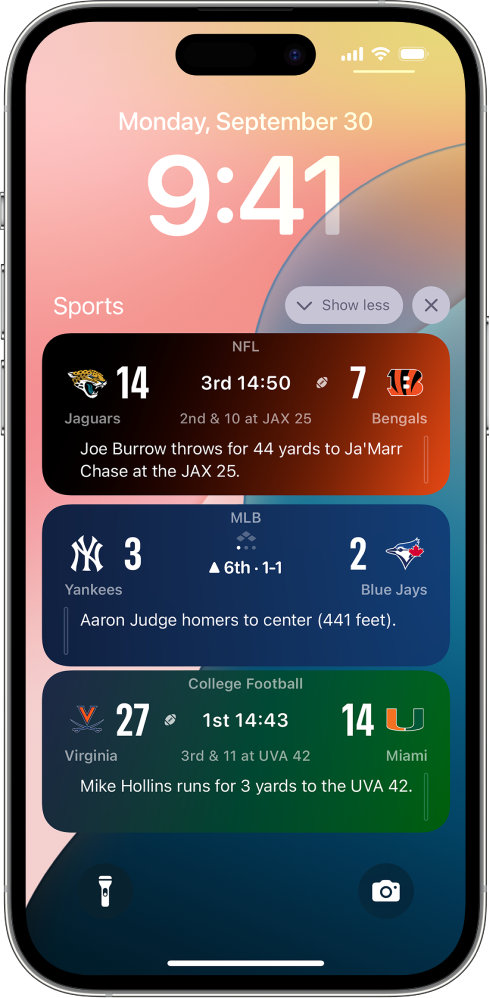
iPhone ରେ ଥିବା Apple Sports ଆପ୍ରେ ଗେମ୍ କାର୍ଡ୍ ସ୍କ୍ରୀନ୍କୁ ଫେରିବା ପାଇଁ, iPhone ଲକ୍ ସ୍କ୍ରୀନ୍ରେ ଥିବା ଲାଇଭ୍ ଆକ୍ଟିଭିଟି ଆଲର୍ଟ୍ରେ ଟାପ୍ କରନ୍ତୁ।
ଏକ ଗେମ୍ ସମୟରେ ଲାଇଭ୍ ଆକ୍ଟିଭିଟି ଆଲର୍ଟ୍ ବନ୍ଦ କରିବା ପାଇଁ, ନିମ୍ନଲିଖିତ ମଧ୍ୟରୁ ଯେକୌଣସି ଗୋଟିଏ କରନ୍ତୁ:
iPhone ଲକ୍ ସ୍କ୍ରୀନ୍ରେ, ଏକ ଲାଇଭ୍ ଆକ୍ଟିଭିଟି ଆଲର୍ଟ୍ରେ ବାମକୁ ସ୍ୱାଇପ୍ କରନ୍ତୁ।
Apple Sports ଆପ୍ରେ ଥିବା ଗେମ୍ କାର୍ଡ୍ ସ୍କ୍ରୀନ୍ରେ,
ରେ ଟାପ୍ କରନ୍ତୁ।
ଆପଣ ଅନୁସରଣ କରୁଥିବା କେଉଁ ଟୀମ୍ଗୁଡ଼ିକରେ ସ୍ୱୟଂଚାଳିତ ଭାବରେ ଲାଇଭ୍ ଆକ୍ଟିଭିଟି ଚାଲୁ ହେବ କିମ୍ବା ଆପଣ କେତେ ଥର ଗେମ୍ ଅପ୍ଡେଟ୍ ପାଇବେ ତାହା ସେଟ୍ କରିବା ପାଇଁ ଲାଇଭ୍ ଆକ୍ଟିଭିଟି ପରିଚାଳନା କରନ୍ତୁ ରେ ଥିବା ନିର୍ଦ୍ଦେଶାବଳୀ ଅନୁସରଣ କରନ୍ତୁ।