Juster eksponeringen og hvitbalansen i Final Cut Camera
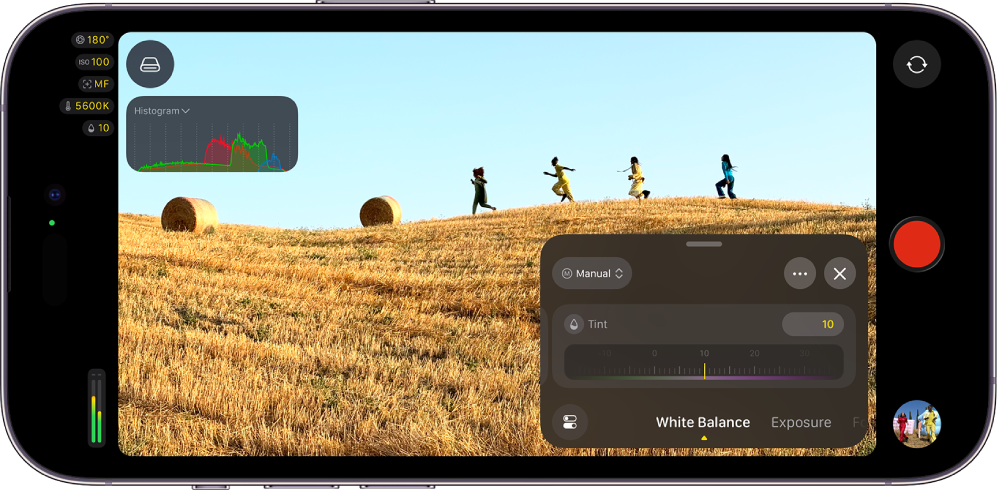
I Final Cut Camera kan du justere eksponeringen automatisk eller manuelt, inkludert justering av lukkervinkel, lukkerhastighet og ISO. På støttede iPhone-modeller kan du bruke manuelle innstillinger for blenderåpning samt moduser for blenderprioritet og lukkerprioritet. Du kan også gjøre automatiske eller manuelle hvitbalansejusteringer.
Juster eksponeringen automatisk
Final Cut Camera stiller inn eksponeringen automatisk som standard. Du kan få Final Cut Camera til å stille inn eksponeringen for et bestemt motiv, og du kan justere automatisk eksponering til lysere eller mørkere.
Åpne Final Cut Camera‑appen
 på iPhone eller iPad.
Gjør ett av følgende på kameraskjermen:
Angi eksponering for et motiv: Trykk på motivet.
Merk: Denne metoden setter også motivet i fokus.
Juster innstillingen for automatisk eksponering: Trykk på
 , sveip nederst på kontrollene til Eksponering-kontrollene vises, og drei deretter EV-kompenseringshjulet for å justere den automatiske innstillingen til lysere eller mørkere. Hvis du dreier hjulet til +1, blir bildet ett trinn lysere enn den automatiske innstillingen, og hvis du dreier hjulet til –1, blir bildet ett trinn mørkere.
Dobbelttrykk på hjulet for å nullstille EV-kompenseringshjulet.
Når du er ferdig, trykker du på
 eller sveiper ned for å lukke kontrollene.
Eksponeringsinnstillingen til kameraet opprettholdes til du endrer den eller lukker kameraet.
Juster eksponeringen manuelt
Du kan justere eksponeringen av bildet manuelt. Du kan angi eksponeringen med kontrollene for ISO, lukkerhastighet og lukkervinkel.
Åpne Final Cut Camera‑appen
på iPhone eller iPad.Trykk på
, sveip nederst på kontrollene til Eksponering-kontrollene vises, trykk på Automatisk og deretter på Manuell.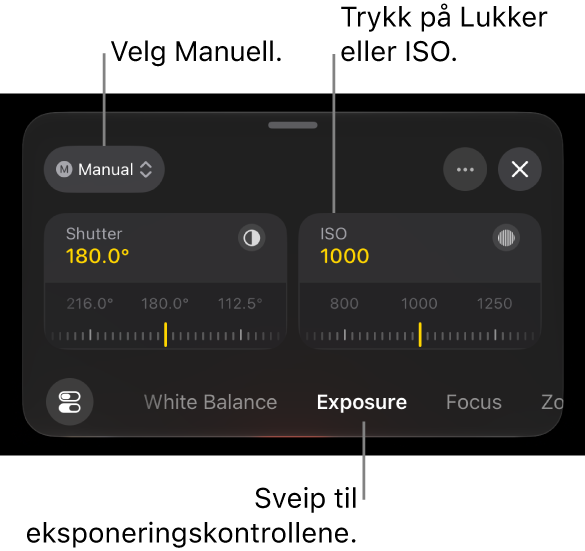
Du kan gjøre følgende:
Juster lukkervinkelen: Trykk på Lukker, og drei deretter på hjulet.
Trykk på
 , trykk på Lukkerinnstilling, trykk på Hastighet, og drei deretter hjulet.
Justering av lukkervinkelen (eller lukkerhastigheten) lar deg kontrollere hvordan bevegelser vises i videoen. Du kan velge ønsket bevegelsesuskarphet – fra jevn og naturlig bevegelse til skarp og tydelig handling – i stedet for å stole på automatisk eksponering. Hvis du holder lukkerinnstillingen fast, får du også jevn bevegelse i opptaket.
Juster ISO-innstillingen: Trykk på ISO, og drei deretter på hjulet.
Ved å justere ISO-innstillingen kan du kontrollere kameraets lysfølsomhet for å balansere lysstyrke og bildekvalitet. Hvis du bruker lavest mulig ISO-innstilling, reduseres støyen, mens høyere verdier lyser opp mørkere scener ved behov. Hvis du låser ISO, forhindrer du også uønskede eksponeringsendringer under opptak.
Merk: Med iPhone 18 Pro eller nyere og iOS 27 eller nyere kan du også justere blenderåpningsinnstillingen. Se Juster innstillingen for blenderåpning og eksponering på iPhone 18 Pro eller nyere og Bruk modusene Blenderprioritet eller Lukkerprioritet på iPhone 18 Pro eller nyere under.
Når du er ferdig, trykker du på
eller sveiper ned for å lukke kontrollene.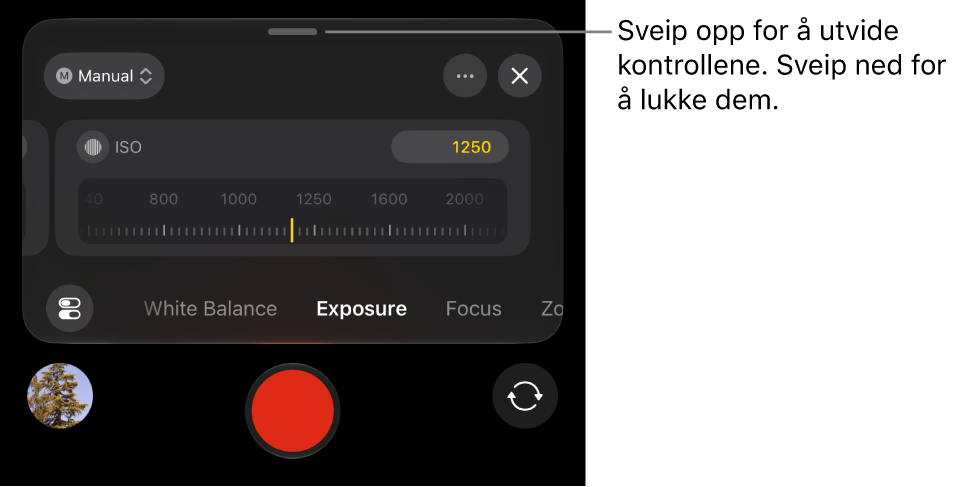
Den gjeldende innstillingen vises øverst på kameraskjermen. Gule indikatorer viser at du har gjort manuelle justeringer. Trykk på en hvilken som helst indikator for å åpne de tilhørende kontrollene.
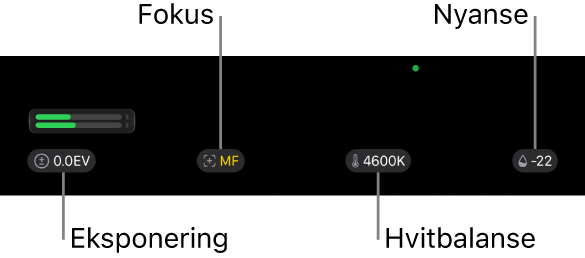
Eksponeringsinnstillingen til kameraet opprettholdes til du endrer den eller lukker kameraet.
Tips: Ved opptak med 24 bps kan du stille inn lukkerhastigheten til 1/48 sekund for å få en naturlig bevegelsesuskarphet.
Juster innstillingen for blenderåpning og eksponering på iPhone 18 Pro eller nyere
Med iPhone 18 Pro og nyere kan du endre innstillingen for blenderåpning, slik at du får kontroll over både eksponeringen og videoens visuelle stil. Justering av blenderåpningsinnstillingen gjør det mulig å velge hvor mye av scenen som skal være i fokus, og du kan sørge for at opptakene får samme utseende, siden kameraet ikke foretar uønskede justeringer av lysstyrken under opptak.
Merk: Blenderåpningskontroller krever iPhone 18 Pro eller nyere med iOS 27 eller nyere.
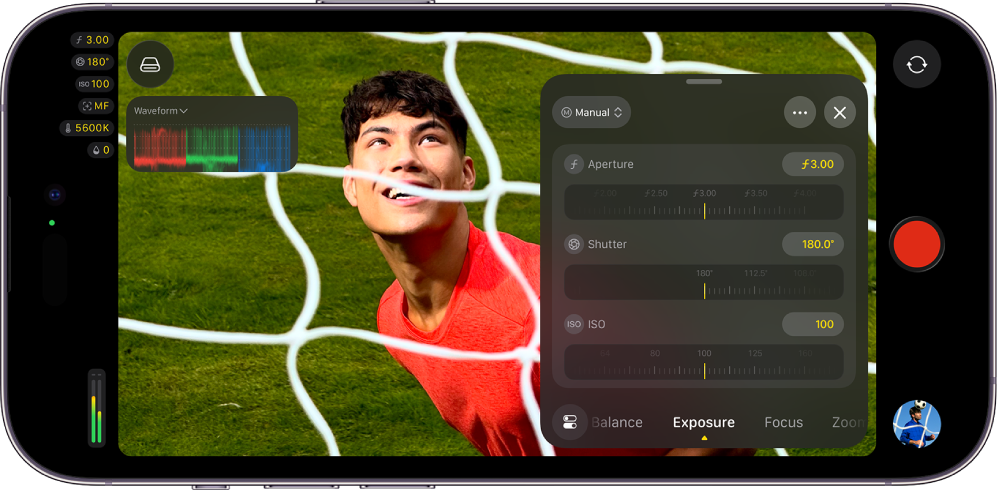
Ved å justere blenderåpningen kan du:
ha full kontroll over dybdeskarpheten
oppnå ønsket bevegelsesuskarphet (og lavere lukkerhastighet) uten å måtte bruke et ND-filter
lage en bokeh-effekt ved å åpne blenderen til 1,48
Med iPhone 18 Pro og Final Cut Camera kan du også bruke modusene Blenderprioritet eller Lukkerprioritet. Se Bruk modusene Blenderprioritet eller Lukkerprioritet på iPhone 18 Pro eller nyere under.
Åpne Final Cut Camera‑appen
på iPhone.Trykk på
på kameraskjermen, sveip nederst på kontrollene til Eksponering-kontrollene vises, trykk på Automatisk, og trykk deretter på Manuell.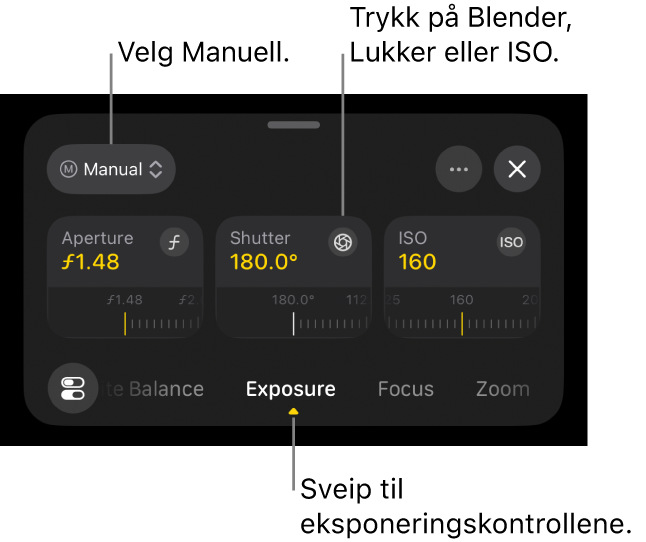
Du kan gjøre følgende:
Juster f-verdien: Trykk på Blenderåpning, og drei deretter på hjulet.
Hvis du justerer f-verdien, påvirker du dybdeskarpheten og kan kontrollere hvor mye lys som kommer inn i kameraet. Større blenderåpning (lavere f-tall) gir en uskarp bakgrunn, mens mindre blenderåpning (høyere f-tall) holder mer av motivet i fokus. Hvis du justerer blenderåpningen manuelt, får du et ensartet utseende og eksponering gjennom hele opptaket.
Juster lukkervinkelen: Trykk på Lukker, og drei deretter på hjulet.
Trykk på
, trykk på Lukkerinnstilling, trykk på Hastighet, og drei deretter hjulet.Justering av lukkervinkelen (eller lukkerhastigheten) lar deg kontrollere hvordan bevegelser vises i videoen. Du kan velge ønsket bevegelsesuskarphet – fra jevn og naturlig bevegelse til skarp og tydelig handling – i stedet for å stole på automatisk eksponering. Hvis du holder lukkerinnstillingen fast, får du også jevn bevegelse i opptaket.
Juster ISO-innstillingen: Trykk på ISO, og drei deretter på hjulet.
Ved å justere ISO-innstillingen kan du kontrollere kameraets lysfølsomhet for å balansere lysstyrke og bildekvalitet. Hvis du bruker lavest mulig ISO-innstilling, reduseres støyen, mens høyere verdier lyser opp mørkere scener ved behov. Hvis du låser ISO, forhindrer du også uønskede eksponeringsendringer under opptak.
Når du er ferdig, trykker du på
eller sveiper ned for å lukke kontrollene.Den gjeldende innstillingen vises øverst på kameraskjermen. Gule indikatorer viser at du har gjort manuelle justeringer. Trykk på en hvilken som helst indikator for å åpne de tilhørende kontrollene.
Bruk modusene Blenderprioritet eller Lukkerprioritet på iPhone 18 Pro eller nyere
Med iPhone 18 Pro og nyere og Final Cut Camera kan du bruke modusene Blenderprioritet eller Lukkerprioritet for å justere enten blenderåpningen eller lukkerinnstillingen og la Final Cut Camera opprettholde eksponeringen automatisk.
Merk: Blenderprioritet- og Lukkerprioritet-modusene krever iPhone 18 Pro eller nyere og iOS 27 eller nyere.
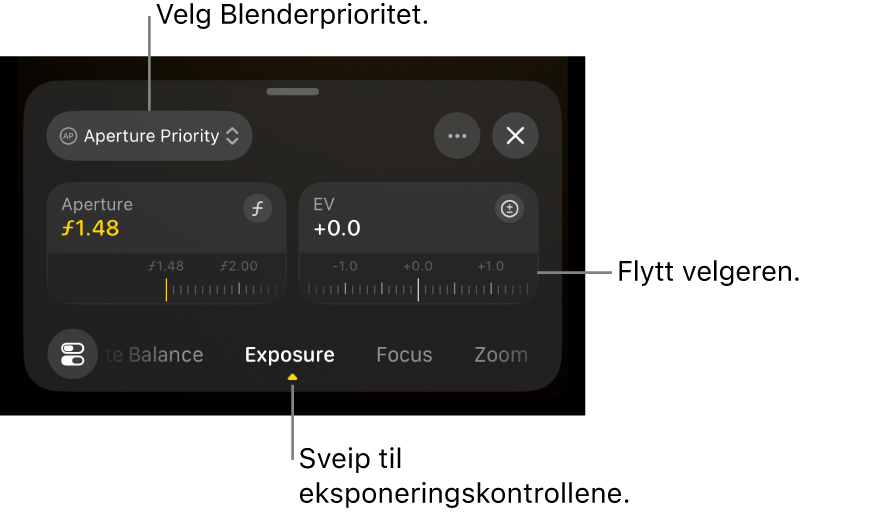
Blenderprioritet: Når du justerer Blenderåpning-hjulet i Blenderprioritet-modus, justerer Final Cut Camera automatisk lukkerhastigheten og ISO-verdien for å opprettholde eksponeringen.
Lukkerprioritet: Når du justerer Lukker-hjulet i Lukkerprioritet-modus, justerer Final Cut Camera automatisk blenderåpningen og ISO-verdien for å opprettholde eksponeringen.
Åpne Final Cut Camera‑appen
på iPhone.Trykk på
på kameraskjermen, sveip nederst på kontrollene til Eksponering-kontrollene vises, trykk på Automatisk, og gjør deretter ett av følgende:Bruk modus for blenderprioritet: Trykk på Blenderprioritet, og flytt deretter Blenderåpning-hjulet for å justere f-verdien.
Bruk modus for lukkerprioritet: Trykk på Lukkerprioritet, og flytt deretter Lukker-hjulet for å justere lukkervinkelen.
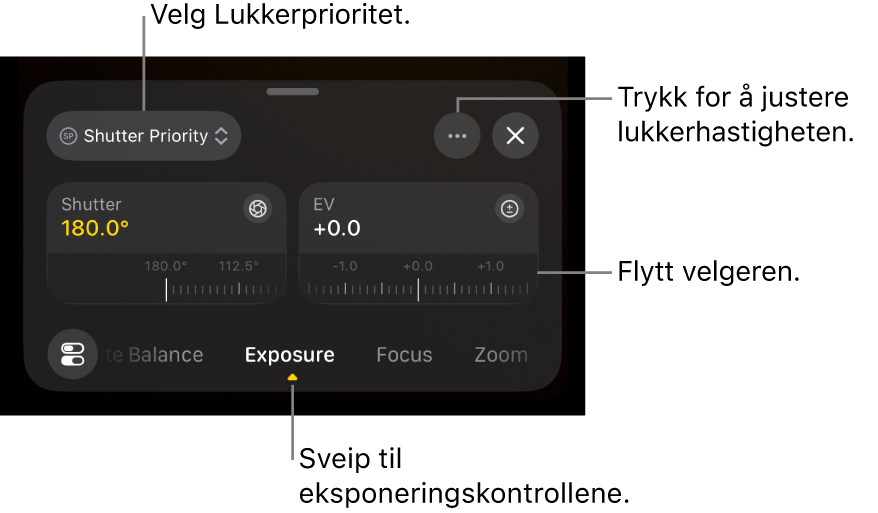
Trykk på
, trykk på Lukkerinnstilling, trykk på Hastighet, og drei deretter hjulet.
Alternativt kan du flytte EV-kompenseringshjulet for å justere innstillingen for automatisk eksponering slik at den blir lysere eller mørkere.
Når du er ferdig, trykker du på
eller sveiper ned for å lukke kontrollene.Den gjeldende innstillingen vises øverst på kameraskjermen. Gule indikatorer viser at du har gjort manuelle justeringer. Trykk på en hvilken som helst indikator for å åpne de tilhørende kontrollene.
Angi hvitbalansetemperatur eller fargetone
Juster hvitbalansen i et bilde for å fjerne fargestikk og sørge for at hvite objekter i bildet vises som hvite.
Du kan også justere hvitbalansetemperaturen og fargetonen manuelt for å skape en bestemt stemning i bildet. Hvis du for eksempel gjør hvitbalansen kaldere (lavere), kan det gi en kaldere eller hardere stemning. Hvis du gjør hvitbalansen varmere (høyere), kan det gi en mer innbydende stemning.
Merk: Justering av hvitbalansen er ikke tilgjengelig ved opptak i Apple ProRes RAW. Du kan justere hvitbalansen i Apple ProRes RAW-filer ved hjelp av Final Cut Pro og annen programvare for etterproduksjon.
Åpne Final Cut Camera‑appen
på iPhone eller iPad.Trykk på
på kameraskjermen, og sveip deretter nederst på kontrollene til Hvitbalanse-kontrollene vises.Hvitbalansen og fargetonen er angitt automatisk som standard for å skape en nøytral hvitbalanse for motivet.
Gjør ett av følgende:
Sett hvitbalansetemperaturen eller fargetonen til et tilpasset nivå: Trykk på Temperatur- eller Fargetone-hjulet for å utvide det, og drei deretter på hjulet. Sveip til venstre eller høyre for å bytte mellom hjul, eller sveip opp for å vise begge samtidig.
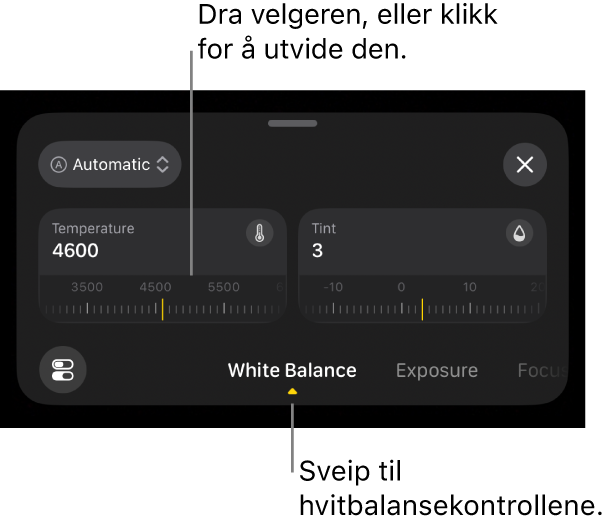
Nullstill hvitbalansen eller fargetonen: Trykk på Manuell, og trykk deretter på Automatisk.
Bruk en forhåndsinnstilling for hvitbalanse: Trykk på Automatisk eller Manuell, og trykk deretter på et forhåndsvalg.
Forhåndsinnstillinger for hvitbalanse inkluderer følgende:
Dagslys (5600K)
Skygge (7000K)
Lettskyet (6000K)
Wolfram (3200K)
Lysrør (4000K)
Blits (5500K)
Når du er ferdig, trykker du på
eller sveiper ned for å lukke kontrollene.De gjeldende innstillingene vises øverst på kameraskjermen.
Hvis du har gjort en manuell endring av hvitbalansetemperaturen eller fargetonen, blir indikatoren på kameraskjermen gul. Du kan trykke på indikatoren for å åpne den tilhørende innstillingen.
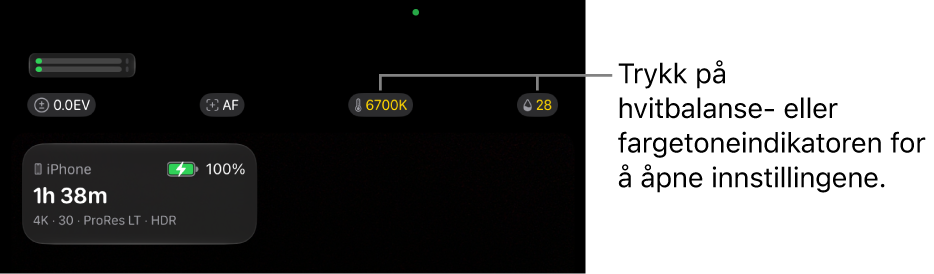
Kameraet beholder innstillingen for hvitbalanse til du setter hvitbalansen til Automatisk.
Du kan bruke videoskoper til å måle luma- og krominansnivåene til klippene dine. Se Slå på videoskop.
Tips: Hvis du vil slå på eksponeringsoverlegg raskt fra Eksponering-kontrollene, trykker du på , trykker på Eksponeringsoverlegg og deretter på et alternativ.