Bruk videoskop og overlegg i Final Cut Camera
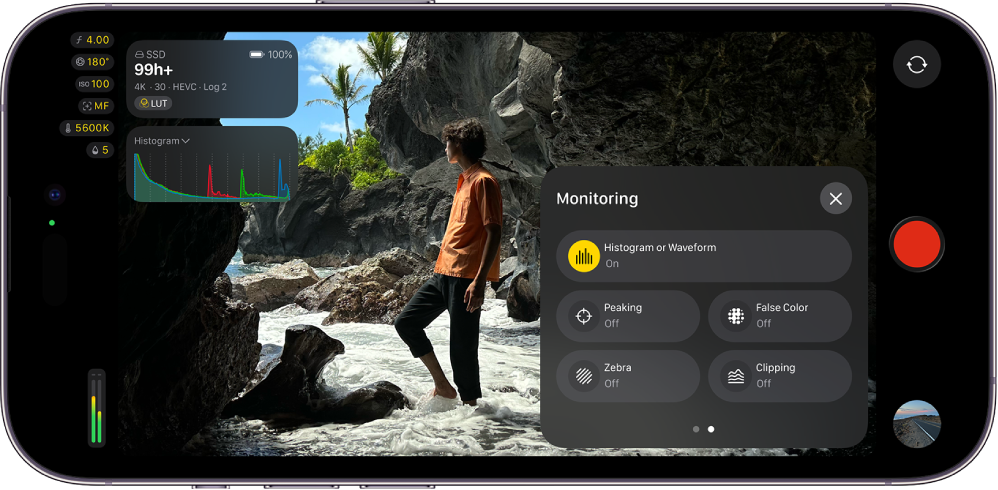
Du kan slå på videoskoper og overlegg i Final Cut Camera for å perfeksjonere eksponering og farge i opptakene dine.
Tips: Overeksponert video mangler detaljer og vises vanligvis som helt hvitt. Du kan justere eksponeringen før opptaket for å få med flere detaljer i overeksponerte områder.
Slå på videoskop
Videoskoper gir målinger av luma og fargenivåene i klippene dine før og under opptak med Final Cut Camera.
Merk: Videoskoper krever iOS 27, iPadOS 27 eller nyere.
Final Cut Camera kommer med to videoskoper:
Histogram: Histogrammet gir en statistisk analyse av bildet ved å beregne hvor mange piksler som faller på hvert luma- eller fargenivå, og tegne dette som en graf. Hver økning av skalaen fra venstre til høyre representerer en prosentandel av luma eller farge, og høyden på hvert segment viser antall piksler i den prosentandelen. Histogrammet er standardvideoskopet.
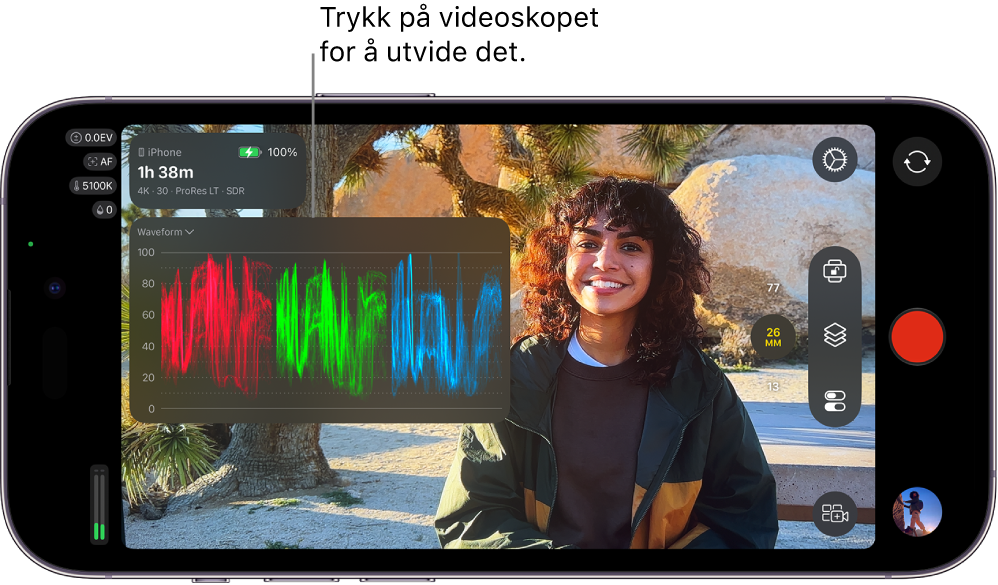
Bølgeformvisning: Bølgeformovervåkningen har tre bølgeformvisninger side om side som viser videoen som separate røde, grønne og blå komponenter. I hver bølgeform vises signalnivået vertikalt, mens den horisontale posisjonen samsvarer med den horisontale posisjonen til hver piksel i bildet. Topper og daler i bølgeformene som vises, samsvarer med lyse og mørke områder i bildet.
Åpne Final Cut Camera‑appen
 på iPhone eller iPad.
Trykk på
 på kameraskjermen, sveip til venstre for å vise flere kontroller, og trykk deretter på Histogram eller bølgeform.
Trykk på
 .
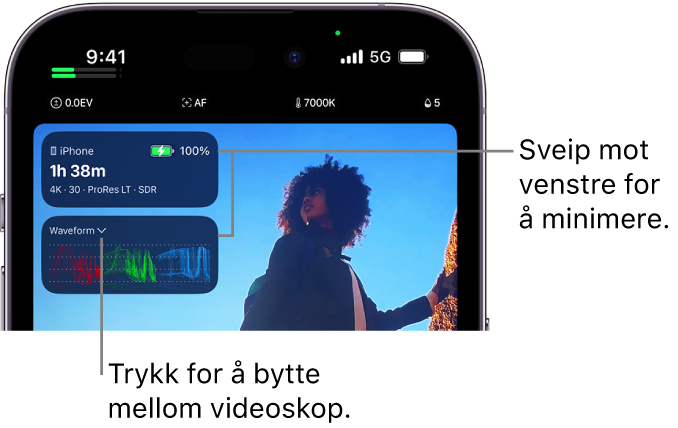
.Du kan trykke på videoskopet for å utvide det og se flere detaljer eller sveipe mot venstre for å skjule det midlertidig.
Trykk på  ved siden av Histogram eller bølgeform på kameraskjermen for å veksle mellom å vise histogrammet eller bølgeformen, og trykk deretter på et alternativ.
Slå av videoskop ved å trykke på på kameraskjermen, sveipe til venstre for å vise flere kontroller, og deretter trykke på Histogram eller bølgeform.
Slå på fokusstøtteoverlegget
Fokusstøtte markerer områder i søkeren som er i skarpt fokus, med et fargeoverlegg, slik at du kan se nøyaktig hvilken del av bildet som er i fokus under opptaket.
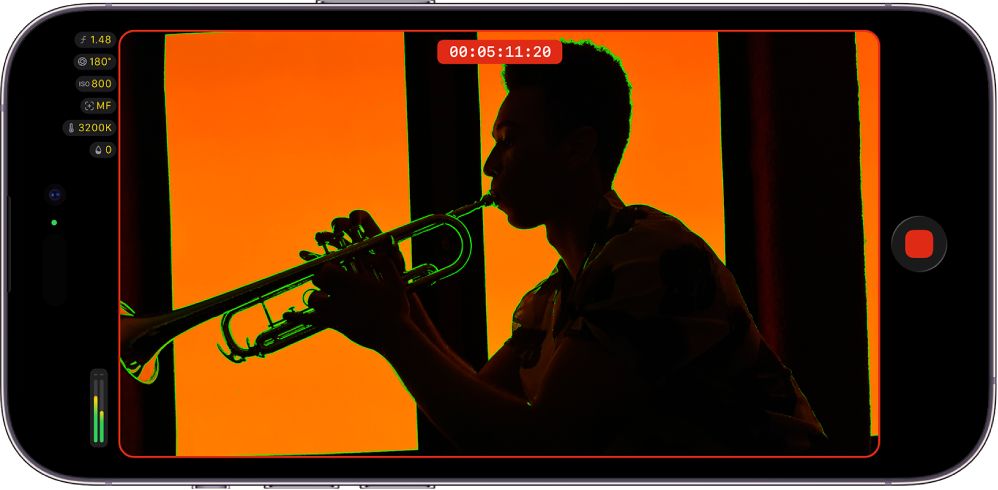
Merk: Fokusstøtte krever iPhone- eller iPad-modeller med A13 Bionic-chip eller nyere.
Åpne Final Cut Camera‑appen
på iPhone eller iPad.Trykk på
på kameraskjermen, sveip til venstre for å vise flere kontroller, og trykk deretter på Fokusstøtte.Trykk på
.
Hvis du vil endre fargen eller følsomheten til fokusstøtteoverlegget, trykker du på  på kameraskjermen, trykker på Verktøy, trykker på Fokusstøtte, trykker på enten Følsomhet eller Farge og trykker deretter på et alternativ.
Tips: Slå på fokusstøtte og endre deretter fokus manuelt for å se hvilke deler av bildet som kommer i fokus.
Hvis du vil slå av fokusstøtteoverlegget, trykker du på på kameraskjermen, sveiper til venstre for å vise flere kontroller og trykker deretter på Fokusstøtte.
Slå på falsk farge-overlegget
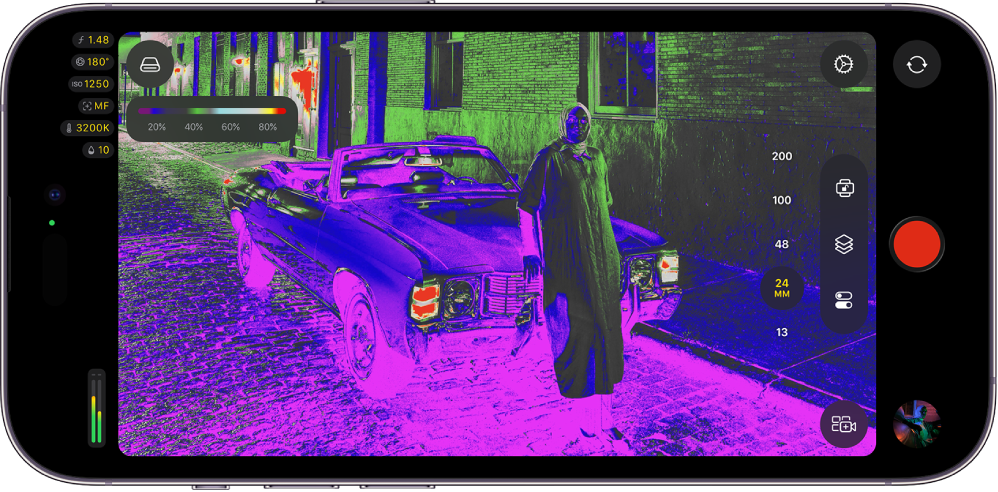
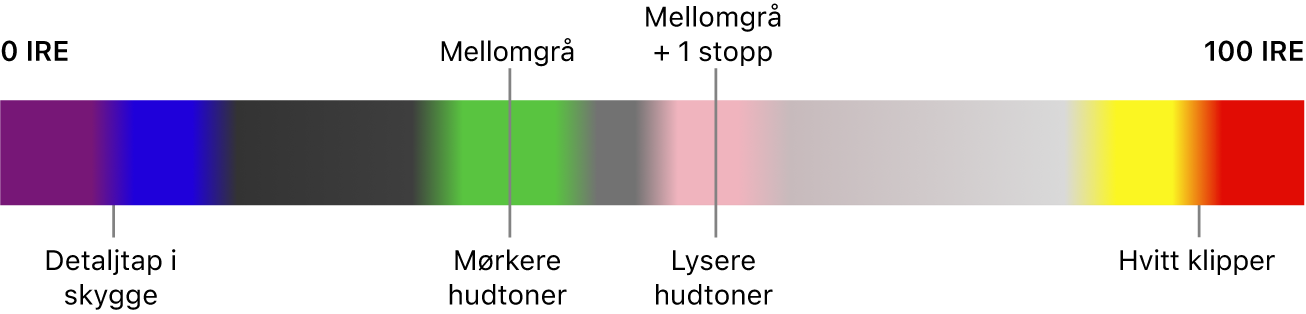
Falsk farge er et verktøy for overvåking av eksponering, som oversetter lysstyrken i bildet til en fargevisning i form av et varmekart. Falsk farge-overlegget erstatter forskjellige lysstyrkeverdier med spesifikke farger, slik at du umiddelbart ser hvilke deler av bildet som er for lyse eller for mørke.
Åpne Final Cut Camera‑appen
på iPhone eller iPad.Trykk på
på kameraskjermen, sveip til venstre for å vise flere kontroller, og trykk deretter på Falsk farge.Trykk på
.
Diagrammet under viser hvordan farger i falsk farge-overlegget er knyttet til forskjellige lysstyrkenivåer.
Hvis du vil slå av falsk farge-overlegget, trykker du på på kameraskjermen, sveiper til venstre for å vise flere kontroller og trykker deretter på Falsk farge.
Slå på overeksponeringsoverlegget med sebrastriper
Bruk overeksponeringsoverlegget til å vise områder i bildet som er overeksponert. Overeksponerte områder er markert med diagonale røde linjer, også kjent som «sebrastriper». Overeksponert video mangler detaljer og vises vanligvis som helt hvitt. Du kan justere eksponeringen før opptaket for å få med flere detaljer i overeksponerte områder.
Merk: Du må ha en iPhone- eller iPad-modell med A13 Bionic-chip eller nyere for å vise sebrastripeoverlegget.
Åpne Final Cut Camera‑appen
på iPhone eller iPad.Trykk på
på kameraskjermen, sveip til venstre for å vise flere kontroller, og trykk deretter på Sebra.Trykk på
.
Hvis du vil endre eksponeringsnivået som overlegget med sebrastriper vises på, trykker du på på kameraskjermen, trykker på Verktøy, trykker på Sebra og trykker deretter på et alternativ.
Tips: Trykk på linjene når de vises i kamerasøkeren for å raskt korrigere eksponeringen.
Hvis du vil slå av sebrastripeoverlegget, trykker du på på kameraskjermen, sveiper til venstre for å vise flere kontroller og trykker deretter på Sebra.
Slå på overeksponeringsoverlegget for klipping
I likhet med sebrastripeoverlegget viser klippingsoverlegget områder i bildet som er overeksponert. Men klippingoverlegget markerer overeksponerte områder med en tydelig, fast farge.
Merk: Du må ha en iPhone- eller iPad-modell med A13 Bionic-chip eller nyere for å vise klippingsoverlegget.
Åpne Final Cut Camera‑appen
på iPhone eller iPad.Trykk på
på kameraskjermen, sveip til venstre for å vise flere kontroller, og trykk deretter på Klipping.Trykk på
.
Hvis du vil endre eksponeringsnivået som klippingsoverlegget vises ved, trykker du på på kameraskjermen, trykker på Verktøy, trykker på Klipping og trykker deretter på et alternativ.
Hvis du vil slå av klippingoverlegget, trykker du på på kameraskjermen, sveiper til venstre for å vise flere kontroller og trykker deretter på Klipping.
Videoskop og overlegg beholdes på kameraskjermen til du slår dem av, også når du tar opp med kameraet på forsiden.