Endre kamerainnstillinger i Final Cut Camera
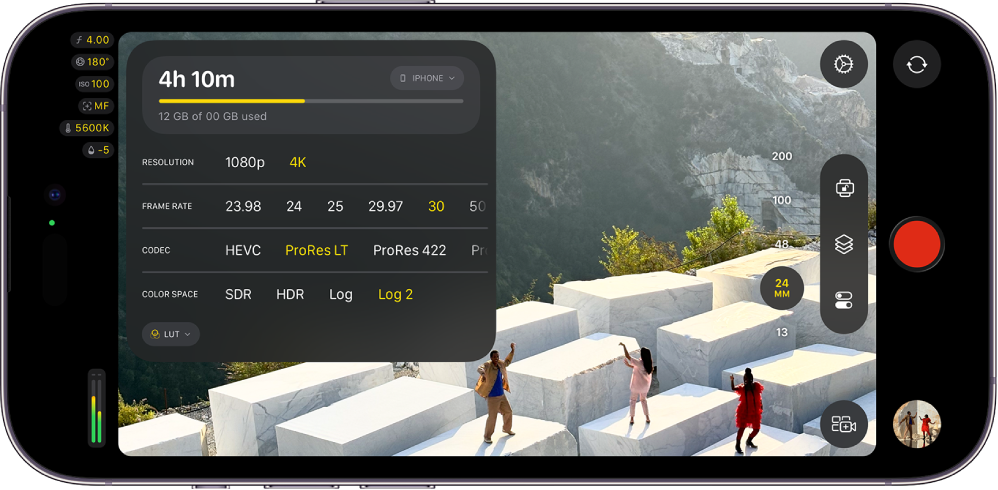
Når du tar opp video med Final Cut Camera, kan du styre fokus, zoom, hvitbalanse, eksponering, stabilisering og mer.
Endre zoomnivået
I Final Cut Camera vises det nåværende zoomnivået med knappene for objektivets brennvidde. Hver knapp representerer et annet objektiv på den aktuelle enhetsmodellen (for eksempel 13 mm, 24 mm, 48 mm, 100 mm eller 200 mm).
Åpne Final Cut Camera-appen
på iPhone eller iPad.Gjør ett av følgende på kameraskjermen:
Bytt mellom objektiver: Trykk på en objektivknapp for å bytte mellom objektiver (for eksempel 24 mm til 13 mm). Du kan ikke bytte objektiv under opptak.
Dra Kontinuerlig zoom-skyveknappen: Trykk på
på kameraskjermen, trykk på
, og dra deretter skyveknappen for å endre zoomnivået. Du kan kontrollere zoomnivået etter hvor mye du drar skyveknappen.I motsetning til zoomkontrollene i Kamera på iPhone eller iPad er Kontinuerlig zoom-glidebryteren i Final Cut Camera begrenset til ett objektiv om gangen for jevn zooming.
Bruk knipebevegelsen: Før fingrene fra hverandre i søkeren for å zoome inn, og knip sammen for å zoome ut.
Zoomnivået til kameraet opprettholdes til du endrer det eller lukker kameraet.
Juster eksponering
Final Cut Camera stiller inn eksponeringen automatisk som standard, men du kan justere eksponeringen for bildet manuelt. Hvis du for eksempel tar bilder innendørs (med mindre lys) og vil vise detaljer i motivet gjennom et vindu (som har mer lys), kan du justere eksponeringen for å vise motivet utenfor vinduet.
Du kan også skape en stemning eller følelse i bildet ved å under- eller overeksponere det med vilje.
Åpne Final Cut Camera-appen
på iPhone eller iPad.Gjør ett av følgende på kameraskjermen:
Angi eksponering for et motiv: Trykk på motivet.
Merk: Denne metoden setter også motivet i fokus.
Juster innstillingen for automatisk eksponering: Trykk på
, trykk på
, og drei deretter på hjulet. Denne metoden slår ikke av automatisk eksponering helt. I stedet justerer den innstillingen for automatisk eksponering slik at den blir lysere eller mørkere.Angi eksponering manuelt: Trykk på
, trykk på
, trykk på
, og gjør deretter noe av følgende:Trykk på Lukker, og drei deretter på hjulet for å justere eksponeringstiden.
Trykk på ISO, og drei deretter på hjulet for å angi ISO-verdien.
Nullstill eksponeringen ved å dobbelttrykke på hjulet.
Trykk på
for å lukke kontrollene for eksponering.
Eksponeringsinnstillingen til kameraet opprettholdes til du endrer den eller lukker kameraet.
Tips: Ved opptak med 24 bps kan du stille inn lukkeren til 1/48 sekund for en naturlig uskarphet i bevegelser.
Endre fokuset
Ved opptak med kameraet på baksiden av enheten, kan du fokusere på bestemte motiver manuelt.
Du kan ikke endre fokus for kameraet foran.
Tips: Slå på fokusstøtte for maksimal presisjon ved justering av fokus. Se Slå på fokusstøtteoverlegget.
Åpne Final Cut Camera-appen
på iPhone eller iPad.Kameraet er som standard satt til autofokus og fokuserer på det nærmeste motivet. Kameraet gjenkjenner personer, dyr og mange vanlige objekter.
Gjør ett av følgende:
Fokuser på et motiv: Trykk på et motiv i søkeren til kameraet. Kameraet fokuserer (og stiller inn eksponering) basert på motivets plassering. Hvis kameraet mister fokus, går det tilbake til standard autofokus (og autoeksponering) i midten av søkeren.
Lås fokus og eksponering: Trykk og hold på et motiv i søkeren for å låse fokus og eksponering. En gul indikator for AE/AF-lås vises øverst på skjermen. Trykk hvor som helst på skjermen for å låse opp.
Fokuser manuelt: Trykk på
, trykk på
, trykk på
, og drei deretter på hjulet for å angi en brennvidde. Dobbelttrykk på hjulet for å nullstille fokus. Trykk på
for å gå tilbake til autofokus.
Når du fokuserer manuelt, beholder kameraet den manuelle fokusinnstillingen til du bytter til autofokus eller lukker kameraet. Hvis du trykker og holder på et annet motiv mens en innstilling for manuelt fokus er aktiv, låser kameraet eksponeringen til det nye motivet, og en gul AE-lås vises øverst på skjermen.
Angi hvitbalansen
Juster hvitbalansen i et bilde for å fjerne fargestikk og sørge for at hvite objekter i bildet vises som hvite.
Du kan også justere hvitbalansen manuelt for å definere stemningen for et bilde. Hvis du for eksempel gjør hvitbalansen kaldere (lavere), kan det gi en kaldere eller hardere stemning. Hvis du gjør hvitbalansen varmere (høyere), kan det gi en mer innbydende stemning.
Merk: Justering av hvitbalansen er ikke tilgjengelig ved opptak i Apple ProRes RAW. Du kan justere hvitbalansen i Apple ProRes RAW-filer ved hjelp av Final Cut Pro og annen programvare for etterproduksjon.
Åpne Final Cut Camera-appen
på iPhone eller iPad.Trykk på
og trykk deretter på
.Hvitbalansen er angitt automatisk som standard for å skape en nøytral hvitbalanse for motivet.
Gjør ett av følgende:
Angi hvitbalansen ved hjelp av et motiv: Trykk på et motiv i søkeren for å opprette en nøytral hvitbalanse for motivet.
Lås hvitbalansen til gjeldende nivå: Trykk på knappen på enden av Hvitbalanse-hjulet, og trykk deretter på Fast. Knappen på enden av hjulet er satt til Automatisk
som standard.
Tilpass nivået til hvitbalansen: Drei på hjulet. Dobbelttrykk på hjulet for å nullstille hvitbalansen.
Angi hvitbalansen automatisk: Trykk på knappen på enden av Hvitbalanse-hjulet, og trykk deretter på Automatisk.
Bruk en forhåndsinnstilling for hvitbalanse: Trykk på knappen på enden av Hvitbalanse-hjulet, og trykk deretter på en forhåndsinnstilling.
Forhåndsinnstillinger for hvitbalanse inkluderer følgende:
Dagslys (5600K)
Skygge (7000K)
Lettskyet (6000K)
Wolfram (3200K)
Lysrør (4000K)
Blits (5500K)
Trykk på
igjen for å lukke Hvitbalanse-kontrollene.
Kameraet beholder innstillingen for hvitbalanse til du setter hvitbalansen til Automatisk.
Lås eller lås opp skjermretningen
Du kan låse skjermretningen i Final Cut Camera slik at den ikke endres når du roterer enheten.
Åpne Final Cut Camera-appen
på iPhone eller iPad.Trykk på
på kameraskjermen.Trykk på
, og trykk deretter på et valg.
Slå på kamerastabilisering
Final Cut Camera kan stabilisere risting og støt som skjer under videoopptak.
Åpne Final Cut Camera-appen
på iPhone eller iPad.Trykk på
på kameraskjermen, trykk på Valg og slå deretter på Stabilisering.Trykk på
.
Angi en tidskode
I Final Cut Camera kan du angi typen eller kilden til tidskoden for opptak i videoene dine.
Åpne Final Cut Camera-appen
på iPhone eller iPad.Trykk på
på kameraskjermen, trykk på Valg og trykk deretter på Tidskode.Trykk på et valg:
Opptakslengde: Teller opp fra startpunktet (00:00:00:00) mens kameraet aktivt tar opp, og settes på pause når det ikke tar opp. Dette tidskodevalget viser total opptakstid.
Tid på døgnet: Går kontinuerlig, som en klokke, uansett om det tas opp eller ikke. Dette alternativet for tidskode viser det faktiske klokkeslettet da hvert bilde ble tatt opp, noe som gjør det enklere å synkronisere tidskode på tvers av enheter.
Ekstern kilde: Mottar tidskode fra en ekstern generator eller sentral enhet, slik at flere enheter kan låses til samme referansesignal. Dette alternativet er tilgjengelig når du kobler en ekstern tidskodegenerator til iPhonen med en USB-C-kabel. Trykk på
ved siden av Kilde, og trykk deretter på navnet til enheten.Fargen på symbolet ved siden av enhetsnavnet viser gjeldende status: Tilkoblet, synkronisert eller signalbrudd.
Trykk på
.
Angi en genlock-kilde
Med Final Cut Camera og iPhone 17 Pro eller nyere kan du angi kilden som et eksternt genlock-signal for å sikre perfekt synkronisering mellom flere kameraer.
Åpne Final Cut Camera-appen
på iPhone.Trykk på
på kameraskjermen, og trykk deretter på Valg.Koble en kompatibel synkroniseringsgenerator til iPhonen.
Navnet på genlock-enheten vises under Genlock.
Trykk på Genlock for å sjekke statusen til tilkoblingen.
Fargen på symbolet ved siden av enhetsnavnet viser gjeldende status: Tilkoblet, synkronisert eller signalbrudd.
Trykk på
.