Ta opp video i Final Cut Camera
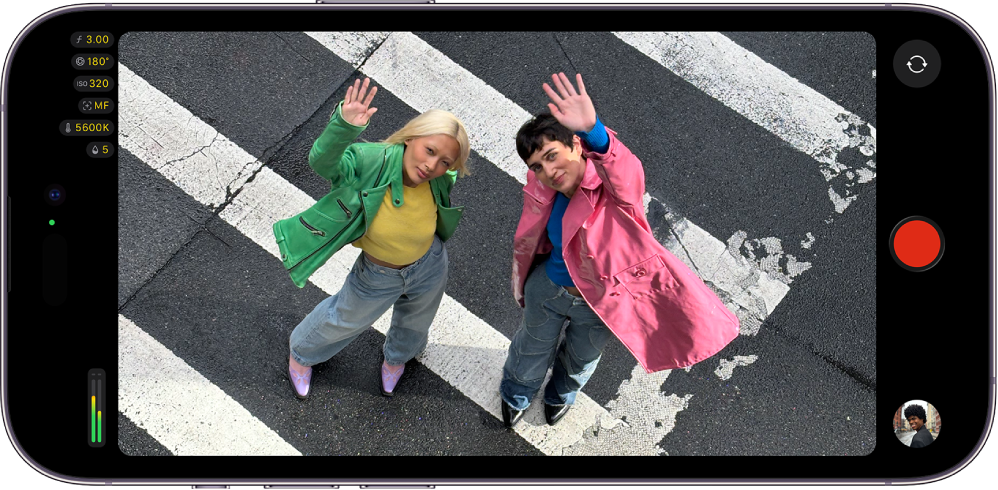
Med Final Cut Camera kan du ta opp video i profesjonell kvalitet direkte på iPhone eller iPad. Med støttede iPhone-modeller kan du ta opp video direkte til en ekstern lagringsenhet eller ta opp Apple ProRes RAW, som beholder alt av bildedata fra kamerasensoren.
Du kan også koble til Final Cut Pro for iPad trådløst for å ta opp en kameravinkel i en Live Multicam‑økt. Se Ta opp video i en Live Multicam‑økt.
Ta opp video med Final Cut Camera som en frittstående kameraapp
Åpne Final Cut Camera‑appen
 på iPhone eller iPad.
Trykk på
 på kameraskjermen for å starte opptaket.
Et rødt opptaksindikatorlys og et rødt omriss rundt søkeren indikerer at opptak pågår.
Trykk på
 for å stoppe opptaket.
Tips: Du kan også trykke på en av volumknappene for å starte eller stoppe opptaket.
Ta opp video direkte til en ekstern lagringsenhet
Med Final Cut Camera og støttede iPhone-modeller kan du ta opp video direkte til en ekstern SSD.
Hvis du vil ta opp video til en ekstern lagringsenhet med Final Cut Camera, trenger du følgende:
iPhone 15 Pro og nyere
En USB-C-kabel med USB 3.2 Gen 2-klassifisering (10 Gbit/s) eller bedre for ProRes RAW eller ProRes 4K ved 120 bps.
Merk: Hvis du vil ta opp ProRes 4K ved 60 bps (og formater med mindre bildestørrelser og lavere bildefrekvenser), kan du bruke en USB-C-kabel med USB 3.1 Gen 1-klassifisering (5 Gbit/s) eller bedre.
En ekstern SSD koblet til med USB-C-kabel og formatert med exFAT
Se Endre formateringen til en ekstern lagringsenhet i Brukerhåndbok for iPhone.
Åpne Final Cut Camera‑appen
på iPhone.Koble den eksterne SSD-en til enheten din med USB-C-kabelen.
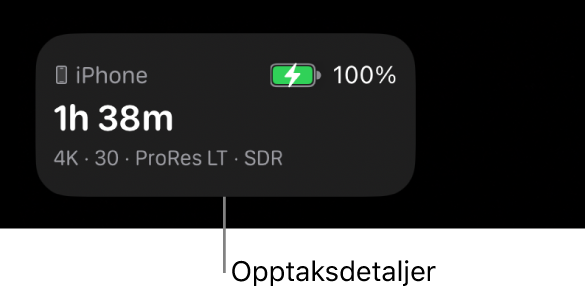
Navnet på enheten du bruker til opptaket, vises øverst på Final Cut Camera-skjermen. Hvis du vil endre hvor opptaksfiler arkiveres, trykker du på opptaksdetaljene øverst på skjermen, trykker på
 ved siden av enhetsnavnet og trykker deretter på en lagringsplassering.
Merk: Hvis dette er første gang du kobler til en ekstern lagringsenhet med Final Cut Camera åpent, blir du bedt om å gi Final Cut Camera tillatelse til å ta opp video. Gå til Innstillinger‑appen
 på iPhonen, trykk på Personvern og sikkerhet, trykk på Filer og mapper, og slå deretter på Final Cut Camera. Avslutt Final Cut Camera og åpne det på nytt.
Trykk på
for å begynne å ta opp.Et rødt opptaksindikatorlys og et rødt omriss rundt søkeren indikerer at opptak pågår.
Trykk på
for å stoppe opptaket.
Viktig: Ikke koble den eksterne disken fra enheten før opptaket er ferdig.
Ta opp Apple ProRes RAW
Med iPhone 17 Pro eller nyere og en ekstern lagringsenhet kan du ta opp med Apple ProRes RAW. Da bevares alle bildedataene fra kamerasensoren, slik at du kan justere kamerainnstillingene under etterproduksjonen uten kvalitetstap.
Når du angir Apple ProRes RAW som kodek, vil Final Cut Camera automatisk endre andre opptaksinnstillinger.
Åpne Final Cut Camera‑appen
på iPhone.Koble til en ekstern lagringsenhet med en USB-C-kabel som har en hastighet på minst 6 Gbit/s.
Trykk på opptaksdetaljene øverst på kameraskjermen for å vise formatinnstillingene.
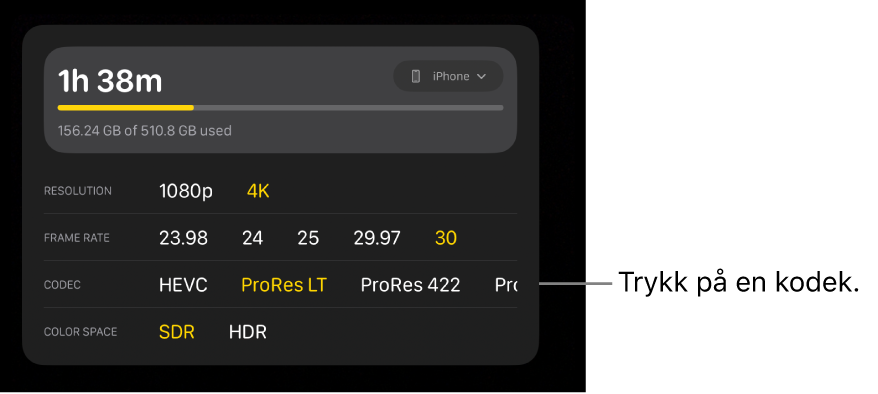
Trykk på et Apple ProRes RAW-alternativ ved siden av Kodek (du må kanskje sveipe for å vise alle alternativene):
ProRes RAW: Velg Apple ProRes RAW for avanserte profesjonelle prosjekter som krever maksimal fleksibilitet for justering av hvitbalanse, eksponering, skarphet og mer i etterproduksjonen.
ProRes RAW HQ: Velg Apple ProRes RAW HQ for en høyere bitfrekvens og høyere bildekvalitet enn Apple ProRes RAW.
Merk: RAW-opptak gir store filstørrelser. Ett minutt med fullsensor ProRes RAW-opptak med 30 bps kan bruke over 10 GB lagringsplass, og ett minutt med ProRes RAW HQ-opptak med 30 bps kan bruke over 15 GB lagringsplass.
Når du angir ProRes RAW eller ProRes RAW HQ som kodek, gjør Final Cut Camera følgende justeringer automatisk:
Oppløsningen (bildestørrelsen) er satt til Open gate (4224 x 3024). Denne innstillingen for bildestørrelse gir størst bildestørrelse (og filstørrelse) og tillater bildefrekvenser på opptil 60 bps.
Innstillingen for fargerom er ikke lenger tilgjengelig. (Apple ProRes RAW er ikke tilknyttet et fargerom.)
Forhåndsvis med LUT er slått på og er angitt til Apple Log 2 til HDR (HLG). Se Forhåndsvis log-medier.
Du kan gjøre følgende:
Angi oppløsningen: La oppløsningen være på Open gate (4224 x 3024), eller velg 17:9 (4224 x 2240), som tillater bildefrekvenser opptil 120 bps med enkelte objektiver.
Angi bildefrekvens: Trykk på et alternativ ved siden av Bildefrekvens.
Tilgjengelige bildefrekvenser for Apple ProRes RAW avhenger av oppløsningen. Velg en bildefrekvens på opptil 120 bps hvis oppløsningen er satt til 17:9, eller opptil 60 bps hvis oppløsningen er satt til Open gate.
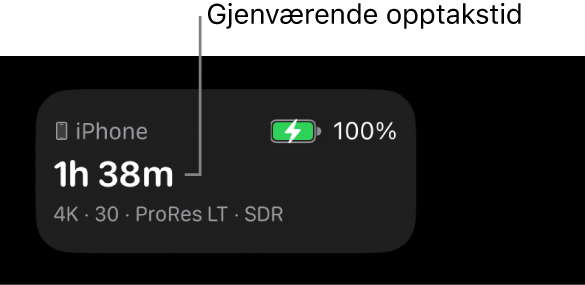
Mens du foretar valgene dine, beregner Final Cut Camera maksimal opptakstid basert på tilgjengelig lagringsplass på enheten.
Start opptak.
Se Ta opp video med Final Cut Camera som en frittstående kameraapp over.
Hvor opptakene dine oppbevares
Når du tar opp video med Final Cut Camera, lagres mediefilene på plasseringen du angir. Du kan se hvor filene dine befinner seg.
På iPhone 18 Pro eller nyere kan du reservere plass i Pro Video-lagring for å optimalisere opptak av formater med høy båndbredde, for eksempel Apple ProRes. Se Ta opp ProRes-video med iPhone-kameraet i Brukerhåndbok for iPhone.
Hvis du tar opp til intern lagringsplass: Medier blir arkivert i en mappe på iPhone eller iPad. Åpne Filer-appen
 , trykk på På iPhone eller På iPad, og trykk deretter på Final Cut Camera.
Hvis du tar opp til en ekstern lagringsenhet: Medier arkiveres i en mappe på lagringsenheten. Åpne Filer-appen
på iPhone eller iPad, trykk på navnet til den eksterne enheten, trykk på DCIM, og trykk deretter på 100APPLE.
Du kan overføre videoopptakene dine til Final Cut Pro for Mac eller Final Cut Pro for iPad. Se Import from Final Cut Camera i Final Cut Pro User Guide for Mac og Transfer media from Final Cut Camera i Final Cut Pro User Guide for iPad.
Viktig: Hvis du sletter Final Cut Camera-appen fra enheten, slettes alle videoer du har tatt opp på den interne lagringsplassen, permanent.
Tips: Du kan slå på Ikke forstyrr for å forhindre at innkommende anrop og varslinger avbryter opptaket. Sveip ned fra øvre høyre hjørne på skjermen for å åpne Kontrollsenter, trykk på Fokus og slå deretter på Ikke forstyrr.