
Een vorm toevoegen en wijzigen in Pages op de iPhone
De vormenbibliotheek bevat honderden vormen in verscheidene categorieën. Je kunt ook een aangepaste vorm genereren op basis van een tekstbeschrijving. Als je een vorm aan een pagina hebt toegevoegd, kun je de vorm op verschillende manieren aanpassen. Zo kun je bijvoorbeeld de standaardster met vijf punten wijzigen in een ster met twintig punten en aanpassen hoe de hoeken van een vierkant worden afgerond. Je kunt ook tekst aan een vorm toevoegen en een vorm met een kleur of afbeelding vullen.
Tip: Je kunt een SVG-afbeelding aan je document toevoegen en die vervolgens in vormen opsplitsen en net als andere vormen bewerken. Zie Een afbeelding toevoegen voor meer informatie over het toevoegen van SVG-afbeeldingen.
 | Beschikbaar bij abonnement: Voor sommige functies heb je een abonnement op Apple Creator Studio nodig. Zie de Apple Creator Studio-webpagina (Engelstalig) en het Apple Support-artikel Over Apple Creator Studio voor meer informatie. | ||||||||||
Een vorm toevoegen
Ga naar de Pages-app
 op je iPhone.
Open een document, tik op
 in de knoppenbalk en tik vervolgens op
  .
.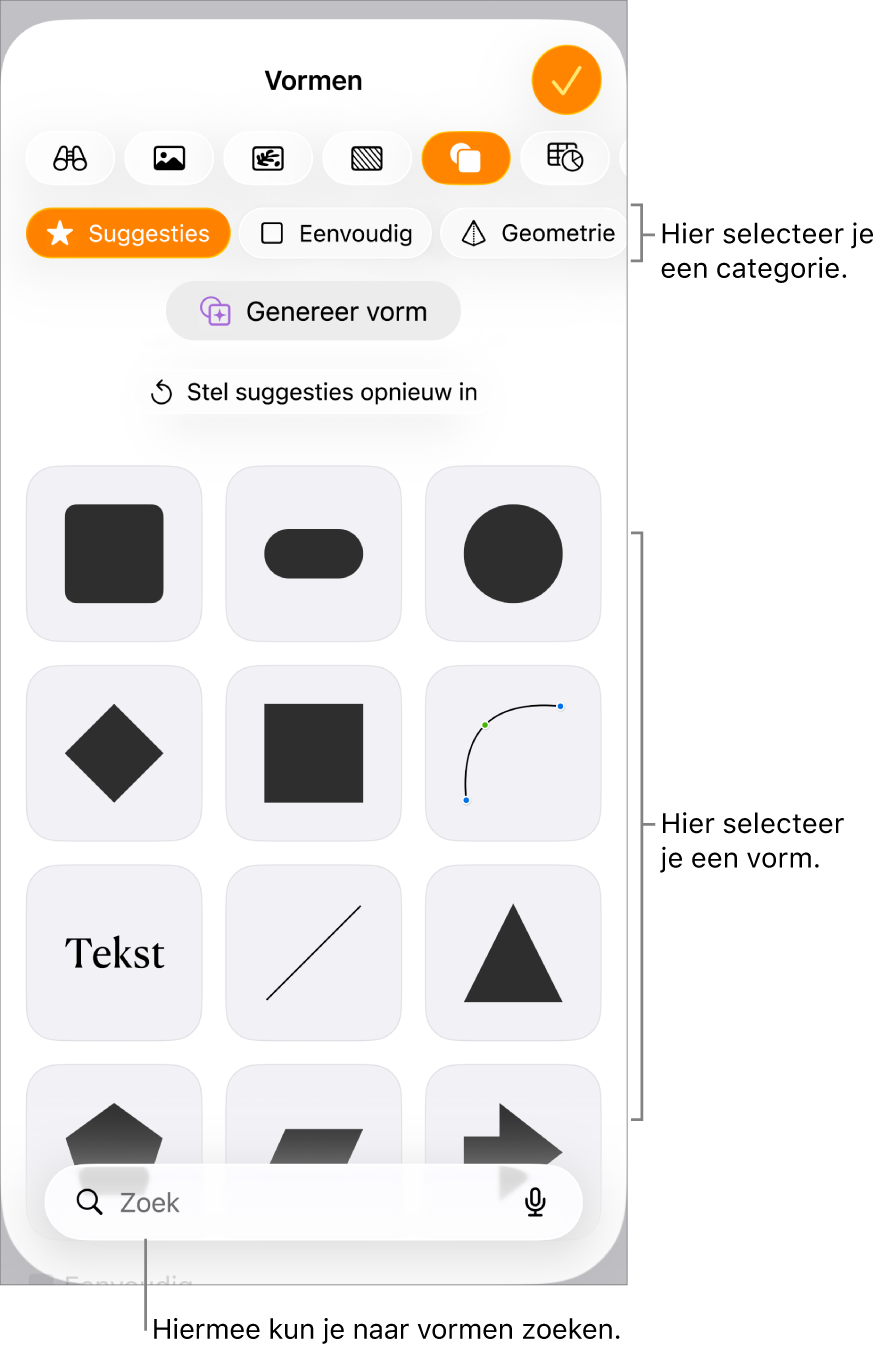
Selecteer een categorie boven in de vormenbibliotheek en tik op een vorm om deze toe te voegen aan je document.
Als je een vorm wilt zoeken, tik je op
 onder in de vormenbibliotheek en voer je de naam van de vorm in.
Sleep de vorm om de positie op de pagina te wijzigen.
De kenmerken van een vorm aanpassen
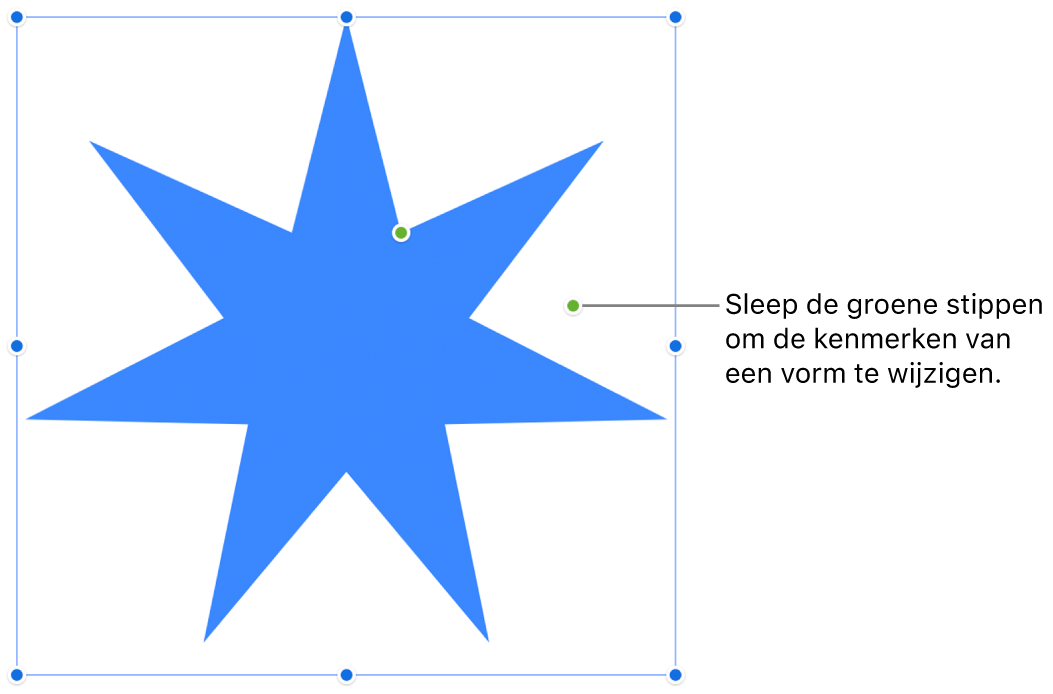
Je kunt de kenmerken aanpassen van alle eenvoudige vormen (uit de categorie 'Eenvoudig' uit de vormenbibliotheek) waarbij een groene stip verschijnt wanneer ze zijn geselecteerd. Je kunt bijvoorbeeld extra punten toevoegen aan een ster met vijf punten.
Ga naar de Pages-app
op je iPhone.Open een document met een eenvoudige vorm en tik op de vorm om deze te selecteren.
Voer een of meer van de volgende stappen uit:
De vorm van de hoeken van een afgeronde rechthoek wijzigen: Sleep de groene stip in de richting van een hoek om de hoek scherper te maken, of weg van een hoek om de hoek ronder te maken.
Het aantal punten in een ster wijzigen: Sleep de buitenste groene stip rechtsom om punten toe te voegen of linksom om punten te verwijderen. Het minimale aantal punten in een ster is drie en het maximale aantal is twintig.
De vorm van punten in een ster wijzigen: Sleep de binnenste groene stip naar het midden van de ster om de punten langer en smaller te maken, of sleep de stip weg van het midden om de punten korter en breder te maken.
De vorm van een bijschrift of een tekstballon wijzigen: Sleep de groene stip aan het dikke gedeelte van de ballon om de vorm te wijzigen. Sleep de groene stip aan het eind van de ballonpunt om de lengte en de positie ervan te wijzigen. Sleep de groene stip aan het begin van de ballonpunt om de breedte ervan te wijzigen.
Het aantal zijden in een veelhoek wijzigen: Sleep de groene stip rechtsom of linksom om het aantal zijden aan te passen.
De afmetingen van pijlen aanpassen: Sleep de groene stip in de richting van de pijlpunt om de punt minder diep te maken, of sleep de stip van de zijkant naar buiten om de lijn van de pijl dikker te maken.
Je kunt de kenmerken van een vorm ook aanpassen door de waarde ervan te wijzigen, zoals het aantal punten in een ster, de straal van de hoeken van een afgeronde rechthoek of de breedte van het uiteinde van een spraakballon. Tik op
 , tik op 'Orden' en gebruik vervolgens de regelaars of tik op de waarden voor de kenmerken die je wilt wijzigen.
Een vorm genereren
Als je een abonnement hebt op Apple Creator Studio, kun je met vormgeneratie een aangepaste vorm aanmaken op basis van een tekstbeschrijving.
Deze functie is niet in alle landen en regio's beschikbaar. Zie Over Apple Creator Studio voor meer informatie.
Ga naar de Pages-app
op je iPhone.Open een document, tik op
in de knoppenbalk en tik vervolgens op .Opmerking: Als dit de eerste keer is dat je vormgeneratie gebruikt in Pages, volg je de instructies op het scherm om je leeftijdsgroep met de app te delen. Vormgeneratie is niet voor alle leeftijden beschikbaar. Voor jonge kinderen en tieners in een gezinsgroep moet deze functie door een ouder of voogd worden ingeschakeld. Zie het Apple Support-artikel 'Delen met gezin' instellen op je iPhone, iPad of Mac voor meer informatie.
Tik op 'Genereer vorm' en typ vervolgens in het tekstveld een beschrijving van de vorm die je wilt aanmaken.
Er worden maximaal vier vormopties gegenereerd op basis van je beschrijving. De gegenereerde vormen worden automatisch bewaard en je kunt ze voor al je documenten en apps bekijken in de contenthub.
Voer een van de volgende stappen uit:
Een vorm invoegen: Tik op de gewenste vorm en tik vervolgens op 'Voeg in' om de vorm aan je document toe te voegen.
Nieuwe variaties uitproberen: Tik op de knop voor opnieuw genereren om vier nieuwe vormopties te genereren, of wijzig je tekstbeschrijving en probeer het opnieuw.
Belangrijk: Voor vormgeneratie geldt een gebruikslimiet. Om je gebruiksstatus te bekijken, tik je op  in de knoppenbalk, tik je op 'Intelligentiefuncties' en tik je vervolgens op 'Toon gebruiksstatus'.
Om met meerdere vormen tegelijk te werken, houd je je vinger op één vorm en tik je vervolgens met een andere vinger op de overige vormen.