Gebruikershandleiding Numbers voor de iPad
- Welkom
- Nieuw
-
- Aan de slag met Numbers
- Informatie over afbeeldingen, diagrammen en andere objecten
- Een spreadsheet aanmaken
- Spreadsheets openen
- Onbedoelde wijzigingen voorkomen
- Sjablonen aanpassen
- Werkbladen gebruiken
- Wijzigingen ongedaan maken of opnieuw toepassen
- Een spreadsheet bewaren
- Een spreadsheet zoeken
- Een spreadsheet verwijderen
- Een spreadsheet afdrukken
- De achtergrond van een werkblad wijzigen
- Tekst en objecten van of naar apps kopiëren
- De knoppenbalk aanpassen
- De Apple Pencil gebruiken in Numbers
- De privacy- en analyse-instellingen van Numbers wijzigen
-
-
- Tekst aan tabellen toevoegen
- Gegevens invoeren met behulp van formulieren
- Objecten aan cellen toevoegen
- Aandelengegevens toevoegen
- Een datum, tijd of duur toevoegen
- Cellen automatisch vullen
- 'Magisch vullen' gebruiken
- Celinhoud kopiëren, verplaatsen of verwijderen
- Een momentopname van een tabel maken
- Met tekstomloop tekst passend maken in een cel
- Cellen markeren
- Gegevens in een tabel op alfabetische volgorde zetten of sorteren
- Gegevens filteren
-
-
- Een spreadsheet versturen
- Informatie over samenwerking
- Anderen uitnodigen om samen te werken
- Samenwerken aan een gedeelde spreadsheet
- De nieuwste activiteit in een gedeelde spreadsheet bekijken
- De instellingen van een gedeelde spreadsheet wijzigen
- Een spreadsheet niet meer delen
- Gedeelde mappen en samenwerking
- Box gebruiken om samen te werken
- Copyright

Randen en lijnen toevoegen om tekst te scheiden in Numbers op de iPad
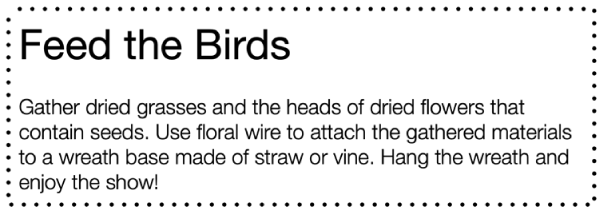
Je kunt een ononderbroken lijn of een lijn met streepjes of stippels toevoegen boven of onder een alinea in een tekstvak of vorm.
Opmerking: Als de tekst in een tabelcel staat, kun je een rand rond de cel toevoegen. Zie De tabelomtrek en rasterlijnen wijzigen.
Ga naar de Numbers-app
 op je iPad.
Open een spreadsheet en selecteer de tekst waaraan je de rand of lijn wilt toevoegen.
Tik op
 in de knoppenbalk, tik boven in het menu op 'Tekst', tik op 'Alinearanden en -achtergrond' en schakel 'Randen' in.
Er verschijnt een lijn boven elke alinea die je hebt geselecteerd.
Voer een of meer van de volgende stappen uit:
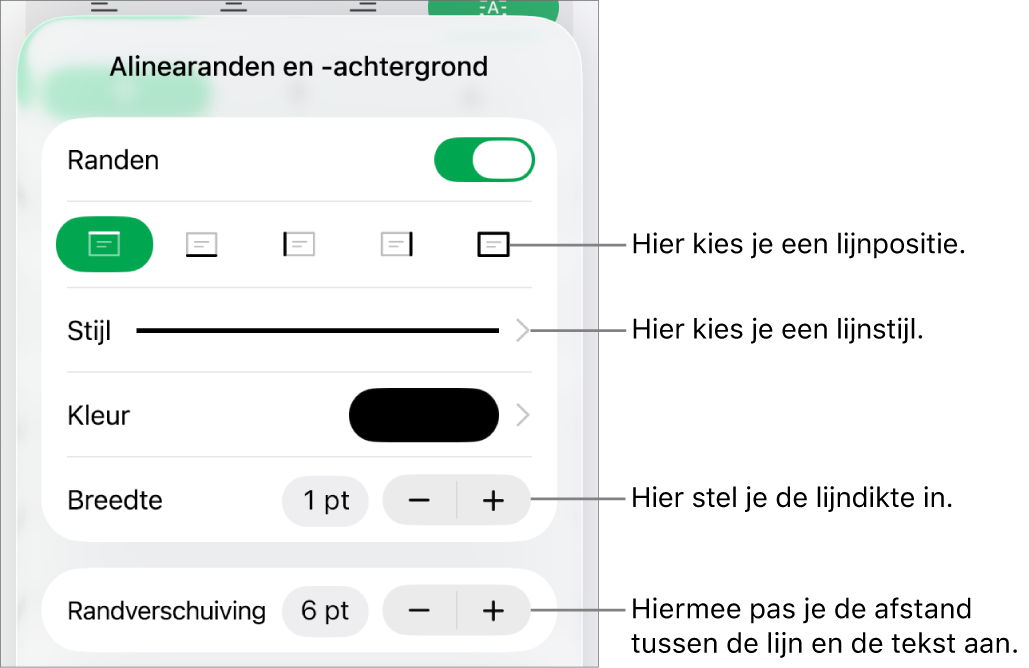
Een of meer lijnen toevoegen: Tik op een of meer positieknoppen onder de schakelaar 'Randen'.
Een andere lijnstijl kiezen: Tik op 'Stijl' en kies een optie.
Een kleur kiezen die op de sjabloon is afgestemd: Tik op 'Kleur', tik op 'Voorinstelling', veeg naar links of naar rechts om alle opties weer te geven en tik op een kleur.
Een willekeurige kleur kiezen: Tik op 'Kleur', tik nogmaals op 'Kleur' en selecteer een kleur.
Een kleur van elders in de spreadsheet kiezen: Tik op 'Kleur', tik nogmaals op 'Kleur' en veeg naar links naar het kleurenwiel. Tik op
 en tik vervolgens op een willekeurige kleur in de spreadsheet.
Om een voorvertoning van de kleuren te bekijken, houd je je vinger op een kleur in de spreadsheet en sleep je over andere kleuren in de spreadsheet. Haal je vinger van het scherm om een kleur te selecteren.
De lijndikte wijzigen: Tik op de plus- of minknop (+ of -) naast 'Breedte'.
De hoeveelheid ruimte tussen de lijn of rand en de tekst wijzigen: Tik op de plus- of minknop (+ of -) naast 'Randverschuiving'.
Om de rand of lijn snel te verwijderen, selecteer je de tekst met de rand of lijn en tik je op . Tik op 'Alinearanden en -achtergrond' en schakel 'Randen' uit.