
Werken met effecten in het masterspoor in GarageBand op de Mac
Het masterspoor bevat effecten waarmee je de klank van het algemene project kunt bepalen. In het masterspoor kun je effecten op dezelfde manier toevoegen, wijzigen, anders rangschikken en verwijderen als in andere sporen. Als je de effecten in het masterspoor wilt weergeven, klik je op de knop 'Master' in de menubalk 'Smart Controls'.
Nadat je op de knop 'Master' in de menubalk 'Smart Controls' hebt geklikt, worden de effecten in het masterspoor getoond. Deze zijn onderverdeeld in drie gedeelten:
Effecten: Hier vind je 'Masterecho' en 'Mastergalm'. Ook kan hier de galm worden getoond die je in sporen hebt gebruikt.
Uitvoer: Hier kunnen een compressor, limiter, EQ en andere effecten worden getoond.
EQ: Dit is een visuele equalizer die het algehele geluid van het project bepaalt.
Het masterspoor omvat de effecten 'Masterecho' en 'Mastergalm'. Je kunt de instellingen voor masterecho en mastergalm in het paneel 'Effecten' wijzigen als het masterspoor is geselecteerd. Voor elk audiospoor en voor elk spoor voor software-instrumenten zijn de schuifknoppen 'Masterecho' en 'Mastergalm' beschikbaar. Hiermee kun je de sterkte van de masterecho en de mastergalm aanpassen die in het spoor wordt gebruikt.
Wanneer een spoor gedeelde galmeffecten bevat (waarvoor meestal de schermregelaars 'Ambience' en 'Reverb' worden gebruikt), verschijnen de gedeelde galmeffecten onder de instellingen voor masterecho en mastergalm in het bovenste pop‑upmenu in het gedeelte 'Mastereffecten'. Wanneer je een van de gedeelde galmeffecten selecteert, worden onder het pop‑upmenu een schuifknop en een aankruisvak weergegeven.
De instelling van de masterecho of mastergalm wijzigen
Voer in GarageBand op de Mac een van de volgende stappen uit:
Klik op de knop 'Master' in de menubalk 'Smart Controls' en klik vervolgens op 'Effecten'.
Klik op de knop 'Spoor' in de menubalk 'Smart Controls', klik op de pijl naast 'Plug‑ins' en klik vervolgens op 'Wijzig echo- en galminstellingen'.
Kies 'Masterecho' of 'Mastergalm' uit het bovenste pop‑upmenu.
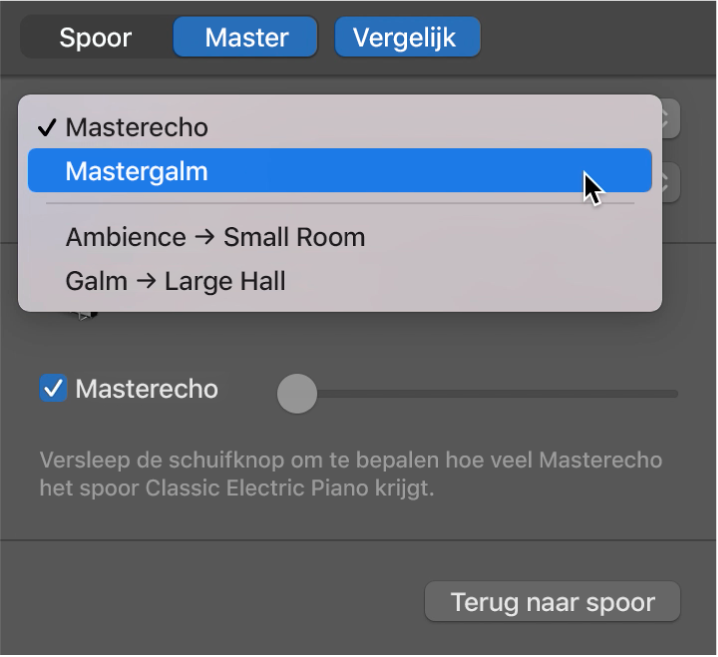
Kies een instelling voor het mastereffect uit het pop‑upmenu 'Instelling' (het onderste pop‑upmenu).
Als je klaar bent, klik je op 'Terug naar spoor' om de Smart Controls voor het geselecteerde spoor weer te geven.
De effecten voor het masterspoor wijzigen
Klik in GarageBand op de Mac op de knop 'Master' in de menubalk 'Smart Controls' en klik vervolgens op de knop 'Uitvoer'.
Klik rechts van een sleuf voor een plug-in, kies een categorie en kies vervolgens een nieuwe plug-in uit het submenu. De nieuwe plug-in vervangt de eerder geselecteerde plug-in.
In het masterspoor kun je plug-ins op dezelfde manier activeren, rangschikken, verwijderen en wijzigen als in andere sporen. Zie Effectplug-ins toevoegen en wijzigen in GarageBand op de Mac voor meer informatie.