
Hantar imej dalam Mesej pada Mac
Kongsikan pengalaman anda dengan orang lain dengan menyertakan foto dan video daripada pustaka anda, Tapback, GIF, Memoji dan pelekat apabila anda menghantar mesej kepada mereka.
Nota: Anda boleh membuatkan Mac anda (atau ahli keluarga) dan peranti Apple lain menerima amaran tentang kandungan sensitif dan memberi amaran kepada anda sebelum ia dihantar atau diterima. Lihat Aktifkan atau nyahaktifkan Keselamatan Komunikasi dalam Masa Skrin dan Elakkan melihat imej dan video sensitif yang tidak diingini.
Hantar foto, video dan GIF beranimasi
Anda boleh menghantar dan menerima item seperti foto (termasuk Live Photos), video dan imej GIF beranimasi. Anda boleh lihat item ini terus dalam perbualan, atau dalam paparan Info.
Pergi ke app Mesej
pada Mac anda.Pilih perbualan.
Klik
 di sebelah kiri medan mesej (berdekatan bahagian bawah), kemudian lakukan salah satu daripada yang berikut:
Tambah foto atau video daripada pustaka anda: Klik Foto. Anda juga boleh menyeret foto atau video ke medan mesej, atau salin dan tampalnya.
Tambah imej GIF: Klik #imej, kemudian pilih imej yang semakin popular atau cari mengikut kata kunci. Untuk menyahaktifkan animasi bergelung GIF, lihat Hentikan atau kurangkan pergerakan atas skrin.
Nota: GIF daripada #imej hanya beranimasi dalam app Mesej pada peranti Apple.
Untuk menyertakan mesej tulisan tangan dengan foto atau video, taipkannya dalam medan, kemudian tekan Return.
Lihat dan simpan foto, video dan GIF yang dihantar
Pergi ke app Mesej
pada Mac anda.Pilih perbualan dengan foto, video atau GIF yang dihantar.
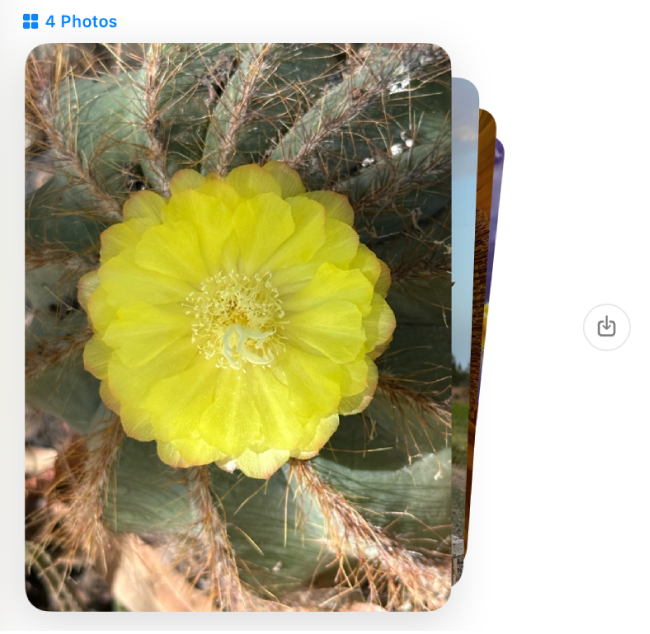
Lakukan mana-mana yang berikut:
Leret untuk menyemak: Jika anda menghantar atau menerima empat atau lebih foto, ia akan kelihatan sebagai tindanan foto. Jika anda mempunyai trackpad atau Magic Mouse, leret ke kiri atau ke kanan dengan dua jari pada tindanan untuk melihat setiap foto tanpa membukanya.
Lihat setiap foto individu dalam grid: Control-klik tindanan, kemudian pilih Tunjukkan Grid. Klik
 untuk kembali ke perbualan.
Simpan foto atau video: Klik
 di sebelah foto, tindanan foto, atau video untuk menyimpannya dalam pustaka foto anda. Atau hanya seretnya daripada paparan butiran perbualan ke desktop anda. Lihat Import foto daripada Mail, Safari dan app lain ke dalam Foto.
Jika anda mengaktifkan Mesej dalam iCloud, semua foto dan video yang anda hantar dan terima disimpan dalam iCloud.
Simpan GIF yang anda terima dalam mesej untuk digunakan lagi kemudian: Control-klik GIF, kemudian pilih Simpan. GIF disimpan ke app Foto.
Memberi reaksi dengan Tapback
Tapback memberikan anda cara yang cepat dan mudah untuk membalas mesej dengan ikon ekspresif seperti hati, ibu jari atas atau ibu jari bawah, ketawa, tanda seru, tanda tanya dan sebarang emoji. Anda juga boleh menggunakan pelekat tersuai atau Memoji sebagai Tapback.
Anda hanya boleh menambahkan satu Tapback untuk setiap mesej. Untuk menambah lebih banyak imej, anda boleh melampirkan pelekat tambahan ke mesej.

Pergi ke app Mesej
pada Mac anda.Pilih perbualan.
Klik dan tahan atau Control-klik mesej, kemudian pilih Tapback dicadangkan atau satu daripada berikut:
Emoji lain: Klik
 .
.Jika Apple Intelligence* diaktifkan, anda boleh mencipta emoji tersuai—dipanggil Genmoji.
Pelekat: Klik
, kemudian klik  .
.
Lakukan mana-mana daripada berikut:
Gunakan Tapback berbeza: Klik Tapback anda, kemudian pilih emoji, Memoji atau pelekat yang berbeza.
Keluarkan Tapback: Klik Tapback anda, kemudian klik Tapback yang sama untuk mengeluarkan serlahan biru.
Ketahui orang yang menghantar Tapback: Jika terdapat lebih daripada satu Tapback untuk mesej, ia kelihatan dalam tindanan. Anda boleh mengetahui orang yang menambahkan setiap Tapback. Klik sebarang Tapback. Tapback kelihatan berhampiran bahagian atas perbualan dengan foto kenalan orang yang menghantarnya.
Tapback dilampirkan ke mesej tertentu dalam perbualan dan semua orang yang mengambil bahagian dalam perbualan itu boleh melihatnya. Anda hanya boleh mengedit atau mengeluarkan Tapback yang anda tambahkan.
Petua: Untuk menghantar Tapback klasik pada mesej masuk yang terbaru, tekan Command-T, kemudian tekan kekunci nombor (1 hingga 6).
Cipta Memoji anda
Anda boleh mencipta Memoji diperibadikan yang sepadan dengan personaliti anda dan kemudian menghantarnya sebagai pelekat untuk mengekspresikan perasaan anda dalam mesej anda.

Pergi ke app Mesej
pada Mac anda.Pilih perbualan.
Klik
di sebelah kiri medan mesej (berdekatan bahagian bawah), pilih Pelekat, kemudian pilih  .
.Lakukan satu daripada berikut:
Cipta Memoji pertama anda: Klik
 , kemudian ikuti arahan atas skrin untuk mencipta dan menyesuaikan Memoji anda.
Cipta lebih banyak Memoji: Klik
 , kemudian pilih Memoji Baharu.
Reka bentuk Memoji anda dengan mengklik kategori di sepanjang sebelah kiri, daripada Kulit ke Badan, kemudian memilih pilihan di sebelah kanan.
Klik Selesai, kemudian skrol untuk memilih lagak bagi Memoji anda.
Anda juga boleh menggunakan Memoji anda pada tetingkap log masuk dan Mencipta emoji anda sendiri dengan Genmoji.
Hantar pelekat
Anda boleh berkongsi Pelekat Langsung yang anda cipta daripada foto anda sendiri pada iPhone atau iPad anda dengan iOS 17, iPadOS 17 atau lebih baharu. Anda juga boleh mencipta Memoji anda sendiri terus pada Mac anda, kemudian menghantar pelekat Memoji diperibadikan anda dalam sebarang mesej.
Nota: Menghantar pelekat tidak tersedia di semua negara atau rantau.
Pergi ke app Mesej
pada Mac anda.Pilih perbualan.
Klik
di sebelah kiri medan mesej (berdekatan bahagian bawah), klik Pelekat, kemudian pilih satu daripada berikut:Terbaru digunakan: Klik
 .
.Pelekat Langsung: Klik
, kemudian pilih Pelekat Langsung yang anda cipta pada iPhone atau iPad dengan iOS 17, iPadOS 17 atau lebih baharu.Memoji: Klik
, kemudian pilih daripada pelbagai pelekat Memoji atau cipta Memoji anda sendiri untuk pelekat diperibadikan.
Untuk menyertakan mesej tulisan tangan dalam pelekat, taipkannya dalam medan, kemudian tekan Return.
Secara pilihan, anda boleh menyeret pelekat di bahagian atas mesej dalam perbualan atau Control-klik mesej khusus, kemudian pilih Tambah Pelekat. Selepas anda menambahkan pelekat ke bahagian atas mesej, anda juga boleh mengalihkannya. (Anda dan penerima anda mesti menggunakan iOS 17.2, iPadOS 17.2, macOS 14.2, visionOS 1, atau lebih baharu untuk melihat kemas kini pelekat.)
Apabila seseorang menghantar pelekat yang mereka cipta yang anda sukai, anda boleh menyimpannya untuk digunakan semula kemudian. Control-klik gelembung atau pelekat, kemudian pilih Simpan ke Pelekat atau Butiran Pelekat. Butiran Pelekat juga membolehkan anda melihat orang yang menghantar dan masa pelekat dihantar.
Untuk mendapatkan maklumat lanjut tentang pelekat, lihat panduan pengguna untuk iPhone atau iPad.
Nota: Anda boleh membuatkan Mac anda (atau ahli keluarga) dan peranti Apple lain menerima amaran tentang kandungan sensitif dan memberi amaran kepada anda sebelum ia dihantar atau diterima. Lihat Aktifkan atau nyahaktifkan Keselamatan Komunikasi dalam Masa Skrin dan Elakkan melihat imej dan video sensitif yang tidak diingini.
Jika anda mengaktifkan Mesej dalam iCloud, semua foto dan video yang anda hantar dan terima disimpan dalam iCloud.