
Tambah pemformatan teks atau animasi dalam Mesej pada Mac
Formatkan teks dalam mesej anda atau tambah kesan beranimasi yang ceria pada sebarang teks, gelembung atau transkrip.
Nota: Untuk menghantar dan menerima mesej dengan pemformatan teks atau kesan teks, anda dan penerima anda mestilah menggunakan iMessage dengan macOS 15, iOS 18, iPadOS 18, watchOS 11, visionOS 2 atau lebih baharu. Mesej kelihatan dalam teks biasa apabila dihantar ke peranti dengan sistem pengendalian yang lebih awal (atau lain).
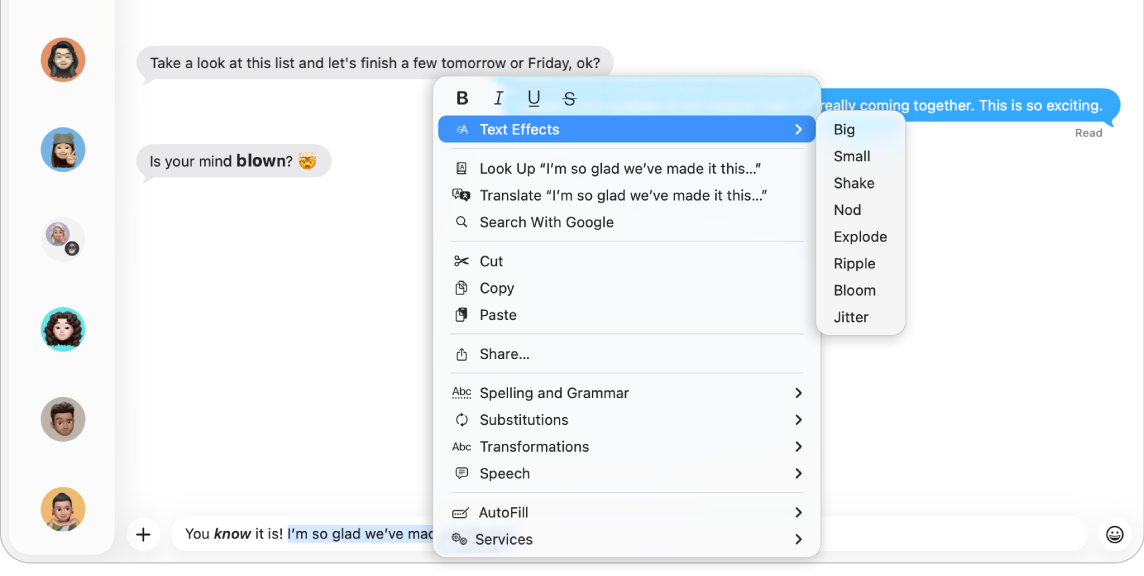
Format dan animasikan perkataan
Formatkan teks dalam mesej anda dengan tebal, italik atau garis bawah, atau tambahkan kesan beranimasi yang ceria seperti peledakan atau getar kepada sebarang huruf, perkataan, ayat—juga emoji—dalam teks yang anda hantar menggunakan iMessage.
Pergi ke app Mesej
pada Mac anda.Dalam perbualan baharu atau sedia ada, masukkan mesej baharu, kemudian pilih teks yang anda mahu formatkan atau animasikan.
Lakukan salah satu yang berikut:
Pilih Format berdekatan bahagian atas skrin anda.
Control-klik teks dipilih.
Pilih pemformatan pilihan anda (tebal, italik, garis bawah atau garis potong) atau kesan beranimasi (Besar, Kecil, Getar, Angguk, Peledakan, Riak, Mekar atau Ketar).
Untuk menghantar mesej anda dengan format atau animasi, tekan Return pada papan kekunci anda.
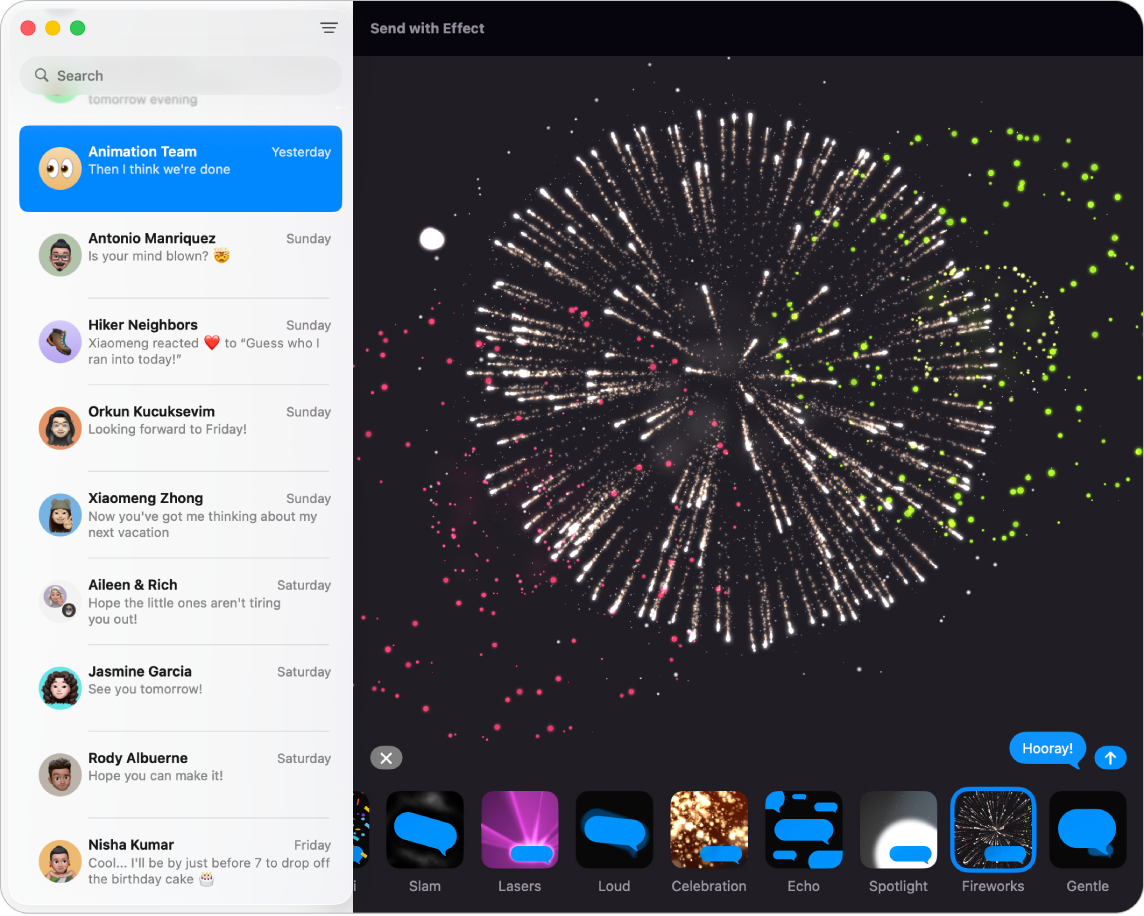
Tambah kesan skrin penuh dan gelembung
Anda boleh menambah kesan khas pada mesej anda, seperti berikut:
Animasi skrin penuh seperti bunga api, belon atau konfeti yang beranimasi dalam transkrip
Kesan gelembung seperti hentakan atau gema
Kesan interaktif yang mengubah cara satu mesej kelihatan, seperti dakwat halimunan yang rakan anda perlu leretkan untuk membaca teks anda
Pergi ke app Mesej
pada Mac anda.Pilih perbualan.
Masukkan mesej anda dalam medan di bahagian bawah tetingkap.
Klik
 di sebelah kiri medan mesej (berdekatan bahagian bawah), klik Kesan Mesej, kemudian klik kesan.
Apabila anda memilih kesan, anda melihat pratontonnya.
Untuk menghantarnya, tekan Return pada papan kekunci anda atau klik
 .
.
Lihat item dengan dakwat halimunan atau kesan khas lain
Pergi ke app Mesej
pada Mac anda.Pilih perbualan.
Tahan penuding di atas item yang dihantar dengan dakwat halimunan untuk “mengelap” dan melihat item. Item sekali lagi dikaburkan apabila anda mengalihkan penuding anda.
Kesan mesej lain dipaparkan secara automatik. Untuk melihat kesan lagi, klik butang Main Semula di bawah mesej. Untuk memastikan anda menerima mesej dengan kesan ini, pilih Mesej > Seting, klik Umum, kemudian pilih Main auto kesan mesej. Lihat Hentikan atau kurangkan pergerakan atas skrin.
Jika anda menghantar item dengan kesan mesej kepada seseorang yang peranti mereka tidak menyokongnya, penerima melihat teks perihalan, seperti “dihantar dengan Kesan Slam”.
Lihat mesej tulisan tangan
Pada model iPhone dan iPad tertentu, orang boleh menghantar mesej tulisan tangan dan elemen Digital Touch kepada anda (seperti lakaran atau denyutan jantung).
Pergi ke app Mesej
pada Mac anda.Pilih perbualan.
Untuk melihat mesej tulisan tangan dan elemen Digital Touch, dwiklik item dalam perbualan.
Tetingkap Lihat Cepat terbuka.
Untuk menyimpan item sebagai fail imej, seretnya ke desktop atau dokumen anda.
Untuk menghantar mesej tulisan tangan, lihat Lukis dan tulis tangan mesej dalam Panduan Pengguna iPhone.