
Kongsi nota di iCloud.com
Anda boleh menjemput peserta untuk melihat dan mengedit nota. Apabila anda berkongsi nota, hanya peserta yang anda jemput boleh melihat dan mengedit nota itu, walaupun ada pengguna lain yang mempunyai pautan ke nota tersebut.
Nota: Anda tidak boleh berkongsi nota yang dikunci.
Apabila anda berkongsi nota, ikon Dikongsi  muncul di sebelah nota dalam senarai nota dan apabila nota itu dipilih, butang Lihat Peserta
  diserlahkan dan menunjukkan tanda semak.
Nota: Anda perlu menggunakan tablet atau komputer untuk berkongsi folder dan mengurus perkongsian; walau bagaimanapun, anda masih boleh membuat kemas kini pada folder yang dikongsi dan memadamkan folder yang dikongsi pada telefon.
Kongsi nota
Pergi ke icloud.com/notes, kemudian daftar masuk ke Akaun Apple anda (jika perlu).
Pilih atau tulis nota yang anda ingin kongsi.
Jika anda menggunakan telefon atau tablet dan anda tidak melihat nota anda, pastikan senarai nota dibuka.
Pilih
 dalam bar alat Nota.
 Pilih pilihan perkongsian.
E‑mel: Pilih E‑mel, pilih tahap kebenaran peserta dan sama ada mereka boleh menambahkan atau mengeluarkan individu lain, kemudian pilih Kongsi. Dalam tetingkap yang muncul, tambahkan alamat e‑mel dalam medan Kepada, tulis mesej pilihan, kemudian pilih
 .
.Salin Pautan: Pilih Salin Pautan, kemudian tambahkan alamat e‑mel atau nombor telefon peserta anda. Pilih tahap kebenaran mereka dan sama ada mereka boleh menambahkan atau mengeluarkan orang lain, kemudian pilih Kongsi.
Hanya individu yang anda jemput boleh melihat dan mengedit nota.
Nota: Anda boleh menjemput orang menggunakan sebarang alamat e‑mel atau nombor telefon. Namun, peserta memerlukan Akaun Apple untuk melihat dan mengedit nota.
Urus peserta
Pemilik nota boleh menambahkan dan mengeluarkan peserta. Sesiapa sahaja yang telah ditambahkan pada nota dan diberikan kebenaran untuk menambahkan orang lain juga boleh menambahkan dan mengeluarkan peserta. Mana-mana peserta sentiasa boleh mengeluarkan diri mereka sendiri.
Pergi ke icloud.com/notes, kemudian daftar masuk ke Akaun Apple anda (jika perlu).
Pilih nota yang dikongsi dalam senarai nota.
Jika anda menggunakan telefon atau tablet dan anda tidak melihat nota anda, pastikan senarai nota dibuka.
Pilih
, kemudian lakukan mana-mana perkara berikut:Tambah peserta: Pilih butang Tambah Orang di bahagian bawah senarai peserta. Apabila seseorang telah dijemput tetapi belum lagi menerima jemputan anda, Dijemput akan tertera di bawah nama individu tersebut.
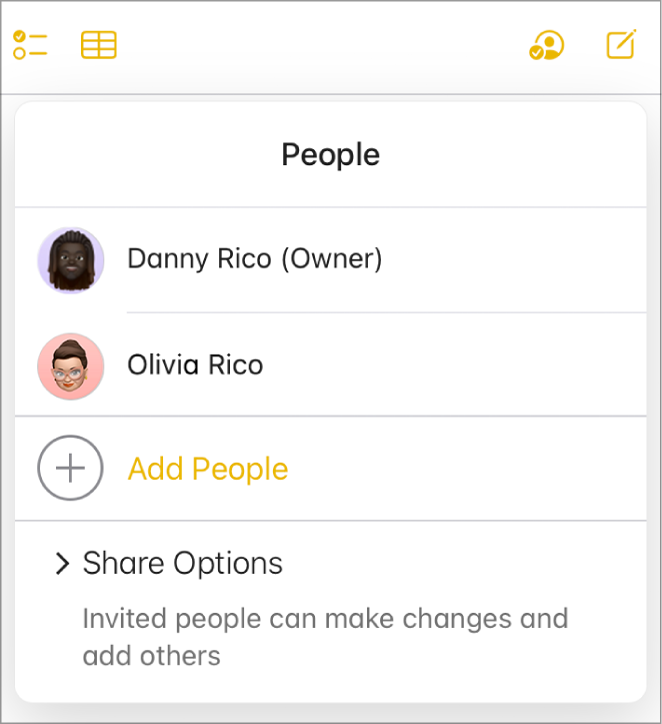
Nota: Imej di atas menunjukkan Nota di iCloud.com pada komputer. Penampilan mungkin berbeza sedikit pada telefon atau tablet.
Urus kebenaran: Ketik atau tahan penuding di atas nama individu tersebut, pilih
 , kemudian pilih sama ada individu tersebut boleh membuat perubahan atau hanya boleh melihat nota. Anda juga boleh membenarkan individu itu untuk menambahkan individu lain.
Keluarkan peserta: Ketik atau tahan penuding di atas nama orang tersebut, kemudian pilih
dan pilih Keluarkan Akses.
Jika anda ingin mengurus kebenaran pada nota dalam folder yang dikongsi, anda mesti melaraskan kebenaran pada peringkat folder. Dalam nota yang terdapat dalam folder yang dikongsi, pilih dalam bar alat, kemudian pilih Uruskan Folder yang Dikongsi. Lihat Kongsi folder dalam Nota di iCloud.com.
Keluarkan diri anda daripada nota yang dikongsi
Jika anda adalah seorang peserta, anda boleh mengeluarkan diri anda daripada nota yang dikongsi.
Pergi ke icloud.com/notes, kemudian daftar masuk ke Akaun Apple anda (jika perlu).
Pilih nota yang mahu diri anda dikeluarkan, kemudian pilih
.Jika anda menggunakan telefon atau tablet dan anda tidak melihat nota anda, pastikan senarai nota dibuka.
Ketik atau tahan penuding di atas nama anda, kemudian pilih
dan pilih Keluarkan Saya.
Berhenti berkongsi nota
Anda mestilah pemilik nota untuk berhenti berkongsi nota itu.
Pergi ke icloud.com/notes, kemudian daftar masuk ke Akaun Apple anda (jika perlu).
Pilih nota yang anda ingin hentikan perkongsian dalam senarai nota.
Jika anda menggunakan telefon atau tablet dan anda tidak melihat nota anda, pastikan senarai nota dibuka.
Pilih
, kemudian lakukan salah satu perkara berikut:Berhenti berkongsi dengan semua peserta: Pilih Hentikan Perkongsian.
Berhenti berkongsi dengan hanya seorang peserta: Ketik atau tahan penuding di atas nama orang tersebut, kemudian pilih
dan pilih Keluarkan Akses.
Jika anda berkongsi folder, semua nota dalam folder itu mengambil kebenaran perkongsian folder itu secara automatik. Lihat Kongsi folder dalam Nota di iCloud.com.