Gunakan panduan kamera atas skrin dalam Final Cut Camera
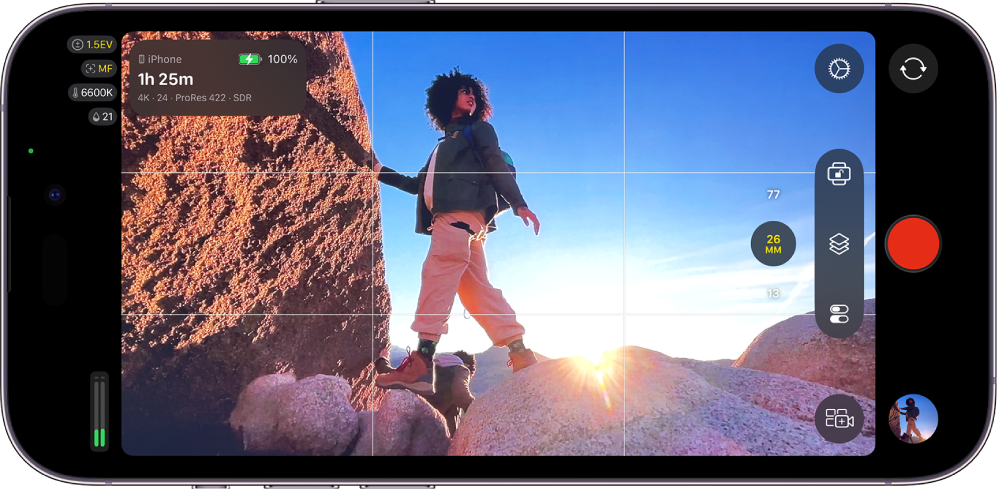
Anda boleh mengaktifkan panduan dalam pemidang tilik kamera dalam Final Cut Camera untuk membantu anda menggubah syot anda.
Aktifkan atau nyahaktifkan panduan nisbah aspek
Jika anda merancang untuk menghantar projek anda dalam nisbah aspek 4:3 atau nisbah aspek segi empat sama (contohnya untuk media sosial), anda boleh menunjukkan panduan nisbah aspek pada skrin kamera untuk membantu anda menggubah gambar anda. Kemudian, anda boleh memangkas klip video anda kemudian dalam pasca penerbitan dan ia akan muat dengan betul dalam saiz bingkai akhir.
Pergi ke app Final Cut Camera
 pada iPhone atau iPad anda.
Dalam skrin kamera, ketik
 , ketik Panduan Nisbah Aspek, kemudian ketik pilihan.
Ketik
 .
.
Aktifkan atau nyahaktifkan grid pemidang tilik
Gunakan garis grid pemidang tilik untuk membantu anda menggubah syot anda.
Pergi ke app Final Cut Camera
pada iPhone atau iPad anda.Dalam skrin kamera, ketik
, kemudian ketik Tindihan Grid.Ketik
.
Aktifkan atau nyahaktifkan paras dan rerambut silang pemidang tilik
Gunakan paras dan rerambut silang pemidang tilik untuk membantu anda menggubah syot anda.
Pergi ke app Final Cut Camera
pada iPhone atau iPad anda.Dalam skrin kamera, ketik
, kemudian ketik Paras.Ketik
.
Apabila Paras diaktifkan, penunjuk condong dan golek kelihatan dalam pemidang tilik. Bar mendatar putih dijajarkan dan berubah kepada kuning apabila ufuk pemidang tilik benar-benar separas dan titik putih berubah kepada kuning apabila kamera betul-betul menegak. Dalam syot pandangan atas, rerambut silang berubah kepada kuning apabila kamera dihalakan terus ke bawah.
Panduan dan tindihan kekal pada skrin kamera sehingga anda menyahaktifkannya, termasuk semasa merakam dengan kamera menghadap depan.