
iCloud.com에서 자동으로 iCloud Mail 받은 편지함 정리
Mail에서 오래된 프로모션 메시지를 삭제하고 메일 목록을 일괄 구독 취소하여 받은 편지함을 정리하고 저장 공간을 확보할 수 있습니다. iCloud Mail 클린업 정리 항목 추천을 설정하면 iCloud Mail이 활성화된 모든 기기에서 작동합니다.
참고: iCloud Mail 클린업은 모든 언어로 제공되지 않을 수 있습니다.
iCloud Mail 클린업 켜기
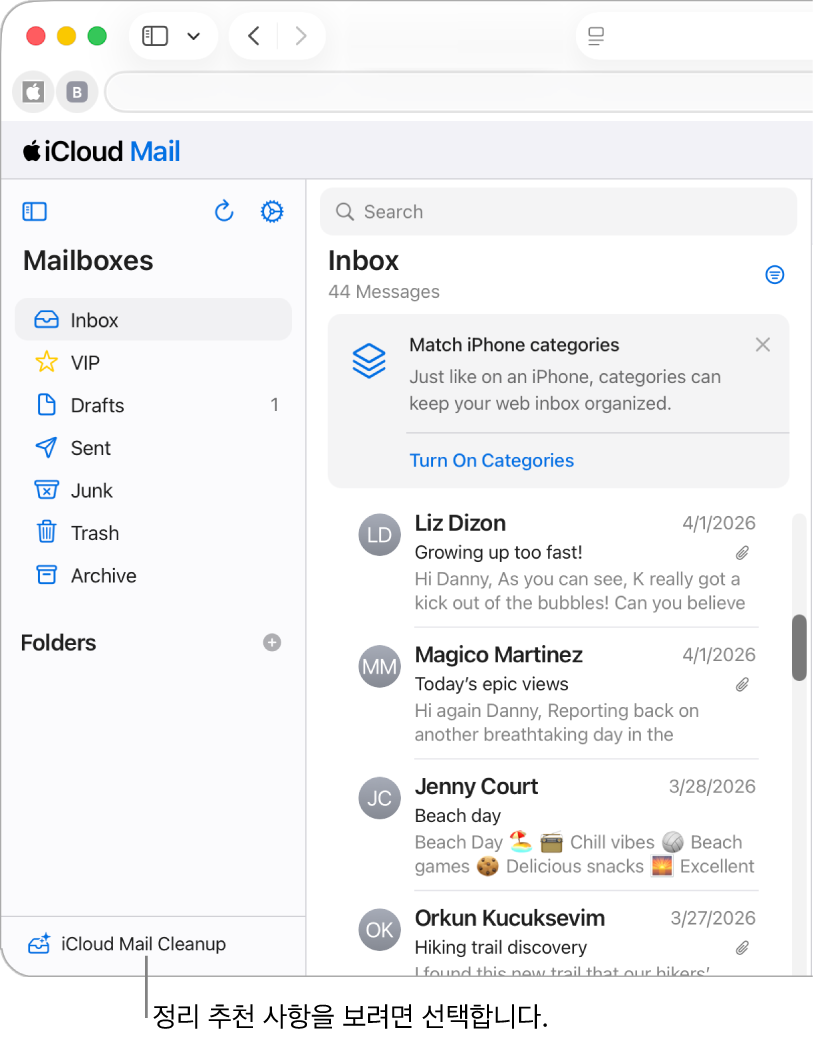
icloud.com/mail로 이동한 다음, Apple 계정으로 로그인(필요한 경우)합니다.
메일상자 목록 하단에서 정리 항목 추천을 선택합니다.
추천 받기를 선택한 다음, 완료를 선택합니다.
정리 항목 추천을 켤 때까지 받은 편지함은 영향을 받지 않습니다. 정리 항목 추천 켜기의 내용을 참조하십시오.
iPhone 또는 iPad에서 iCloud Mail 클린업을 활성화할 수도 있습니다. iPhone에서 자동으로 iCloud Mail 받은 편지함 정리 또는 iPad에서 자동으로 iCloud Mail 받은 편지함 정리의 내용을 참조하십시오.
정리 항목 추천 켜기
icloud.com/mail로 이동한 다음, Apple 계정으로 로그인(필요한 경우)합니다.
메일상자 목록 하단에서 iCloud Mail 클린업을 선택한 다음
 를 선택합니다.
참고: 프로모션 및 업데이트 카테고리에서 충분한 메시지를 수신한 후 추천 발신자 구독 취소가 표시될 수도 있습니다.
권장 사항 중 하나를 선택합니다. 예를 들면 오래된 프로모션 정리 또는 오래된 거래 아카이브를 선택할 수 있습니다.
필요한 경우, 규칙 팝업 메뉴를 선택한 다음 다른 옵션을 선택합니다.
동작: 이메일에 적용되는 사항
상태: 읽지 않은 이메일, 읽은 이메일 또는 모든 이메일에 작업 적용 여부
기간: 동작을 적용하기 위한 이메일 기간
팁: 권장 사항을 선택하고 변경한 다음 저장을 선택하여 언제든지 규칙을 편집할 수 있습니다.
켜기를 선택합니다.
정리 항목 추천 삭제하기
icloud.com/mail로 이동한 다음, Apple 계정으로 로그인(필요한 경우)합니다.
메일상자 목록 하단에서 iCloud Mail 클린업을 선택한 다음
를 선택합니다.비활성화할 권장 사항을 선택하고 규칙 삭제를 선택한 다음 삭제를 선택합니다.
업데이트 및 프로모션에서 발신자의 구독 취소하기
iCloud Mail 클린업을 사용하여 업데이트 및 프로모션 카테고리에서 발신자로부터 구독 취소하고 향후 메시지를 자동으로 휴지통으로 이동합니다.
icloud.com/mail로 이동한 다음, Apple 계정으로 로그인(필요한 경우)합니다.
업데이트 또는 프로모션 카테고리에서 이메일을 선택합니다.
이메일의 오른쪽 하단 모서리에서
 을 선택한 다음, 구독 취소를 선택합니다.
구독 취소를 다시 선택합니다.
iCloud Mail 클린업 정리 항목 추천을 사용하여 구독 취소하기
iCloud Mail 클린업은 업데이트 및 프로모션 카테고리에서 발신자를 일괄 구독 취소할 수 있도록 추천하고 향후 메시지를 자동으로 휴지통으로 이동할 수 있습니다.
icloud.com/mail로 이동한 다음, Apple 계정으로 로그인(필요한 경우)합니다.
메일상자 목록 하단에서 iCloud Mail 클린업을 선택한 다음
를 선택합니다.구독 취소됨을 선택한 다음 추천 발신자 구독 취소를 선택합니다.
구독을 취소할 각 발신자를 선택한 다음 [X]곳의 발신자 메시지 구독 취소를 선택합니다.
참고: 권장 사항이 표시되지 않으면 현재 iCloud Mail 클린업에 권장 사항이 없는 것입니다.
‘구독 취소됨’ 목록에서 발신자 제거하기
구독을 취소한 발신자의 이메일을 수신하려는 경우 구독 취소됨 목록에서 발신자를 제거할 수 있습니다.
icloud.com/mail로 이동한 다음, Apple 계정으로 로그인(필요한 경우)합니다.
메일상자 목록 하단에서 iCloud Mail 클린업을 선택한 다음
를 선택합니다.구독 취소됨을 선택한 다음 발신자 옆에 있는 편집을 선택합니다.
구독 취소됨 목록에서 제거하려는 각 발신자 옆에 있는
 를 선택한 다음 완료를 선택합니다.
이전에 구독을 취소한 발신자의 이메일을 다시 수신하려면 해당 발신자의 웹사이트를 통해 다시 업데이트 및 프로모션에 등록할 수 있습니다. 다시 구독하는 경우 향후 해당 발신자가 보내는 메시지는 받은 편지함으로 이동합니다.
iCloud Mail 정리 끄기
iCloud Mail 클린업을 끄면 iCloud Mail에서 오래된 메시지 관리가 중단됩니다. 또한 구독을 취소한 발신자의 목록도 삭제되고 메시지 삭제가 중단됩니다.
icloud.com/mail로 이동한 다음, Apple 계정으로 로그인(필요한 경우)합니다.
메일상자 목록 하단에서 iCloud Mail 클린업을 선택한 다음
를 선택합니다.iCloud Mail 정리 끄기를 선택한 다음, iCloud Mail 정리 끄기를 다시 선택합니다.
받은 편지함을 관리하는 고유한 규칙을 생성하려는 경우 이메일 필터링 규칙 설정의 내용을 참조하십시오.