
iCloud.com에서 사진 및 비디오 찾기
iCloud.com에서 사진 보관함의 사진 및 비디오를 검색할 수 있습니다. 보관함의 사진 및 비디오를 촬영한 날짜별로 정렬하여 볼 수도 있으며, 특정 월 및 연도로 이동하여 이전 사진을 빠르게 볼 수 있습니다.
팁: 사진 앱에서 연관된 텍스트, 키워드 또는 날짜를 검색하여 사진을 찾을 수 있습니다. Mac용 사진 앱 사용 설명서의 텍스트, 내용, 날짜별로 사진 찾기와 iPhone 및 iPad용 사용 설명서의 '사진 및 비디오 검색하기'를 참조하십시오.
iCloud.com에서 사진 및 비디오 검색하기
iOS 26.4, iPadOS 26.4, macOS 26.4 또는 이후 버전에서는 신뢰하는 기기가 iCloud.com의 사진 앱에서 보관함에 대한 검색 결과를 제공할 수 있습니다. 기기상 처리를 사용하면 검색이 암호화되고 Apple 서버에 검색 기록이 보관되지 않습니다. 검색 필드에 입력하면 iPhone, iPad 또는 Mac에서 제공하는 날짜, 사람에 대한 제안이 표시됩니다.
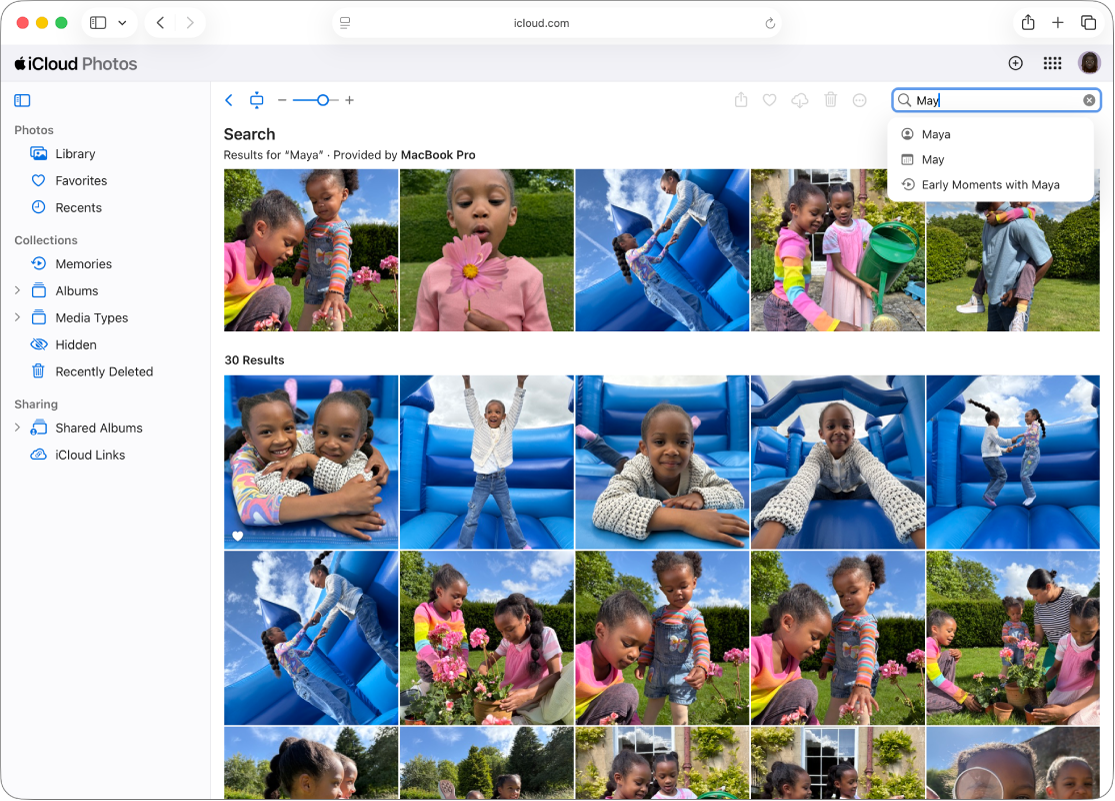
icloud.com/photos로 이동한 다음, Apple 계정으로 로그인(필요한 경우)하십시오.
사이드바에서 보관함을 선택하십시오.
다음과 같이 찾으려는 내용을 검색 필드에 입력하십시오.
날짜(월 또는 연도)
장소(도시 또는 주)
업체 이름(예: 박물관)
카테고리(예: 해변 또는 일몰)
이벤트(예: 스포츠 경기 또는 콘서트)
텍스트(예: 이메일 주소 또는 전화번호)
캡션
제안 중 하나를 선택하거나 Return을 누르십시오.
 을 선택하여 검색을 지우십시오.
참고: iCloud.com에서 검색 허용을 켜지 않은 경우, 신뢰하는 기기를 사용하여 검색을 활성화하라는 메시지가 표시됩니다. ‘계속’을 선택한 다음, 기기에 나타나는 알림을 열고 ‘허용’을 선택하십시오.
월 및 연도별로 보관함 탐색하기
개인 보관함, 공유 보관함 또는 두 보관함 모두에서 동시에 월 및 연도로 빠르게 이동할 수 있습니다. 개인 보관함 및 공유 보관함 간에 전환의 내용을 참조하십시오.
icloud.com/photos로 이동한 다음, Apple 계정으로 로그인(필요한 경우)합니다.
사이드바에서 보관함을 선택합니다.
 을 선택하고 연도를 선택한 다음 월을 선택합니다.
보관함의 다른 사진 또는 비디오 보기
즐겨찾기, 최근 항목 또는 기타 앨범은 날짜별로 탐색할 수 없습니다. 하지만 보관함에서 사진이나 비디오를 빠르게 찾을 수 있으며, 각 사진은 촬영한 날짜별로 정렬되어 있습니다.
icloud.com/photos로 이동한 다음, Apple 계정으로 로그인(필요한 경우)합니다.
사이드바에서 최근 항목 또는 즐겨찾기를 선택합니다.
찾으려는 사진이나 비디오를 선택합니다.
 을 선택한 다음, 보관함에서 보기를 선택합니다.