Mac用Numbersユーザガイド
- ようこそ
- 新機能
- 著作権

MacのNumbersでマジックフィルを使用する
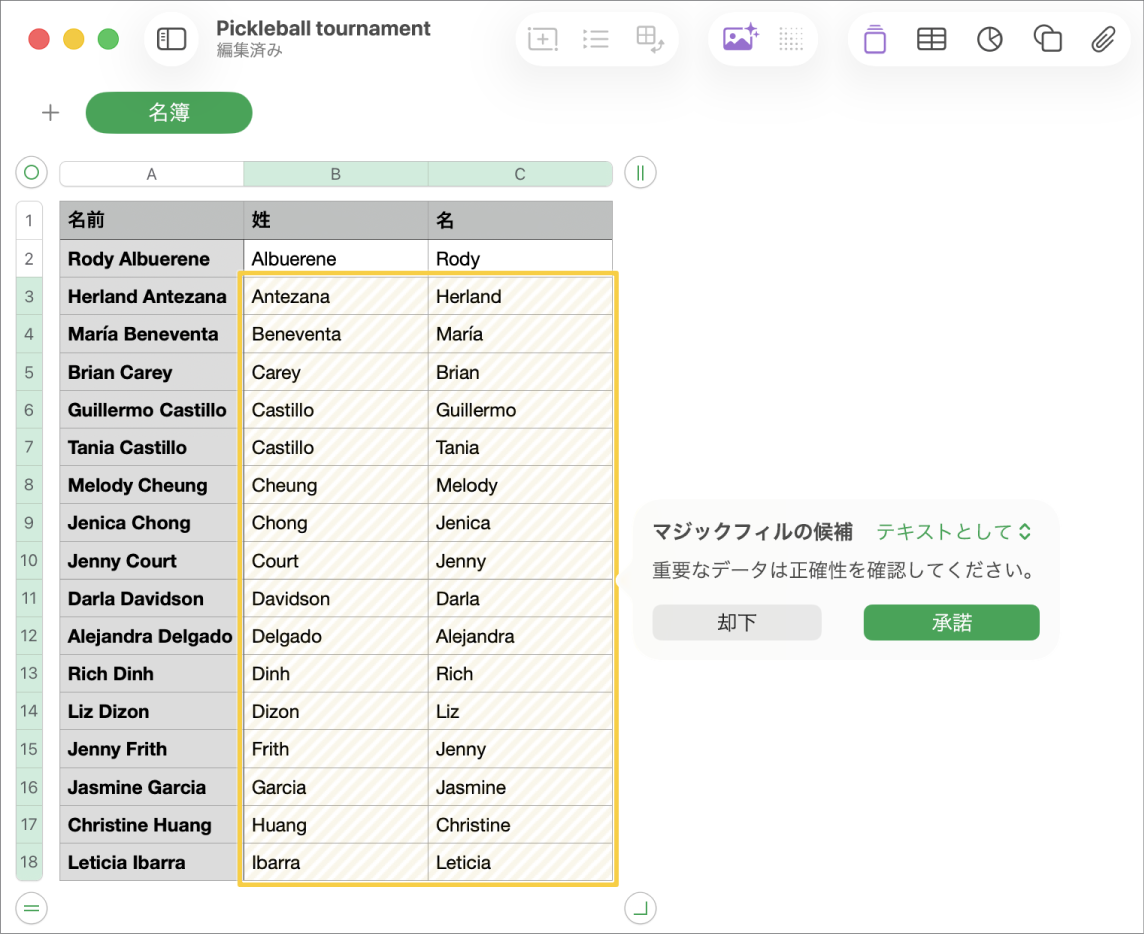
Apple Creator Studioのサブスクリプションに登録している場合は、マジックフィルを使用してパターンを認識し、列全体に瞬時に入力することができます。例えば、ある列に複数のフルネームが入力されていて、名と姓もそれぞれ別の列に入力したい場合は、それらの列に名前を入力し始めると、Numbersによってパターンが認識されるようになります。そのあとはマジックフィルを使用して残りのセルを自動入力できます。
 | サブスクリプションで利用できる機能: この機能を使用するには、Apple Creator Studioへのサブスクリプションが必要です。詳しくは、Apple Creator StudioのWebページおよびAppleのサポート記事「Apple Creator Studioについて」を参照してください。 | ||||||||||
マジックフィルを使用してセルに入力する
MacでNumbersアプリ
を開きます。表を含むスプレッドシートを開き、入力する列の少なくとも2つ(認識可能なパターンを確立できるくらいの数)のセルに内容を追加してから、次のいずれかを実行して「マジックフィルの候補」を表示し、列内のその他のセルに入力します。
セルの選択: パターンが確立しているセルと、値を入力したいセルを選択し、メニューバーの「表」をクリックしてから、「セルをマジックフィル」を選択します。
「マジックフィルの候補」メニュー: データの入力中にNumbersによってパターンが認識されると、アクティブなセルの下に「マジックフィルの候補」メニューが表示されます。「列をマジックフィル」をクリックすると、列に候補の結果が入力されます。
入力された結果を確認します。候補を保存して次に進むには、ポップアップメニューでセルの内容のフォーマットとして「テキストとして」または「数式として」のいずれかを選択し、「承諾」をクリックします。候補を削除するには、「却下」をクリックします。
重要: 「マジックフィル」オプションが表示されない場合は、候補をオンにする必要があるかもしれません。「Numbers」>「設定」>「一般」に移動し、「表のセルの編集中に候補を表示」をオンにします。