
Macの「メッセージ」で画像を送信する
ライブラリの写真やビデオ、Tapback、GIF、ミー文字、ステッカーをメッセージで送信して、出来事を共有しましょう。
注記: センシティブなコンテンツが送受信される前に、あなた(または家族)のMacおよびその他のAppleデバイスにセンシティブなコンテンツに関する警告画面を表示させ、送受信しないように警告することができます。スクリーンタイムでコミュニケーションの安全性のオン/オフを切り替えるおよび好ましくないセンシティブな画像やビデオが表示されないようにするを参照してください。
写真、ビデオ、およびアニメーションGIFを送信する
写真(Live Photosを含みます)、ビデオ、アニメーションGIF画像などの項目を送受信できます。これらの項目は、チャットの最中に、または「情報」表示に表示できます。
Macでメッセージアプリ
に移動します。チャットを選択します。
メッセージフィールド(下部近く)の左にある
 をクリックしてから、以下のいずれかの操作を行います:
 ライブラリから写真またはビデオを追加する: 「写真」をクリックします。写真やビデオをメッセージフィールドにドラッグしたり、コピー&ペーストしたりすることもできます。
GIF画像を追加する: #画像をクリックしてから、トレンドの画像を選択するか、キーワードで検索します。GIFのループアニメーションをオフにするには、画面が動かないようにする/動きを減らすを参照してください。
注記: #画像のGIFは、Appleデバイスのメッセージアプリでのみアニメーションで表示されます。
写真またはビデオにテキストメッセージを含めるには、フィールドに入力してから、Returnキーを押します。
送信した写真、ビデオ、およびGIFを表示する/保存する
Macでメッセージアプリ
に移動します。送信した写真、ビデオ、またはGIFを含むチャットを選択します。
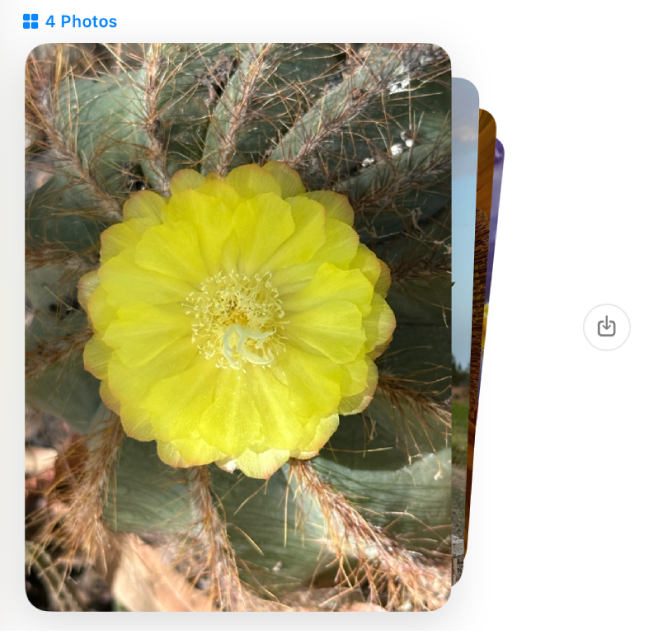
以下のいずれかの操作を行います:
スワイプで確認する: 4枚以上の写真を送受信すると、写真のスタックとして表示されます。トラックパッドやMagic Mouseを使用している場合は、スタックを2本指で左または右にスワイプすると、1枚1枚の写真を開かなくても見ることができます。
個々の写真をグリッドで表示する: Controlキーを押しながらスタックをクリックして、「グリッドを表示」を選択します。
 をクリックするとチャットに戻ります。
写真またはビデオを保存する: 写真、写真のスタック、またはビデオの横にある
 をクリックすると、写真ライブラリに保存されます。または、チャットの詳細表示からデスクトップにドラッグします。「写真」で「メール」、Safari、およびその他のアプリから写真を読み込むを参照してください。
iCloudで「メッセージ」をオンにすると、送受信したすべての写真とビデオがiCloudに保存されます。
メッセージで受け取ったGIFを保存して、あとで使用する: Controlキーを押しながらGIFをクリックして、「保存」を選択します。GIFが写真アプリに保存されます。
Tapbackでリアクションを返す
Tapbackを使うと、ハート、いいね、よくないね、笑い、びっくりマーク、はてなマーク、ステッカー、ミー文字、または絵文字などの気持ちを表すアイコンで、メッセージに対する応答を素早く簡単に送信することができます。カスタムステッカーやミー文字をTapbackとして使用することもできます。
1つのメッセージに追加できるTapbackは1つだけです。さらに画像を追加するために、メッセージに追加のステッカーを添付できます。

Macでメッセージアプリ
に移動します。チャットを選択します。
メッセージをクリックしたままにするかControlキーを押しながらクリックして、提案されたTapbackまたは以下のいずれかを選択します:
その他の絵文字:
 をクリックします。
Apple Intelligence*がオンになっている場合は、ジェン文字と呼ばれるカスタム絵文字を作成することができます。
ステッカー:
をクリックしてから、 をクリックします。
以下のいずれかの操作を行います:
別のTapbackを使う: Tapbackをクリックしてから、別の絵文字、ミー文字、またはステッカーを選択します。
Tapbackを削除する: Tapbackをクリックしてから、同じTapbackをクリックして、青色の強調表示を解除します。
Tapbackの送信者を調べる: メッセージに複数のTapbackがある場合、それらのTapbackは積み重なって表示されます。それぞれのTapbackを追加した人を調べることができます。いずれかのTapbackをクリックします。Tapbackがチャットの上部付近に表示され、送信者の連絡先の写真も表示されています。
Tapbackはチャット内の特定のメッセージに添付され、チャットの参加者全員に表示されます。追加したTapbackを編集したり削除したりできます。
ヒント: 受信した最新のメッセージでクラシックなTapbackを送信するには、Command + Tキーを押してから数字キー(1から6)を押します。
ミー文字を作成する
自分の個性に合わせてパーソナライズされたミー文字を作成してからステッカーとして送信すると、自分の気分を表現できます。

Macでメッセージアプリ
に移動します。チャットを選択します。
メッセージフィールド(下部近く)の左にある
をクリックし、「ステッカー」を選択してから、 を選択します。
以下のいずれかの操作を行います:
最初のミー文字を作成する:
 をクリックしてから、画面に表示される指示に従って、ミー文字を作成したりカスタマイズしたりします。
さらにミー文字を作成する:
 をクリックしてから、「新しいミー文字」を選択します。
左側に並んでいる「肌」から「体」までのカテゴリをクリックしてから、右側のオプションを選択して、ミー文字をデザインします。
「完了」をクリックしてから、スクロールしてミー文字のポーズを選択します。
また、ログインウインドウでミー文字を使用したり、ジェン文字を使って自分だけの絵文字を作成したりすることもできます。
ステッカーを送信する
iOS 17、iPadOS 17、またはそれ以降を搭載したiPhoneまたはiPad上の独自の写真から作成したライブステッカーを共有できます。Macで直接ミー文字を作成してから、パーソナライズされたミー文字のステッカーをメッセージで送信することもできます。
注記: ステッカーの送信は、一部の国や地域ではご利用いただけません。
Macでメッセージアプリ
に移動します。チャットを選択します。
メッセージフィールド(下部近く)の左にある
をクリックし、「ステッカー」をクリックしてから、以下のいずれかを選択します:最近使用したもの:
 をクリックします。
ライブステッカー:
をクリックしてから、iOS 17またはiPadOS 17以降を搭載したiPhoneまたはiPadで作成したライブステッカーを選択します。ミー文字:
をクリックし、さまざまなミー文字のステッカーから選択するか、パーソナライズされたステッカー用の独自のミー文字を作成します。
ステッカーにテキストメッセージを含めるには、フィールドに入力してから、Returnキーを押します。
チャットにあるメッセージの上にステッカーをドラッグすることも、Controlキーを押しながら特定のメッセージをクリックしてから、「ステッカーを追加」を選択することもできます。ステッカーをメッセージの上に追加したあとは、移動させることができます。(ステッカーアップデートを確認するには、自分も受信者もiOS 17.2、iPadOS 17.2、macOS 14.2、visionOS 1、またはそれ以降を使用している必要があります。)
ほかの人が作成した好きなステッカーを受信した場合は、保存してあとで再使用できます。Controlキーを押しながら吹き出しまたはステッカーをクリックして、「ステッカーに保存」または「ステッカーの詳細」を選択します。「ステッカーの詳細」では、ステッカーを誰が、いつ送信したかを確認することもできます。
注記: センシティブなコンテンツが送受信される前に、あなた(または家族)のMacおよびその他のAppleデバイスにセンシティブなコンテンツに関する警告画面を表示させ、送受信しないように警告することができます。スクリーンタイムでコミュニケーションの安全性のオン/オフを切り替えるおよび好ましくないセンシティブな画像やビデオが表示されないようにするを参照してください。
iCloudで「メッセージ」をオンにすると、送受信したすべての写真とビデオがiCloudに保存されます。