
共有iPadを準備する
共有iPadにユーザ数を設定し、コンテンツキャッシュを設定したら、共有iPadの使用方法を学びます。
iPadOSとAppをアップデートする
共有iPadでのiOS、iPadOS、およびAppのアップデートは、モバイルデバイス管理(MDM)ソリューションでのみ開始できます。このため、アップデートは授業時間外に行い、ユーザおよびネットワークへの影響を最小限にすることをお勧めします。
コンテンツキャッシュ
共有iPadではコンテンツキャッシュが非常に重要です。iCloudデータ(iCloud写真やCloudKit対応Appを含む)をキャッシュするようにコンテンツキャッシュを構成した場合、共有iPadのデータがキャッシュサービスを介してiCloudに保存されます。ユーザのデータがmacOS 10.13以降にキャッシュされている場合、共有iPadではiCloudからではなくローカルでデータをダウンロードできます。
ユーザがiPadからサインアウトすると、そのデータはローカルに保存され、かつ自動的にiCloudに表示されます。そのユーザが別のiPadにサインインすると、そのユーザのデータがiCloudから、またはクラウドベースのストレージを使用するその他のApp(App Storeから入手)によってダウンロードされます。
ユーザが毎回同じデバイスに戻るように計画することをお勧めします。共有iPadと「クラスルーム」Appではインテリジェントなキャッシュを使用しているため、ユーザは、ある日サインアウトし、その翌日に、最後に使用したものと同じiPadにもう一度サインインできます。そうすると、ユーザのデータがまだ同じiPadに残っているため、ユーザは中断したところからすばやく作業を再開できます。
App領域に関する検討事項
共有iPadにサインインできるユーザ数を検討する前に、ユーザ用のストレージ容量がどのくらい残っているかを把握するために、まず、iPadにすべてのAppと書類が設定されていることを確認します。たとえば、128 GBのストレージを搭載したiPadがある場合、必要なAppと書類を読み込んでから、残りのストレージを確認します。一部のAppでビデオ編集などの大容量を必要とするタスクを実行する場合は、ユーザ数を少なくしておきます。
ユーザ領域に関する検討事項
iPadOS 13.4以降では、MDMソリューションを使って共有iPadを構成する際に、ユーザごとに割り当てられる最大ストレージ容量を指定するか、1台のデバイスで一度に保存可能な最大ユーザ数を設定することができます。いずれも設定されていない場合、共有iPadのユーザ数は自動的に10ユーザに設定されます。
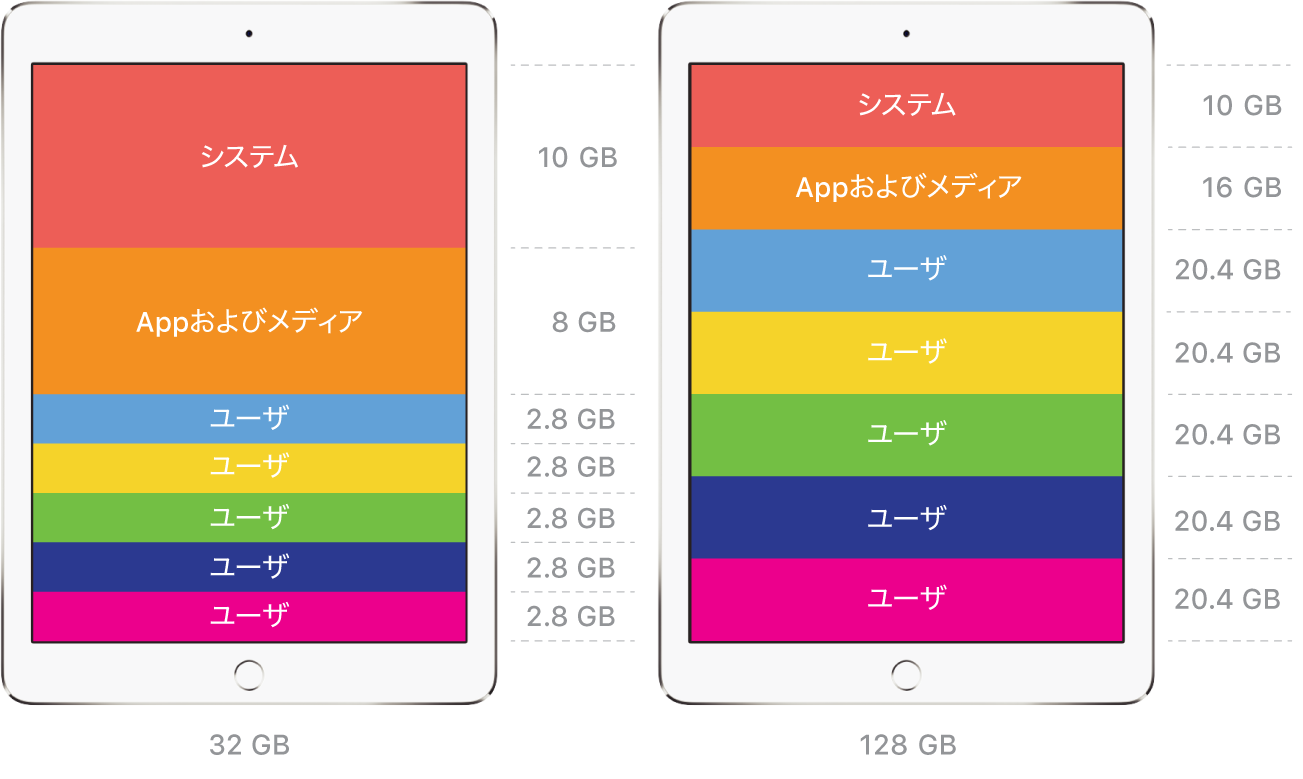
共有iPadでは、iPadOSがインストールされたあと、デバイスの容量に応じてストレージが割り当てられます:
ストレージ容量32 GBのデバイス: システム用に10 GB、Appとメディア用に8 GB。残りのストレージは定義されたユーザの数で分けられ、ユーザごとに最低 1GB が割り当てられます。
ストレージ容量64 GB以上のデバイス: システム用に10 GB、Appとメディア用に16 GB。残りのストレージは定義されたユーザの数で分けられ、ユーザごとに最低 2GB が割り当てられます。
上記の最小値を使用することで、優れたユーザエクスペリエンスを保証することにつながります。ほとんどの導入では、これらの最小値が使用に支障をきたすことはありません。たとえば、128 GBのiPadで5ユーザの値を指定した場合、各ユーザには約20.4 GBのローカルストレージが割り当てられます。
ユーザ数またはAppの正確な数とサイズ、各Appによって保存されるデータのサイズが分からない場合は、デフォルトの設定を使用して共有iPadを構成してください。ユーザごとの使用容量が分かるようになったら、MDMソリューションで以下の作業を行うことができます:
予約要求を構成する
ユーザ数を指定する(この値により、要求したユーザ数でローカルストレージが均等に分割されます)
予約要求または指定したユーザ数をリセットする(先にユーザをデバイスから消去しておく必要があります)
Apple Developer Webサイト: SharedDeviceConfiguration settings(英語)を参照してください。
注記: キャッシュされるユーザ数を最大化し、iCloudとの通信量を最小化し、サインインを高速化するため、ユーザ用の最大ストレージ容量の値はできるだけ低めに設定することをお勧めします。
Appを選択
共有iPad用に最適化されたコンテンツ作成Appを選択することが重要です。それらのAppはApple School Managerユーザガイドの「Appとブック」のセクションで指定されています。Appの説明に「共有iPadに最適化」バッジが表示されているか確認してください。
このように指定されているAppはユーザが作成したコンテンツをiCloudに保存します。保存されたコンテンツはほかの共有iPadデバイスおよびiCloud.comでアクセスできます。
このように指定されていないAppでも、重要なデータを排他的にローカルに保存しない限り、共有iPadで使用できる場合があります。 問題を回避するため、Appのファイル管理とデータ保存をお使いの環境でテストしてください。
Appを導入する
共有iPadユーザに使用される可能性のあるAppをすべての共有iPadデバイスに導入しておくことをお勧めします。こうすることで、授業時間中のAppインストールによるトラフィックを最低限にすることができます。ユーザが共有iPadのAppを削除することはできないため、特定のAppを表示したり非表示にしたりするにはモバイルデバイス管理(MDM)を使用します。この方法で、特定グループの生徒向けに学習環境をカスタマイズすることができます。
時間帯
共有iPadに初期の時間帯を設定するには、デバイスをMacに接続する必要があります。
パスワードの保存
自動入力機能を許可するドメインを指定したユーザ構成プロファイルがiPadにインストールされている場合を除き、ユーザはSafariの自動入力を使ってパスワードを保存できません。Apple Developer Webサイト: Domains(英語)を参照してください。
構成プロファイル
以下に示すペイロードの機密のユーザ情報(証明書やパスワードなど)が除外されていれば、共有iPadのユーザプロファイルにWebクリップペイロードと以下のペイロードをインストールできます:
カレンダー
連絡先
ドメイン
Exchange ActiveSync
Googleアカウント
LDAP
メール
通知
照会カレンダー
MDMコマンド
以下のMDMコマンドを共有iPadに送信することができます:
ユーザをログアウト
ユーザを削除
診断と使用状況のレポートを有効にする
診断と使用状況のレポートを無効にする
共有iPadを使用しているユーザ数(iPadOS 13.4以降)
割り当てられている保存容量(iPadOS 13.4以降)
「クラスルーム」App
教師は共有iPadでiPad用の「クラスルーム」AppまたはMac用の「クラスルーム」アプリケーションを使用することもできます。「クラスルーム」ではiPadを最大限に利用できます。教師は生徒が作業に集中できるように、教室での共通のワークフローを管理するためのツールを使用します。共有iPadで「クラスルーム」を使用するための要件については、「iPad用クラスルームユーザガイド」または「Mac用クラスルームユーザガイド」を参照してください。