
共有iPadの概要
共有iPadは教育だけでなく、ビジネスでも使用できます。複数のユーザがiPadを使用でき、デバイスを共有していても、ユーザ環境をパーソナライズすることができます。
たとえば、教室内では、クラスからクラスへの移行がとても簡単です。生徒は、中断したところから簡単に作業を再開でき、生徒の作業は自動的に保存されます。
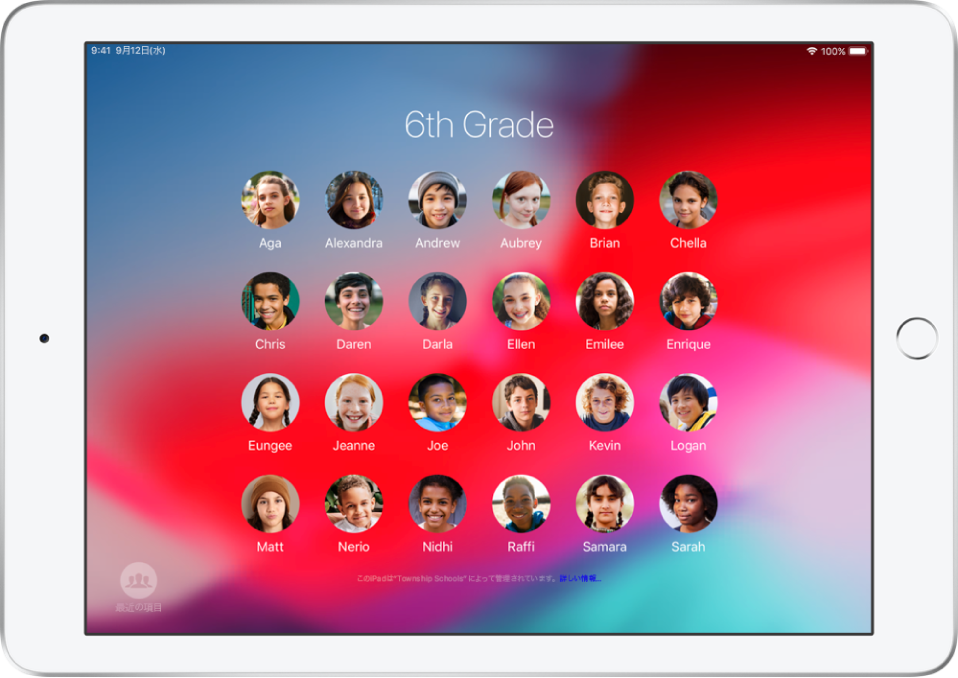
共有iPadにはモバイルデバイス管理(MDM)ソリューションと、組織が発行および所有する管理対象Apple IDが必要です。管理対象Apple IDを使用するユーザは、組織支給の共有iPadにサインインできます。デバイスは、少なくとも32 GBのストレージがあり、監理対象になっている必要があります。共有iPadは以下のデバイスでサポートされます:
iPad Pro
iPad(第5世代以降)
iPad Air 2(以降)
iPad mini(第4世代以降)
注記: 管理対象Apple IDはファミリー共有に対応していません。
共有iPadのサインイン手順
Apple School ManagerとApple Business ManagerはMicrosoft Azure Active Directory(Azure AD)にリンクできます。Apple School Managerは、Student Information System(SIS)とリンクしたり、SFTPを使ってアカウントが読み込まれるようにしたりもできます。共有iPadのサインイン手順は、Apple School ManagerまたはApple Business Managerの構成のしかたによって異なります。
注記: Apple Business Managerでは常に複雑なパスワードを使用する必要がありますが、Apple School Managerではパスコードの複雑さを設定できます。年齢の低いユーザ向けに、4〜6桁の短い数字のパスコードでサインインするオプションもあります。MDM管理者は、ユーザがパスコードまたはパスワードなしでiPadをロック解除できる猶予期間(分数)も設定できます(iPadは2分間操作されなかった場合、自動的にロックされます)。
Federated Authenticationアカウントを使用して共有iPadにサインインする
ユーザは、Azure ADのユーザ名とパスワードを入力します。
次に、共有iPadのパスコードまたはパスワードを作成する必要があります。
次回サインインするときは、Azure ADのユーザ名と新しい共有iPadのパスコードまたはパスワードを入力します。
手動で作成したアカウント、SFTPを使用して読み込まれたアカウント、またはSISにリンクされたアカウントを使用して共有iPadにサインインする
ユーザは、管理対象Apple IDと、Apple School ManagerまたはApple Business Managerで生成された一時的な共有iPadのパスコードを入力します。
次に、この一時的な共有iPadのパスコードまたはパスワードを変更する必要があります。
次回サインインするときは、管理対象Apple IDと新しい共有iPadのパスコードまたはパスワードを使用します。
SFTPを使用して読み込まれたアカウントまたはSISにリンクされたアカウントにリンクされているFederated Authenticationアカウントを使用して共有iPadにサインインする
Apple School ManagerでFederated Authenticationを使用する場合は、Student Information System(SIS)にリンクしたり、ユーザアカウントのSFTPアップロードを実行したりすることもできます。上記のいずれかのオプションを使用する場合、Apple School Managerで管理対象Apple IDが自動的に作成されます。また、生徒はAzure ADのパスワードではなく、共有iPadのパスコードを使用する必要があります。
ユーザは、Azure ADのユーザ名と、Apple School Managerで生成された一時的な共有iPadのパスコードを入力します。
次に、共有iPadのパスコードまたはパスワードを作成する必要があります。
次回サインインするときは、管理対象Apple IDと新しい共有iPadのパスコードまたはパスワードを使用します。
共有iPadの一時セッション
iPadOS 13.4以降では、ログイン画面で「ゲスト」をタップすると、すべてのユーザがユーザ名やパスワードを使用せずに一時セッションを開始できます。ユーザのすべてのデータ(閲覧履歴など)はユーザがサインアウトすると削除されます。一時セッションでは、すべてのユーザがパスワードなしでiPadのロックを解除してアクセスできます。一時セッションで作業を行うユーザは、WebサイトやAppにサインインする場合、この点を考慮する必要があります。管理対象Apple IDは要求されないため、iCloudまたはクラウドベースのストレージを使用するか必要とするAppは利用できない場合があります。
共有iPadで一時セッションを使用すると、ユーザはアカウント設定を変更することも、Appleのサービスにサインインすることもできません。たとえば、ユーザは「設定」で新しいメールアカウントを作成することも、App Storeにサインインすることもできません。
注記: 購入したブックを共有iPadの一時セッションに割り当てることはできません。ブックはApple IDまたは管理対象Apple IDを使用するユーザにのみ割り当てることができるためです。