
iPadのKeynoteでプレゼンテーションを作成する
新しいプレゼンテーションを作成するには、最初に作業の開始点となるテーマを選択します。テーマは統一感のあるフォントやカラーを使用し、たいていの場合は独自の内容に置き換えることのできるプレースホルダが含まれています。Apple Creator Studioのサブスクリプションに登録している場合は、標準テキストでの説明に基づいて新しいプレゼンテーションを自動的に生成したり、既存のプレゼンテーションにスライドを追加したりすることもできます。
 | サブスクリプションで利用できる機能: 一部の機能を使用するには、Apple Creator Studioへのサブスクリプションが必要です。詳しくは、Apple Creator StudioのWebページおよびAppleのサポート記事「Apple Creator Studioについて」を参照してください。 | ||||||||||
テーマからプレゼンテーションを作成する
iPadでKeynoteアプリ
 を開きます。
書類マネージャで「テーマを選択」をタップして、テーマセレクタ(以下に示す)を開きます。「テーマを選択」が表示されない場合は、
 をタップします。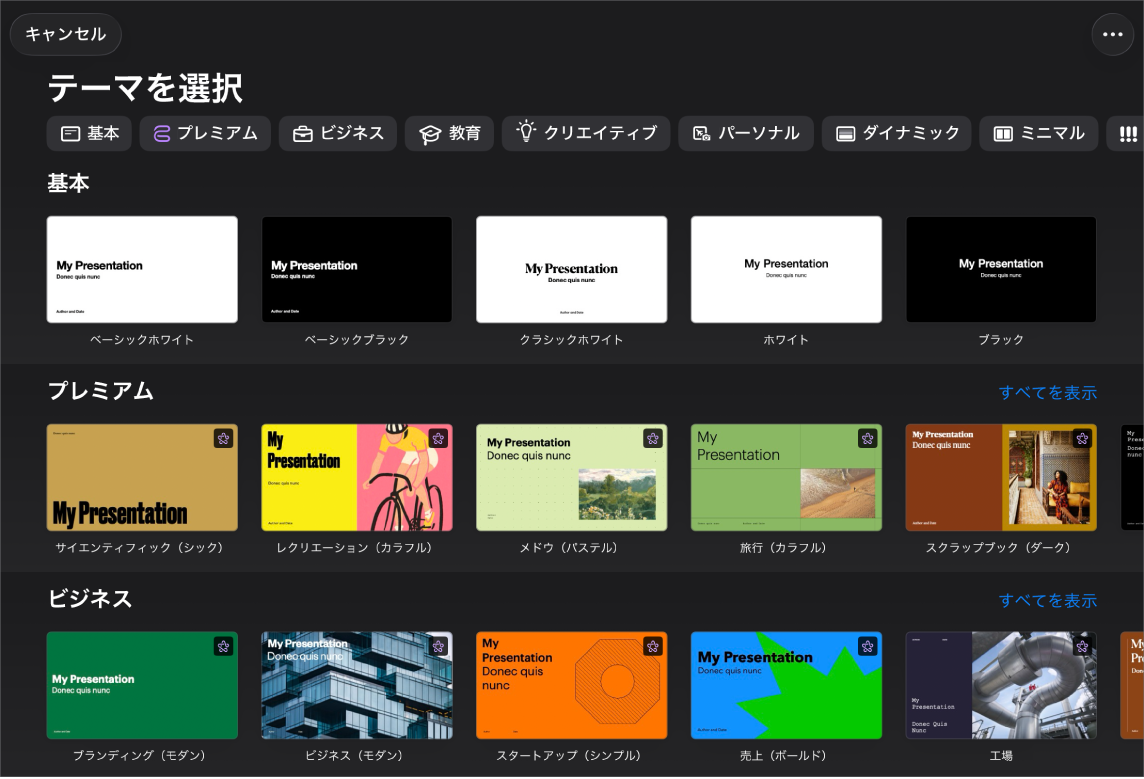
注記: 別の言語の規則を使用して表やグラフのデータをフォーマットしたい場合は、言語を選択してからテーマを選択します。別の言語用にプレゼンテーションをフォーマットするを参照してください。
テーマセレクタで、画面上部のカテゴリ名をタップして別のテーマを表示してから、テーマをタップして開きます。
一部のテーマは、選択するまで、またはそのテーマを使用しているプレゼンテーションを開くまで、ダウンロードされません。ダウンロードが発生したときに接続速度が遅い場合、またはオフラインの場合、オンラインに戻るまで、またはテーマのダウンロードが完了するまで、プレゼンテーション内のプレースホルダ画像とスライドの背景は低解像度で表示されることがあります。
最初のスライドに別のスライドレイアウトを使用するには、左側のスライドナビゲータでスライドをタップし、
 をタップし、「レイアウト」をタップしてから、レイアウトをタップします。
スライドレイアウトごとに、テキストや画像の異なる配置が用意されています。これを内容の開始位置として使用できます。
次のいずれかの操作を行い、プレゼンテーションを作成します:
スライドを追加する: スライドナビゲータで、新しいスライドを追加したい位置の1つ前のスライドをタップし、スライドナビゲータの下部にある
 をタップしてから、レイアウトをタップします。スライドナビゲータが表示されない場合は、画面をピンチクローズしてズームアウトします。
テキストを追加する: プレースホルダテキストをダブルタップして、独自のテキストを追加します。
画像を追加する:
 をタップして、プレースホルダ画像を独自の画像に置き換えます。
プレゼンテーションを再生するには、
 をタップし、スライドをタップして次のスライドに移動します。
プレゼンテーションを終了するには、画面上の任意の場所をピンチクローズします。プレゼンテーションを表示する方法について詳しくは、iPhoneまたはiPadでプレゼンテーションを再生するを参照してください。
プレゼンテーションを閉じるには、画面の左上隅にある
 をタップします。プレゼンテーションを閉じてもKeynoteは終了しません。
Keynoteでは、作業中の変更は自動的に保存されるので、プレゼンテーションを常に手動で保存する必要はありません。ただし、引き続き作業がしたくなったときにすぐに見つけることができるように、プレゼンテーションの名前を変更することをおすすめします。いつでもプレゼンテーションの名前を変更したり保存先を変更したりできます。
プレゼンテーションのアウトラインを作成する
Keynoteのアウトラインビューで、新しいプレゼンテーションのテキストのアウトラインを作成できます。アウトラインビューでは、スライドが、スライドのタイトル、サブタイトル、ポイント、メディアプレースホルダの階層として表示されます。アウトラインビューでは、テキストの追加と編集、画像やビデオの配置、スライドのフォーマットの変更ができます。これは、新しいプレゼンテーションの最初のドラフトを作成したり、メモを記したり、構造に注目したりする場合に便利です。
iPadでKeynoteアプリ
を開きます。書類マネージャで「アウトラインを開始」をタップして、アウトラインビューで新しいプレゼンテーションを開きます。
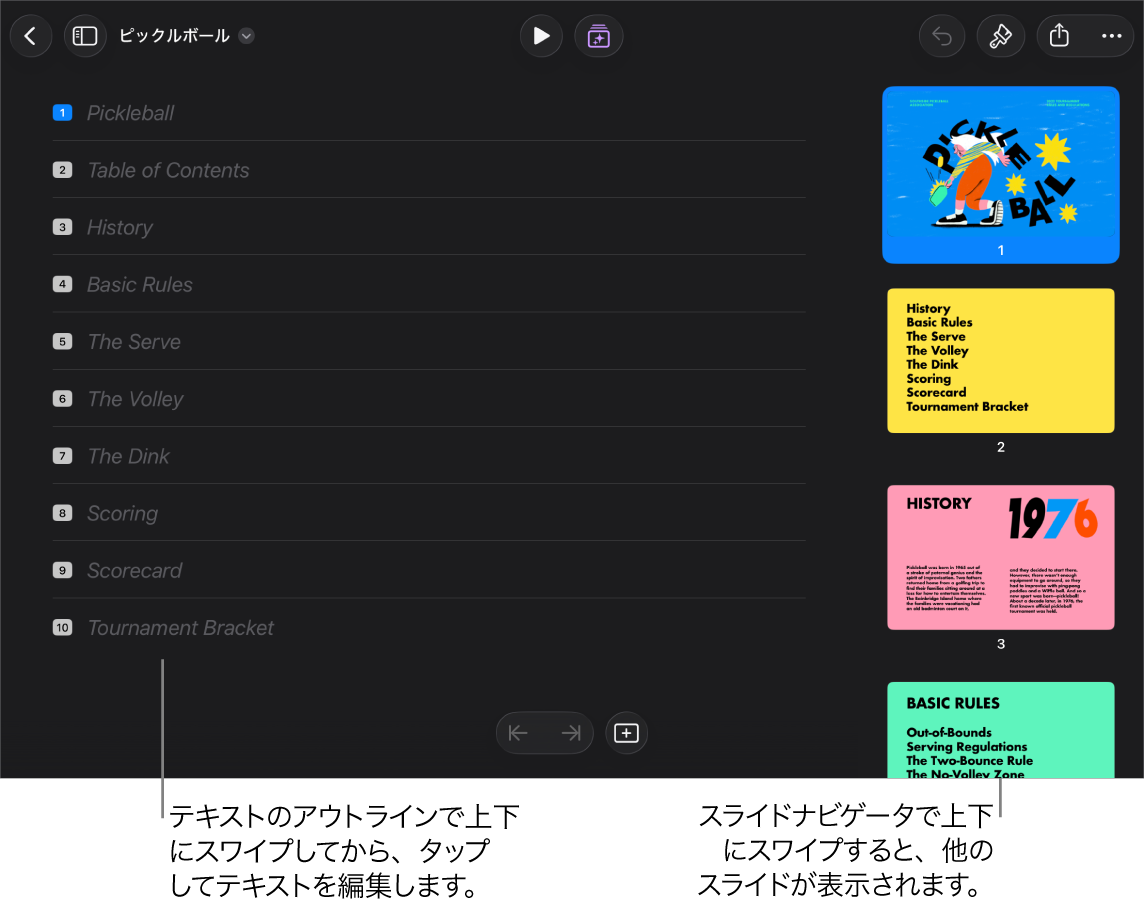
必要に応じて以下の操作を実行します:
スライドを追加する: 画面の下部(またはキーボードの上)にある
をタップします。スライドの最後の行に入力中に、素早くスライドを追加するには、「改行」キーを2回タップします。
スライドを削除する: 削除したいスライドの最初の行をタップし、
 をタップしてから、「削除」をタップします。
スライドを並べ替える: テキストのアウトラインで、移動したいスライドの最初の行をタップして、
をタッチして押したままでいると、スライドが浮き上がります。そのあと、テキストのアウトラインで別の場所にスライドをドラッグします。別のスライドレイアウトを使用する: 編集したいスライドを選択し、
をタップし、「レイアウト」をタップして、メニューからレイアウトを選択します。 をタップしてメニューを閉じます。テキストを追加する: テキストのアウトライン内の行をタップし、テキストを入力します。
メディアプレースホルダのあるスライドに写真またはビデオを追加する: スライド内のプレースホルダが1つのみの場合は、スライドを選択してから
 をタップします。スライドに複数のプレースホルダがある場合は、
 をタップして、使用したいプレースホルダを選択します。画像またはビデオに移動し、画像またはビデオをタップしてスライドに追加します。
プレゼンテーションを閉じるには、画面の左上隅にある
をタップします。プレゼンテーションは作業中に自動的に保存されるので、プレゼンテーションを閉じても作業内容は失われません。プレゼンテーションを閉じてもKeynoteは終了しません。
アウトラインビューでの操作について詳しくは、スライドをテキストアウトラインとして表示するを参照してください。
プレゼンテーションを閉じずにアウトラインビューを終了するには、ツールバーの  をタップしてから、「スライドビュー」または「ライトテーブル」を選択します。
アウトラインからプレゼンテーションを自動的に作成する
Apple Creator Studioのサブスクリプションに登録している場合は、テキストのアウトラインに基づいて、タイトルと箇条書きを含む、一貫したテーマを持ったプレゼンテーションを生成できます。
注記: この機能にはiPadOS 26以降が必要です。
iPadでKeynoteアプリ
を開きます。書類マネージャで、「プレゼンテーションを生成」をタップします。
テーマセレクタで、画面上部のカテゴリ名をタップして各種のテーマを表示してから、使用したいテーマをタップします。
「プレゼンテーションを生成」ダイアログで、「概要」フィールドにプレゼンテーションのアウトラインを入力します。このアウトラインには、プレゼンテーションで使用したいトーン、想定している聴衆などの詳細を含めることができます。
「要点」フィールドに、スライドに含めたい重要な詳細を入力します。これはリストや短い文章でもかまいません。別のアプリからテキストをコピー&ペーストすることもできます。
以下のいずれかを実行します:
「画像を生成」をオンのままにする: Keynoteで、画像を含むスライドレイアウトを選択して、スライドごとに画像を生成します。
「画像を生成」をオフにする: Keynoteで、画像を含むスライドに画像プレースホルダを追加しますが、あとで自分で追加できるように空にしておきます。
注記: 13歳未満のユーザは、「画像を生成」を利用できません。プレゼンテーションを作成することはできますが、生成した画像は含められません。
「生成」をタップします。
選択したテーマと、「プレゼンテーションを生成」ダイアログに入力した情報を使用して、Keynoteが基本的なプレゼンテーションを作成します。
「画像を生成」がオンになっている場合、Keynoteはスライドを追加し、最初にテキストを生成します。次に、1スライドごとに、生成した画像で画像プレースホルダを塗りつぶしていきます。
アウトラインからスライドを自動的に作成する
Apple Creator Studioのサブスクリプションに登録している場合は、画像の有無を問わず新しいスライドを作成して、すでに開いているプレゼンテーションに追加できます。
プレゼンテーションを開いてから、スライドナビゲータで、最初に再生したいスライドをタップします。
ツールバーの
 をタップします。
「新規スライドを生成」ダイアログで、「概要」フィールドにアウトラインを入力します。
「要点」フィールドに、新しいスライドに含めたい重要な詳細を入力します。
以下のいずれかを実行します:
「画像を生成」をオンのままにする: Keynoteで、画像を含むスライドレイアウトを選択して、スライドごとに画像を生成します。
「画像を生成」をオフにする: Keynoteで、画像を含むスライドに画像プレースホルダを追加しますが、あとで自分で追加できるように空にしておきます。
注記: 13歳未満のユーザは、「画像を生成」を利用できません。プレゼンテーションを作成することはできますが、生成した画像は含められません。
「生成」をタップします。
スライドナビゲータで選択したスライドの次に新しいスライドが表示されます。