このコントロールを変更すると、このページが自動的に更新されます
iPadユーザガイド
- ようこそ
-
- サポートされるモデル
- 12.9インチiPad Pro(第5世代)
- 12.9インチiPad Pro(第4世代)
- 12.9インチiPad Pro(第3世代)
- 11インチiPad Pro(第3世代)
- 11インチiPad Pro(第2世代)
- 11インチiPad Pro(第1世代)
- 12.9インチiPad Pro(第1世代および第2世代)
- 10.5インチiPad Pro
- 9.7インチiPad Pro
- iPad Air(第4世代)
- iPad Air(第3世代)
- iPad Air 2
- iPad(第8世代)
- iPad(第7世代)
- iPad(第6世代)
- iPad(第5世代)
- iPad mini(第5世代)
- iPad mini 4
- iPadOS 14の新機能
- 著作権
iPadの「ブック」でオーディオブックを聴く
「ブック」App  を使ってiPadでオーディオブックを聴きます。
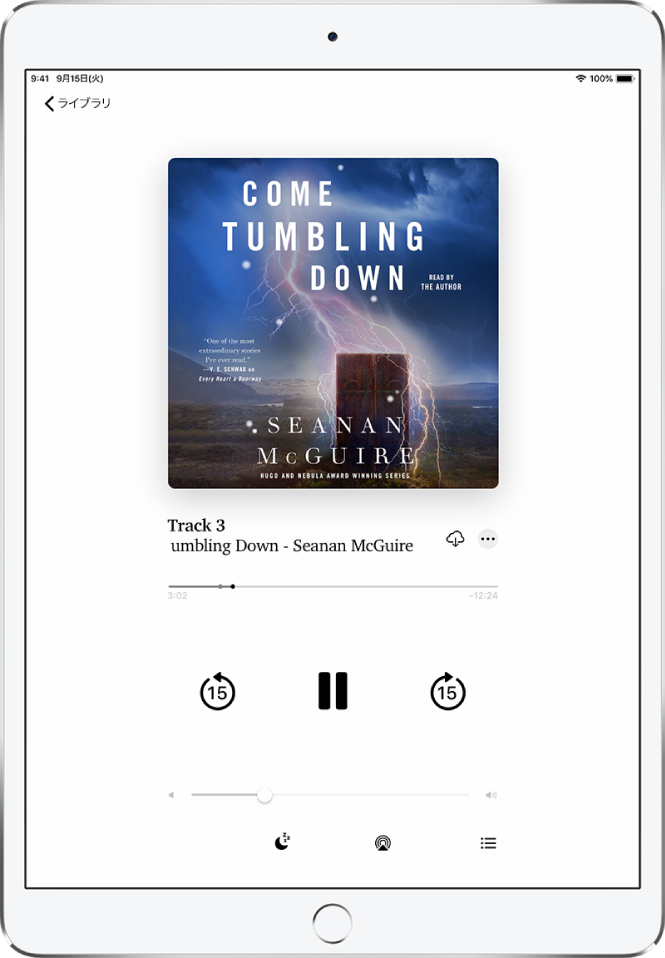
オーディオブックを再生する
ライブラリの「今すぐ読む」または「オーディオブック」コレクションで、表紙をタップしてから、以下のいずれかを行います:
前後にスキップする: 丸い矢印をタッチして押さえたままにして、ブックの表紙をスライドして押さえたままにするか、ヘッドフォンや車のコントロールなどの外部コントロールを使用します。
注記: スキップで進む秒数を変更するには、「設定」
 >「ブック」と選択してから、下にスクロールして「オーディオブック」を表示します。
速度を上げる/下げる: 左下隅にある再生速度をタップして、別の速度を選択します。
スリープタイマーを設定する:
 をタップしてから、時間を選択します。
特定の章に移動する:
 をタップしてから、章をタップします。
注記: 章がトラックと呼ばれるオーディオブックや、章が定義されていないオーディオブックもあります。
特定の時間に移動する: オーディオブックの表紙のすぐ下にある再生ヘッドをドラッグします。聴き始めた個所がタイムライン上にグレイの円でマークされます。円をタップすると、その場所にジャンプして戻ります。
Wi-Fiでインターネットに接続できない場合、通信事業者のモバイルデータ通信ネットワーク経由でオーディオブックが再生されます。その場合は追加料金がかかることがあります。モバイルデータ通信の使用状況を管理するには、iPad(Wi-Fi + Cellularモデル)でモバイルデータ通信の設定を表示する/変更するを参照してください。
フィードバックありがとうございます。