
Creare un foglio di calcolo in Numbers su iPad
Per creare un nuovo foglio di calcolo, prima devi scegliere un modello da utilizzare come punto di partenza. I modelli utilizzano font e colori coordinati per offrire un aspetto armonico e spesso includono segnaposto che puoi sostituire con contenuti personalizzati.
Creare un foglio di calcolo
Vai all’app Numbers
 su iPad.
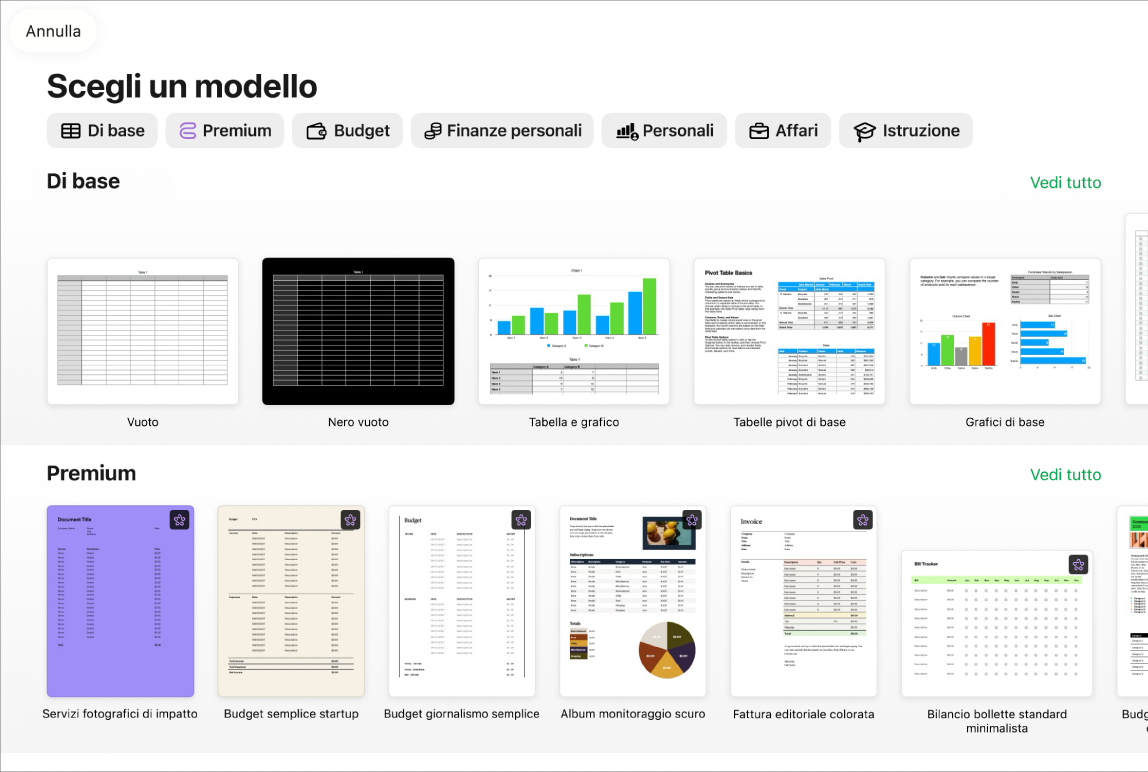
Nel gestore documenti, tocca “Scegliere un modello” nella parte superiore dello schermo per aprire “Scelta modelli” (mostrato di seguito). Se non vedi “Scegli un modello”, tocca
 .
.
Nota: se desideri formattare i dati contenuti in tabelle e grafici utilizzando i formati convenzionali per un’altra lingua, seleziona la lingua prima di scegliere un modello. Consulta Modificare la lingua e il formato di un foglio di calcolo.
In “Scelta modelli”, tocca i nomi delle categorie nella parte superiore dello schermo per visualizzare diversi modelli, quindi tocca un modello per aprirlo.
Alcuni modelli non vengono scaricati sul dispositivo finché non li scegli o apri un foglio di calcolo che li utilizza. Se la tua connessione è lenta o sei offline e durante questa operazione, le immagini segnaposto e gli sfondi nella presentazione potrebbero essere visualizzati con una risoluzione minore fino a quando non sarai nuovamente online o non verrà completato il download del tema.
Esegui una delle seguenti azioni:
Tocca una cella della tabella per eliminare il contenuto del segnaposto e aggiungerne uno di tua creazione.
Tocca uno dei pulsanti degli oggetti al centro della barra strumenti per aggiungere altre tabelle, caselle di testo, forme e immagini, oppure tocca
 per aggiungere un oggetto da “Hub contenuti”.
Riordina il foglio trascinando le tabelle e gli oggetti dove desideri.
Per chiudere il foglio di calcolo, tocca
 nell’angolo superiore sinistro dello schermo.
Numbers salva automaticamente le modifiche man mano che lavori, così non devi preoccuparti di salvare costantemente il tuo foglio di calcolo. Tuttavia, è buona prassi rinominare il foglio di calcolo in modo da poterlo trovare con facilità la prossima volta in cui desideri lavorarci. In qualsiasi momento puoi modificare il nome del foglio di calcolo o la posizione in cui viene salvato.