Non hai mai utilizzato il Mac?
Se non hai mai usato Mac prima, di seguito trovi alcune informazioni utili per orientarti e imparare a usare macOS.
La barra dei menu si trova lungo la parte superiore dello schermo del Mac e contiene menu, icone di stato e controlli per eseguire rapidamente le attività. Il Dock è posizionato nella parte inferiore dello schermo e contiene le app che usi di più. La scrivania è l’area compresa tra la barra dei menu e il Dock ed è l’area sulla quale compi la maggior parte del tuo lavoro. L’immagine sulla scrivania viene chiamata sfondo.
Usare il Dock e la barra dei menu
Usa i menu e le icone nella barra dei menu per aprire il menu Apple o Centro di Controllo, cercare qualcosa con Spotlight, attivare Siri, visualizzare lo stato della telecamera e del microfono e altro ancora. Puoi aprire le app con un clic direttamente dal Dock.

 Aprire il menu Apple Fai clic sul menu Apple |  Accedere rapidamente alle impostazioni di Centro di Controllo Fai clic su |
 Cerca con Spotlight Spotlight ti consente di trovare facilmente qualsiasi cosa sul Mac, incluse app, file, azioni e persino elementi presenti negli appunti. Fai clic su |  Chiedere a Siri Siri è l’assistente intelligente integrato nel Mac che ti aiuta a svolgere le attività di tutti i giorni. Fai clic su |
 Visualizzare lo stato della fotocamera e del microfono Quando accanto a Centro di controllo nella barra dei menu appare una luce verde o arancione, la fotocamera |  Aprire le app dal Dock Fai clic su un’app nel Dock per aprirla oppure fai clic su |


 (o su
(o su 


 nel Dock, quindi fai clic sull’app che vuoi aprire nell’elenco che viene visualizzato. Le app aperte dispongono di un punto nero tra di loro nel Dock.
Visualizzare e gestire le finestre
Puoi avere più finestre di un’app aperte contemporaneamente. Utilizza i pulsanti nell’angolo in alto a sinistra di una finestra per ridimensionare e chiudere le finestre.
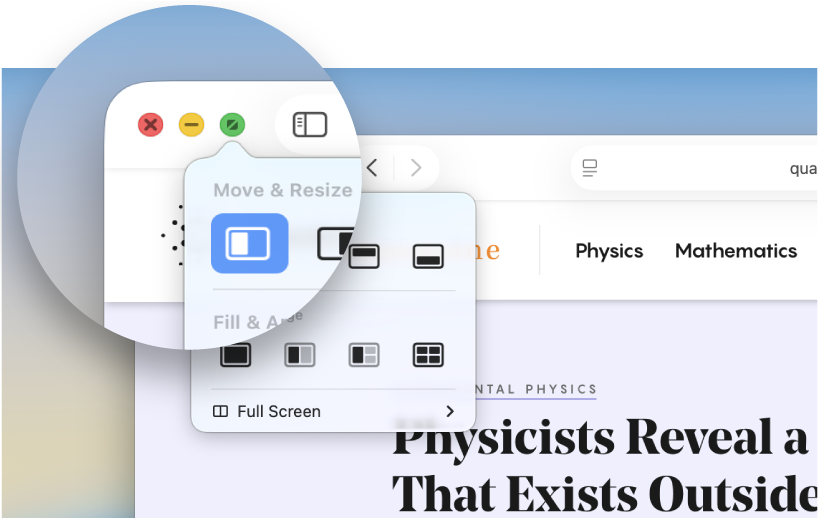
 Chiudere una finestra Fai clic su |  Contrarre una finestra Fai clic su |
 Modificare le dimensioni di una finestra Fai clic su |  Organizzare le finestre Sposta il puntatore su |
 Visualizzare tutte le finestre aperte Premi |  Uscire da un’app Quando chiudi la finestra di un’app, l’app continua comunque a essere eseguita in background. Per chiudere tutte le finestre dell’app e interrompere l’esecuzione dell’app in background, fai clic tenendo premuto il tasto Ctrl sull’icona dell’app nel Dock, quindi scegli Esci. |


Trovare e organizzare i file
Usa il Finder per trovare e organizzare quasi tutto sul Mac, compresi documenti, immagini, film e altri file.
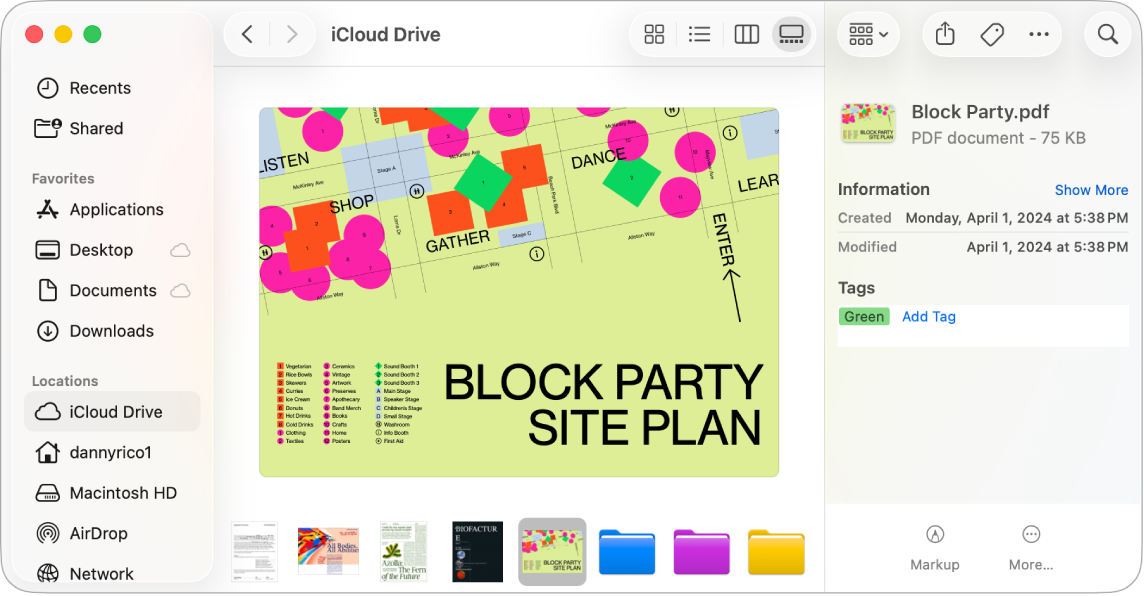
 Apri il Finder Fai clic su |  Modificare la modalità di visualizzazione degli elementi Fai clic su uno dei pulsanti di visualizzazione nella parte superiore della finestra del Finder per visualizzare gli elementi come icone |
 Visualizzare rapidamente un elemento Seleziona un file nel Finder, quindi premi la barra spaziatrice per visualizzare l’elemento senza aprire il file. |  Ruotare, contrassegnare e ritagliare rapidamente un file Nella vista Colonne |


 a destra per visualizzare azioni rapide come ruotare, aggiungere annotazioni o creare un PDF, a seconda del tipo di riquadro selezionato.
Vuoi saperne di più?
Per scoprire di più sulla tastiera e sul trackpad, incluso le informazioni sui tasti Comando e funzione, le scorciatoie da tastiera più utilizzate e i gesti più comuni, consulta Magic Keyboard per MacBook Pro e Trackpad di MacBook Pro.
Per scoprire di più su come spostare e organizzare le finestre delle app sulla scrivania, consulta Spostare e organizzare le finestre delle app sul Mac, Utilizzare app in Split View e Allineare finestre.
Per scoprire di più su come gestire tutte le finestre aperte, consulta Visualizzare le finestre aperte e gli spazi in Mission Control, Lavorare con spazi multipli e Organizzare la scrivania del Mac con Stage Manager.
Per scoprire di più su Centro di Controllo e Centro Notifiche, consulta Utilizzare Centro di Controllo sul Mac e Utilizzare Centro Notifiche sul Mac.
Se in passato usavi Windows, consulta Stai passando da Windows a Mac?
Se hai un iPhone, consulta Utilizzare Continuity per lavorare su più dispositivi Apple per scoprire come utilizzare iPhone con il tuo nuovo Mac.