Migrare dati su un nuovo MacBook Pro
Puoi trasferire i dati quando configuri il nuovo MacBook Pro o un modello successivo utilizzando Assistente migrazione.
Trasferire i dati durante Impostazione Assistita
Quando configuri per la prima volta il Mac, Impostazione Assistita ti chiede se desideri trasferire dati sul nuovo MacBook Pro.
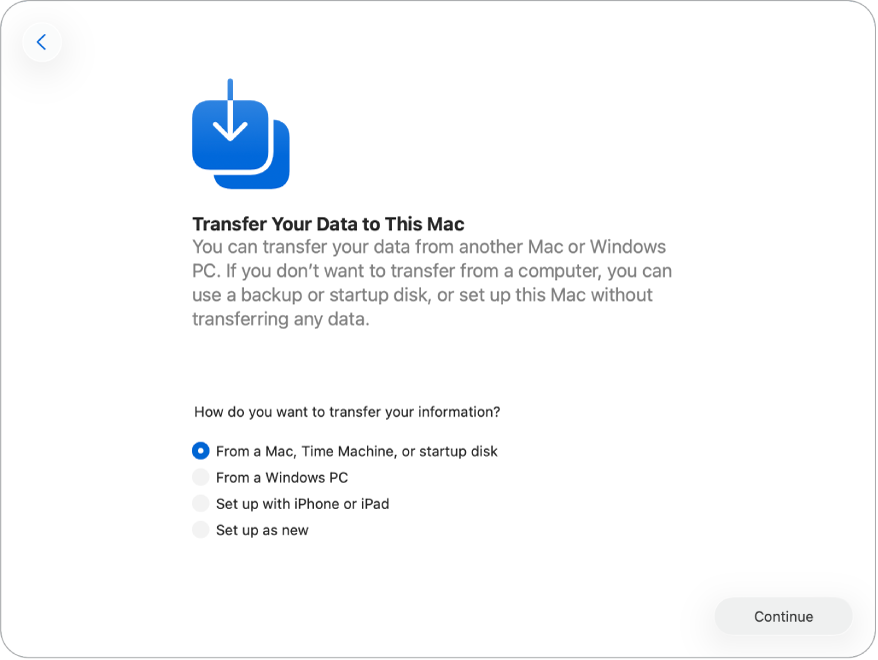
Puoi trasferire i dati nei seguenti modi:
Esegui la migrazione da un altro Mac, da un backup di Time Machine o da un disco di avvio. Scegli “Da un Mac, da Time Machine o da un disco di avvio”, quindi segui le istruzioni fornite.
Eseguire la migrazione da un PC Windows. Scegli “Da un PC Windows”, quindi segui le istruzioni fornite.
Configura con iPhone o iPad. Scegli “Configura con iPhone o iPad”, quindi segui le istruzioni fornite. Consulta l’articolo del supporto Apple Configurare un Mac con iPhone o iPad per ulteriori informazioni, incluse le specifiche software minime.
Trasferire i dati dopo la configurazione iniziale con Assistente Migrazione
Se scegli di configurare il Mac ex novo durante la configurazione iniziale, i tuoi dati non vengono trasferiti automaticamente da un altro dispositivo. Puoi sempre trasferire i dati più tardi utilizzando Assistente Migrazione.

Prima di iniziare. Prima di iniziare a trasferire i dati con Assistente Migrazione, assicurati:
Di aver effettuato l’upgrade del computer precedente e di quello nuovo alla versione più recente del sistema operativo. Per scoprire di più su come aggiornare il Mac in base al sistema operativo in uso, consulta la sezione Mantenere il Mac aggiornato. Accertati di utilizzare il menu nella parte superiore della pagina per scegliere il sistema operativo in uso e ottieni le istruzioni più precise.
Che entrambi i computer siano connessi alla stessa rete per il trasferimento in modalità wireless.
Di aver aperto su entrambi i computer Assistente Migrazione. Per aprire Assistente Migrazione, premi Comando-Barra spaziatrice, digita Assistente Migrazione, quindi premi il tasto Invio.
In Assistente Migrazione, puoi trasferire i dati seguendo uno dei metodi di seguito:
Eseguire la migrazione da un altro Mac. In Assistente Migrazione sul nuovo Mac, scegli “Da un Mac, da Time Machine o da un disco di avvio”. Fai clic sul Mac da cui stai trasferendo i dati nella schermata di configurazione, quindi segui le istruzioni. Consulta l’articolo del supporto Apple Eseguire il trasferimento su un nuovo Mac con Assistente Migrazione per ulteriori informazioni.
Suggerimento: sebbene sia possibile trasferire i dati in modalità wireless collegando entrambi i computer alla stessa rete Wi‑Fi, spesso è più veloce trasferire i dati collegando direttamente MacBook Pro al secondo Mac con un cavo Thunderbolt o Ethernet.
Eseguire la migrazione da un PC Windows. Utilizza Assistente Migrazione per trasferire i dati su una rete cablata o wireless. In Assistente Migrazione sul nuovo Mac, scegli “Da un PC Windows”, quindi segui le istruzioni fornite. Per ulteriori informazioni, ad esempio, per scoprire la versione corretta di Assistente Migrazione per il tuo PC Windows, consulta l’articolo del supporto Apple Trasferimento da PC a Mac con Assistente Migrazione.
Trasferire dati da un backup di Time Machine, da un disco di avvio o da un altro dispositivo di archiviazione. Puoi trasferire informazioni da un backup di Time Machine, da un disco di avvio o da un altro dispositivo di archiviazione. Se hai effettuato un backup del computer precedente, puoi recuperare i file anche se il disco rigido è danneggiato.
In Assistente Migrazione sul nuovo Mac, scegli “Da un Mac, da Time Machine o da un disco di avvio”, quindi segui le istruzioni fornite. Per ulteriori informazioni, consulta Trasferire le informazioni sul Mac da un altro computer o dispositivo o l’articolo del supporto Apple Ripristinare il Mac da un backup.