Registrare le voci fuori campo in Final Cut Pro per iPad
Puoi registrare una voce fuori campo o altri tipi di audio dal vivo direttamente nella timeline da sorgenti di input come microfoni integrati o esterni.
In base alle impostazioni di default, quando viene registrata una voce fuori campo, in Final Cut Pro parte automaticamente un conto alla rovescia. Il clip audio registrato viene mostrato sia sulla timeline sia nel browser.

Registrare una voce fuori campo
Vai nell’app Final Cut Pro su iPad.
Apri un progetto.
Nella timeline, posiziona la testina di riproduzione nel punto in cui vuoi iniziare la registrazione.
Tocca
 nella barra strumenti (oppure premi Maiuscole-V sulla tastiera collegata o abbinata).
 La prima volta che esegui questa operazione, ti viene chiesto di consentire a Final Cut Pro di accedere al microfono.
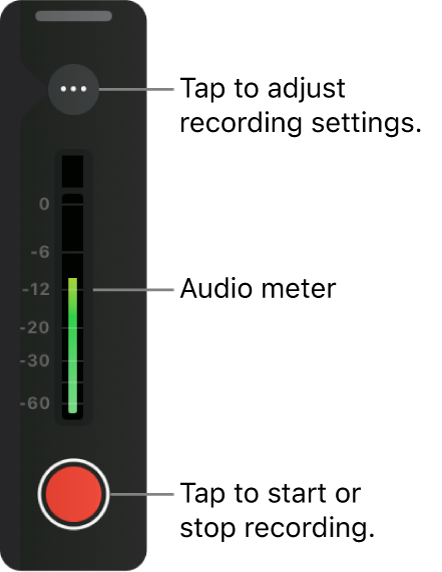
Vengono visualizzati i controlli per la registrazione della voce fuori campo. Puoi trascinare la manopola in alto per posizionare i controlli in qualsiasi punto dello schermo.
Per regolare le impostazioni prima di effettuare le registrazione, consulta Regolare le impostazioni di registrazione della voce fuori campo, di seguito.
Per avviare la registrazione, tocca
 nei controlli della voce fuori campo.
Usa il misuratore audio di VoiceOver per assicurarti che il volume non superi i livelli massimi (mostrati in rosso), che potrebbero causare una distorsione udibile. Se nella parte superiore del misuratore, viene mostrato un indicatore di picco rosso tocca qualsiasi punto del misuratore per cancellarlo, quindi registra nuovamente il clip audio.
Per interrompere la registrazione, tocca
 nei controlli della voce fuori campo.
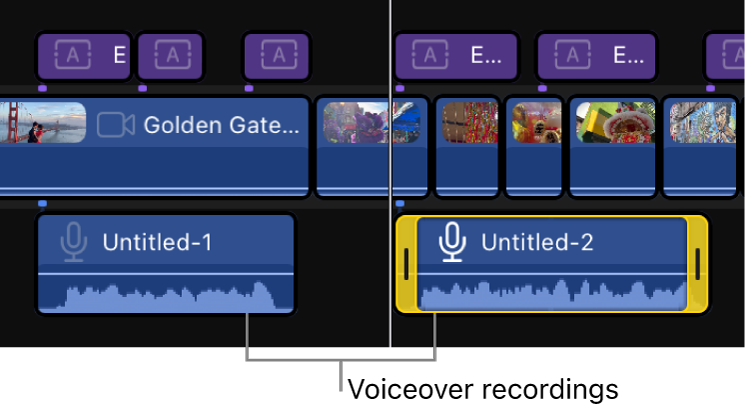
Quando interrompi la registrazione, la testina di riproduzione ritorna al punto iniziale impostato al passaggio 2 e la registrazione audio viene mostrata direttamente sotto la storyline principale in corrispondenza della posizione della testina di riproduzione.
Per chiudere i comandi di VoiceOver, tocca
nella barra strumenti (oppure premi Maiuscole-V su una tastiera collegata o abbinata).

Suggerimento: mentre riproduci il progetto, puoi avviare e interrompere ripetutamente la registrazione, creando più registrazioni audio contemporaneamente. Tocca  sotto il visore prima di toccare nei controlli della voce fuori campo. La timeline viene riprodotta continuamente mentre avvii e interrompi la registrazione. Al termine della registrazione, tocca
  sotto il visore.
Regolare le impostazioni di registrazione della voce fuori campo
Vai nell’app Final Cut Pro su iPad.
Apri un progetto.
Tocca
nella barra strumenti (oppure premi Maiuscole-V sulla tastiera collegata o abbinata). Tocca
 nei controlli della voce fuori campo per aprire le impostazioni di registrazione.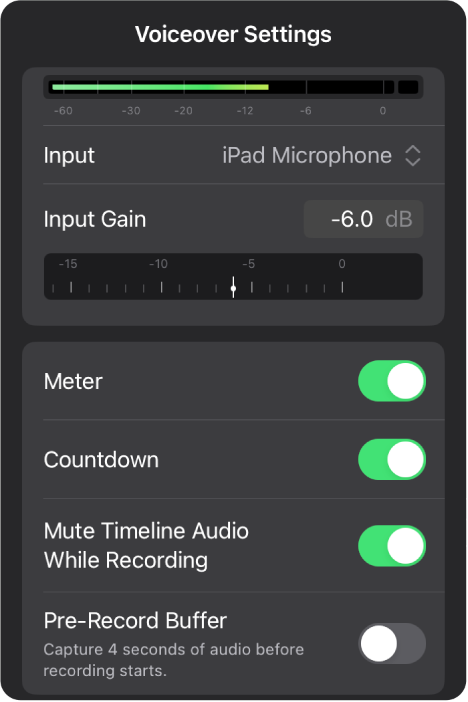
Per regolare il livello di ingresso del microfono, esegui una delle seguenti operazioni:
Trascina la manopola “Guadagno ingresso”.
Tocca il campo “Guadagno ingresso”, quindi usa il tastierino per inserire un nuovo valore.
Suggerimento: per reimpostare il livello di ingresso sul valore di default, tocca due volte la manopola “Guadagno ingresso”.
Esegui una delle operazioni di seguito:
Modificare il dispositivo o i canali di ingresso (mono o stereo): tocca
 a destra di Input e scegli un’opzione. Se il dispositivo di ingresso ha più ingressi, scegline uno dal menu secondario Canale.
Mentre registri, ascolta l’ingresso del microfono con le cuffie o con un dispositivo audio collegato: Attiva l’opzione Monitor. (Il controllo Monitor viene visualizzato solo quando sono collegati un dispositivo o un paio di cuffie di terze parti).
Nota: l’audio del microfono viene riprodotto dal dispositivo di uscita selezionato in Suono nelle impostazioni di iPad.
Regolare il livello del monitor quando il monitoraggio è attivo: trascina la manopola “Guadagno monitor” oppure tocca il campo “Guadagno monitor” e inserisci un nuovo valore con il tastierino.
Nascondere il misuratore audio nei controlli della voce fuori campo: disattiva Misuratore.
Disattivare il conto alla rovescia automatico prima della registrazione: disattiva “Conto alla rovescia”.
Consentire la riproduzione dell’audio della timeline durante la registrazione: disattiva “Disattiva l’audio della timeline durante la registrazione”.
Nota: se utilizzi il microfono integrato per la registrazione e l’audio del progetto viene riprodotto tramite gli altoparlanti di iPad, se disattivi questa opzione verrà registrato l’audio della timeline.
Acquisisci 4 secondi di audio prima dell’inizio della registrazione: attiva “Buffer di pre-registrazione”.
Questa opzione registra 4 secondi prima dell’inizio ufficiale del clip della voce fuori campo. In questo modo viene creato un fotogramma extra che offre una maggiore flessibilità in caso di ritaglio del punto di inizio del clip.