Regolare gli effetti video in Final Cut Pro per iPad
Dopo aver aggiunto un effetto video a un clip nella timeline, puoi regolare le impostazioni dell’effetto nell’inspector. Le impostazioni di alcuni effetti dispongono anche di controlli su schermo, che puoi regolare trascinandoli nel visore.
Regolare un effetto video nell’inspector
Vai nell’app Final Cut Pro su iPad.
Apri un progetto.
Nella timeline, seleziona uno o più clip a cui è stato applicato un effetto video, quindi trascina la testina di riproduzione su un clip nella selezione per visualizzare il risultato delle regolazioni nel visore.
Tocca Ispeziona nell’angolo in basso a sinistra dello schermo, quindi tocca
 nella parte superiore dell’inspector.
Nell’inspector è visualizzato un elenco di tutti gli effetti applicati al clip.
Nell’inspector, tocca il nome dell’effetto che vuoi modificare, quindi regola uno dei cursori o delle manopole, oppure usa il tastierino.
Mentre apporti le regolazioni nell’inspector, l’immagine nel visore si aggiorna.
Per visualizzare l’immagine senza l’effetto applicato, tocca Disabilita nella parte superiore dell’inspector. Per ripristinare l’effetto alle impostazioni di default, tocca Ripristina nella parte superiore dell’inspector. Se tocchi Ripristina, vengono rimossi anche i fotogrammi chiave applicati a quell’effetto nel clip.
Suggerimento: per ripristinare un cursore o una manopola ai valori di default, toccali due volte.
Quando hai concluso le regolazioni, tocca
 nella parte superiore dell’inspector.
I controlli nell’inspector variano in base all’effetto selezionato. Ad esempio, gli effetti nella categoria Distorsione offrono numerosi controlli di posizione, mentre gli effetti nella categoria dei preset delle gradazioni di colore offrono dispongono di controlli per regolare l’esposizione, il contrasto, la saturazione, la tinta, i punti luce e altre impostazioni dell’immagine.
Tra i controlli per gli effetti più comuni vi sono:
Quantità: imposta l’intensità dell’effetto.
Aggiungi maschera: aggiunge una maschera forma nell’immagine per limitare l’effetto all’area all’interno della forma. Consulta Applicare una maschera a una parte di un effetto video, di seguito.
Livello di grafica HDR: alcuni effetti video includono elementi SDR. Quando vengono applicati a un clip di un progetto HDR, questi elementi (ad esempio, il testo nell’effetto Timecode) potrebbero apparire meno luminosi rispetto ai colori vivaci dei clip HDR. Puoi aumentare l’intensità dei colori di questi elementi regolando il cursore “Livello di grafica HDR”.
Mix: imposta quanto l’immagine originale viene fusa con l’immagine filtrata (l’immagine originale con l’effetto video applicato). Usa questo controllo per aumentare la proporzione di immagine originale.
Suggerimento: poiché gli effetti video inclusi in Final Cut Pro per iPad si basano sui filtri per gli effetti dell’app Motion su Mac, puoi trovare ulteriori informazioni nella Guida utente di Motion.
Regolare un effetto video utilizzando i controlli sullo schermo
Alcuni controlli degli effetti nell’inspector dispongono di un equivalente grafico nel visore. Ad esempio, nel visore il controllo Centro dell’effetto “Sfumatura radiale” (un campo numerico nell’inspector) ha una versione grafica: un piccolo punto che puoi trascinare in un’altra posizione. Quando trascini un controllo sullo schermo, l’immagine nel visore e il controllo corrispondente nell’inspector si aggiornano.
Vai nell’app Final Cut Pro su iPad.
Apri un progetto.
Nella timeline, seleziona uno o più clip a cui è stato applicato un effetto video, quindi trascina la testina di riproduzione su un clip nella selezione per visualizzare il risultato delle regolazioni nel visore.
Tocca Ispeziona nell’angolo in basso a sinistra dello schermo, quindi tocca
nella parte superiore dell’inspector.Nell’inspector è visualizzato un elenco di tutti gli effetti applicati al clip.
Tocca il nome dell’effetto che vuoi regolare nell’inspector.
Se l’effetto dispone di controlli su schermo, questi vengono visualizzati nel visore.
Trascina i controlli su schermo nel visore per modificare l’effetto.
Nota: Per visualizzare l’immagine senza l’effetto applicato, tocca Disabilita nella parte superiore dell’inspector. Per ripristinare l’effetto alle impostazioni di default, tocca Ripristina nella parte superiore dell’inspector.
Quando hai concluso le regolazioni, tocca
nella parte superiore dell’inspector.
Applicare una maschera a una parte di un effetto video
Utilizzando gli strumenti di mascheratura integrati nella maggior parte degli effetti video in Final Cut Pro per iPad, puoi isolare e controllare quali aree dell’immagine video sono interessate da un effetto, incluso un effetto di regolazione del colore. Queste aree isolate vengono chiamate Maschere. La maschera di default è circolare, ma puoi modificarla per creare una maschera ellittica o rettangolare.
Vai nell’app Final Cut Pro su iPad.
Apri un progetto.
Nella timeline, seleziona uno o più clip a cui è stato applicato un effetto video, quindi trascina la testina di riproduzione su un clip nella selezione per visualizzare il risultato delle regolazioni nel visore.
Tocca Ispeziona nell’angolo in basso a sinistra dello schermo, quindi tocca
nella parte superiore dell’inspector.Nell’inspector, tocca il nome dell’effetto che vuoi regolare, quindi tocca “Aggiungi maschera”.
Nota: il pulsante “Aggiungi maschera” non è disponibile per tutti gli effetti video.
Una maschera di forma circolare viene aggiunta all’immagine e l’effetto ora è limitato all’area all’interno del cerchio.
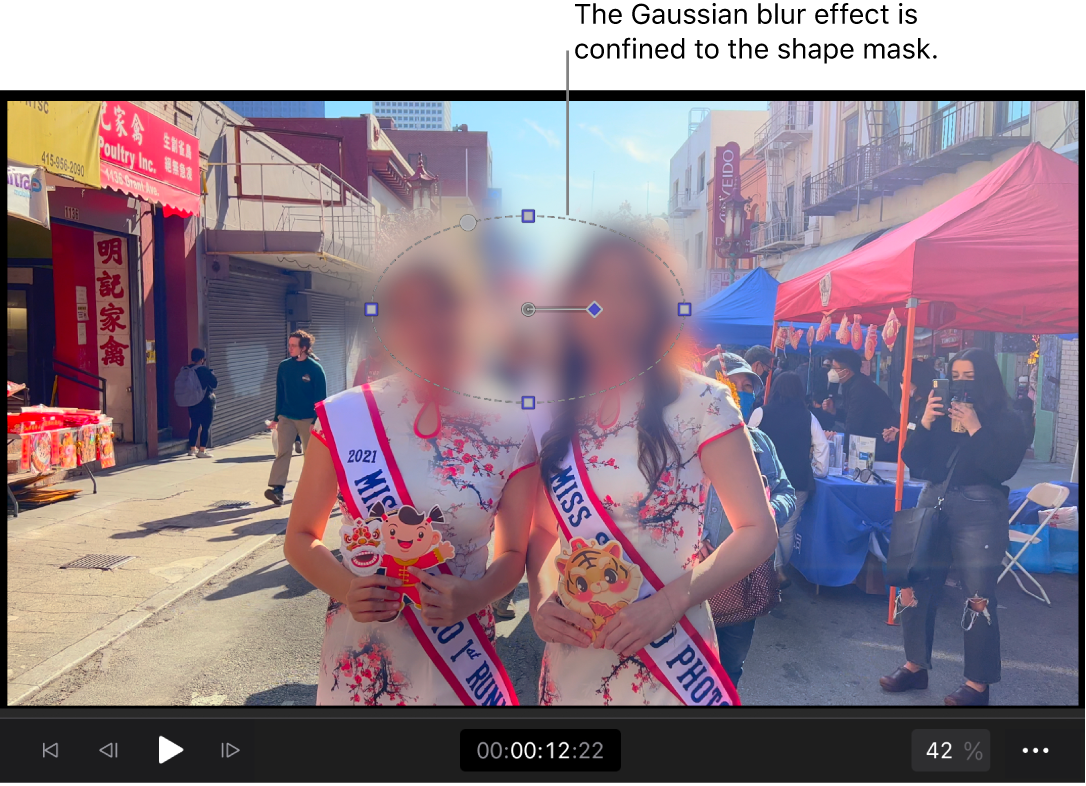
Per modificare la maschera, tocca il suo nome nell’inspector (ad esempio, “Maschera forma 1”), quindi esegui una delle operazioni descritte di seguito.
Modificare il nome della maschera: nell’inspector, tocca il campo accanto a “Nome maschera”, digita un nuovo nome, quindi tocca Invio.
Regolare la morbidezza dei bordi della maschera: nell’inspector, trascina la manopola Sfumatura oppure tocca il campo numerico accanto a essa, quindi inserisci un nuovo numero nel tastierino.
Modificare la posizione, l’angolo o le dimensioni della maschera: nel visore, trascina all’interno del cerchio per spostare la maschera, trascina la maniglia di rotazione (il rombo viola) per modificare un angolo della maschera oppure trascina le maniglie dei bordi (i piccoli quadrati) per ingrandire o ridurre la maschera.
Modificare la forma della maschera: trascina il piccolo cerchio nell’angolo superiore sinistro della maschera per aggiungere angoli acuti.
Nota: per visualizzare l’immagine senza la maschera applicata, tocca Disabilita nella parte superiore dell’inspector. Per ripristinare l’effetto alle impostazioni di default, tocca Ripristina nella parte superiore dell’inspector.
Per aggiungere un’altra maschera, tocca
nella parte superiore dell’inspector, tocca “Aggiungi maschera”, tocca  accanto alla nuova maschera (ad esempio, “Maschera forma 2”), quindi esegui una delle operazioni descritte di seguito.
Mostrare l’effetto in entrambe le maschere: tocca Aggiungi (l’impostazione di default).
Sottrarre dall’area mascherata: tocca Sottrai. Nelle aree in cui una nuova maschera si sovrappone alle maschere precedenti, l’effetto viene soppresso.
Limitare l’effetto alle aree di intersezione delle maschere: tocca Intersezione. L’effetto viene visualizzato nelle aree in cui la nuova maschera si sovrappone alle maschere precedenti.

Per rimuovere una maschera, tocca accanto al nome della maschera, quindi tocca Elimina.
Nota: puoi animare le impostazioni della maschera (la morbidezza del bordo, la posizione, la forma, la rotazione di una maschera e così via) nel tempo usando i fotogrammi chiave. Consulta Aggiungere effetti di animazione con i fotogrammi chiave.
Copiare gli effetti video da un clip all’altro
Puoi copiare gli effetti video da un clip della timeline a un altro.
Vai nell’app Final Cut Pro su iPad.
Apri un progetto.
Nella timeline, tocca un clip con uno o più effetti video applicati.
Tocca Ispeziona nell’angolo in basso a sinistra dello schermo, quindi tocca
nella parte superiore dell’inspector.Nell’inspector, tocca
 , quindi tocca “Copia effetti”.
Nella timeline, tocca un altro clip.
Nell’inspector, tocca
, quindi tocca “Incolla effetti”.Tutti gli effetti del primo clip vengono incollati nel secondo clip.
Modificare l’ordine degli effetti
Puoi applicare più effetti a un clip della timeline. L’ordine in cui li applichi influisce sull’output finale. Ad esempio, se applichi l’effetto Timecode (che sovrappone il timecode all’immagine nel visore) prima di applicare l’effetto di sfocatura gaussiana, i numeri del timecode vengono sfocati; se applichi Timecode dopo l’effetto di sfocatura gaussiana, i numeri del timecode non vengono interessati dall’effetto di sfocatura.
Puoi modificarne facilmente l’ordine per ottenere l’aspetto desiderato.
Vai nell’app Final Cut Pro su iPad.
Apri un progetto.
Nella timeline, seleziona uno o più clip a cui è stato applicato un effetto video, quindi trascina la testina di riproduzione su un clip nella selezione per visualizzare il risultato delle regolazioni nel visore.
Tocca Ispeziona nell’angolo in basso a sinistra dello schermo, quindi tocca
nella parte superiore dell’inspector.Nell’inspector, tocca
, quindi tocca “Modifica elenco”.Gli effetti sono elencati nell’ordine in cui sono stati applicati al clip nella timeline. Gli effetti visualizzati più in basso nell’elenco modificano gli effetti più in alto.
Trascina gli effetti nell’elenco per modificarne l’ordine.
Al termine dell’operazione, tocca
nella parte superiore dell’inspector.
Suggerimento: per migliorare al massimo la qualità di riproduzione, elabora il clip dopo aver applicato o regolato un effetto.