Aggiungere un titolo in Final Cut Pro per iPad
Dal browser puoi aggiungere titoli statici o animati, bumper, terzi inferiori e titoli di coda al progetto. Aggiungendo un titolo alla timeline sopra un altro clip, puoi sovrapporre il titolo al video senza ulteriore composizione.
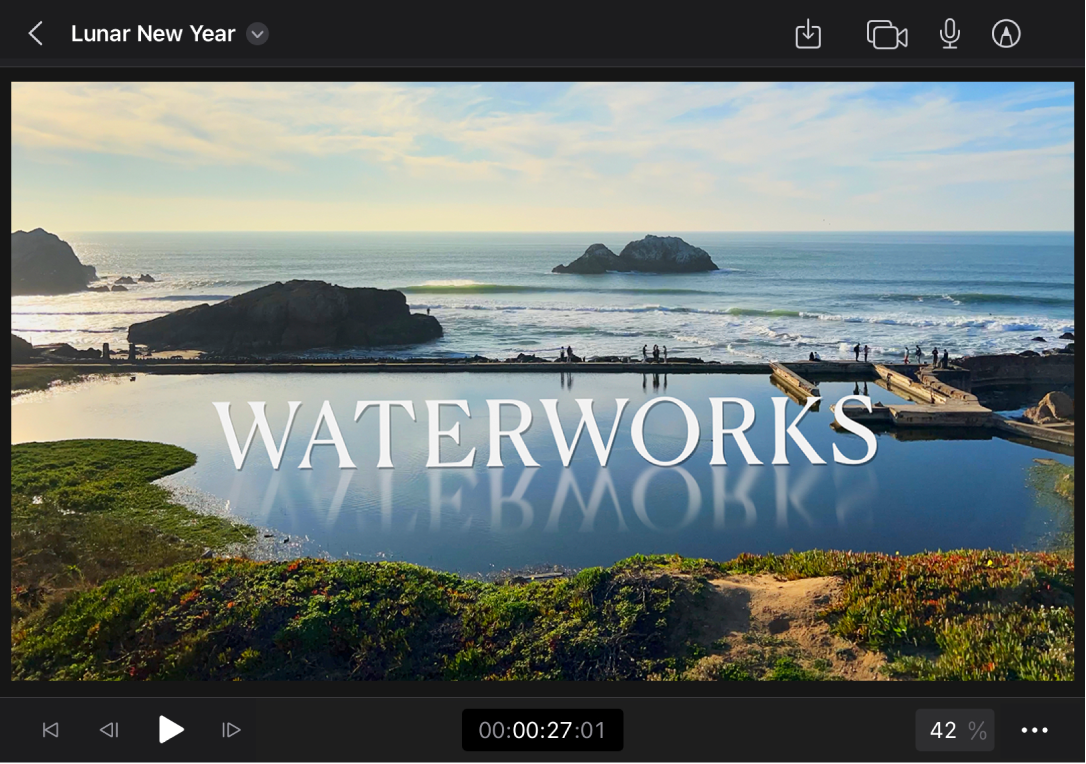
Nota: molti titoli inclusi in un abbonamento a Final Cut Pro per iPad devono essere scaricati prima di poterli utilizzare.
Sfogliare i titoli
Vai nell’app Final Cut Pro su iPad.
Apri un progetto, quindi tocca
 nella barra strumenti.
tocca Titoli nel browser, quindi scorri verso l’alto o verso il basso per visualizzare le miniature dei titoli preimpostati raggruppati per tema (ad esempio, Geometrico, Espressivo o Modernista).
Per visualizzare in anteprima un’animazione del titolo, tocca la miniatura corrispondente, quindi tocca un punto
 sotto il visore.
Per uscire dall’anteprima, tocca nuovamente la miniatura del titolo.
Trascinare un titolo nella timeline
Il modo più semplice per aggiungere un titolo al progetto è trascinare un titolo preimpostato dal browser nella timeline.
Vai nell’app Final Cut Pro su iPad.
Apri un progetto, quindi tocca
nella barra strumenti.Tocca Titoli nel browser, quindi esegui una delle seguenti operazioni:
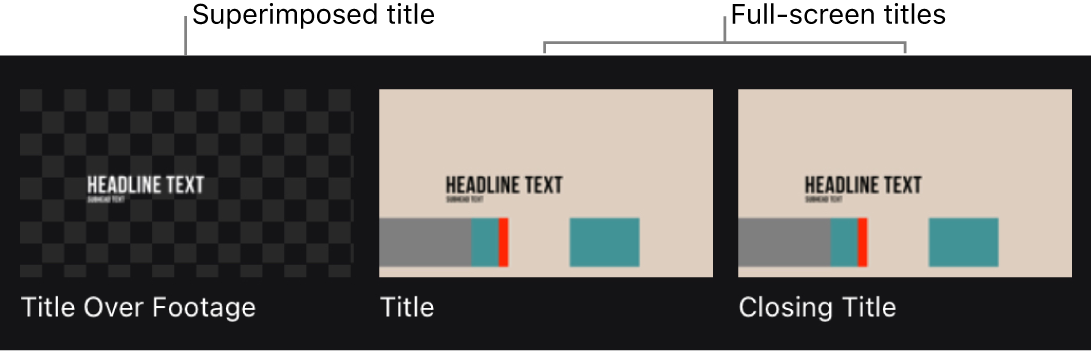
Sovrapporre un titolo a un video: nel browser, tieni premuta una miniatura con un motivo a scacchi, quindi trascinala in un’area vuota nella timeline sopra un clip video. Il titolo viene aggiunto come clip collegato e il testo viene sovrapposto al clip sottostante nella timeline.
Aggiungi un titolo a tutto schermo: Nel browser, tieni premuta una miniatura con uno sfondo colorato, quindi trascinala in un’area vuota della timeline. Durante la riproduzione, il testo e lo sfondo appaiono nel visore come immagine a schermo intero (non in sovrimpressione sul video). Consulta Modificare il colore o la trasparenza dello sfondo di un titolo a schermo intero.
Il titolo (un clip viola) viene aggiunto alla timeline.
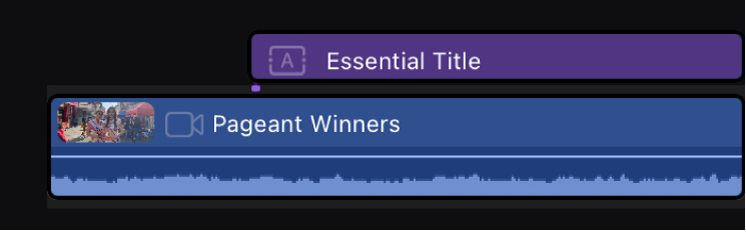
Suggerimento: Puoi anche trascinare un titolo su un punto di montaggio della storyline principale per inserirlo in quel punto. Tuttavia, se trascini il titolo su un clip esistente nella storyline principale, il titolo sostituisce il clip.

Per personalizzare il testo segnaposto del titolo, consulta Modificare il testo del titolo.
Aggiungere una transizione alla timeline utilizzando il controllo “Modalità di modifica”
Per un posizionamento più preciso delle transizioni nella timeline, usa il controllo “Modalità di modifica”.
Vai nell’app Final Cut Pro su iPad.
Apri un progetto.
Trascina la testina di riproduzione nella posizione della timeline in cui vuoi che il titolo inizi.
Tocca
nella barra strumenti, quindi tocca “Titoli” nel browser.Dal browser, esegui una delle operazioni descritte di seguito:
Seleziona un titolo da sovrapporre al video: tocca una miniatura che contiene un’immagine di un paesaggio o con un motivo a scacchi.
Seleziona un titolo a tutto schermo: tocca una miniatura che non contiene un’immagine di un paesaggio o un motivo a scacchi. (I titoli a tutto schermo non vengono sovrapposti al video).
Tocca
 nel controllo “Modalità di modifica” sotto il browser, tocca “Connetti in corrispondenza della testina di riproduzione”, quindi tocca Connetti.
Il titolo (un clip viola) viene aggiunto alla timeline come clip collegato.
Per personalizzare il testo segnaposto del titolo, consulta Modificare il testo del titolo.
Nota: Poiché i titoli possono essere aggiunti alla timeline come qualsiasi altro clip, puoi anche usare il controllo Modalità di montaggio per inserire, sovrascrivere o aggiungere un titolo alla trama principale.
Modifica la posizione o la durata di un titolo nella timeline
Dopo aver aggiunto un titolo alla timeline come clip collegato o come clip nella storyline principale, puoi regolarne la posizione o la durata nella timeline.
Vai nell’app Final Cut Pro su iPad.
Apri un progetto.
Tocca Clip nella parte superiore della timeline.
Tocca un titolo nella timeline, quindi esegui una delle operazioni descritte di seguito.
Modifica la posizione del titolo nella timeline: trascina il titolo a sinistra o a destra; per spostare il titolo in incrementi più precisi, apri la manopola jog, tocca
 accanto a essa, quindi trascina all’interno della manopola jog.
Modificare la durata del titolo: trascina la maniglia del punto di inizio o di fine del titolo (gialla) per estenderlo o accorciarlo; per spostare il punto di inizio o di fine in incrementi più precisi, tocca una delle maniglie gialle, apri la ruota, tocca
accanto alla ruota, quindi trascinala verso all’interno.Puoi anche toccare Ispeziona nell’angolo in basso a sinistra dello schermo, quindi tocca il numero viola che indica la durata nella parte superiore dell’inspector utilizza il tastierino per inserire una nuova durata in uno dei campi temporali (ore: minuti: secondi: fotogrammi).
Per modificare il carattere, le dimensioni, il colore o la luminosità HDR di un titolo, consulta Regolare l’aspetto di un titolo. Per regolare l’allineamento, la spaziatura, la posizione sullo schermo o l’angolo di rotazione di un titolo, consulta Regola la disposizione di un titolo. Per modificare l’animazione di un titolo, consulta la sezione di Posizionare e animare i titoli. Per posizionare un titolo dietro un soggetto in primo piano in un clip, consulta Utilizzare la maschera di rimozione della scena.