Modificare le impostazioni in Final Cut Pro per iPad
Quando registri un video con la modalità pro della fotocamera in Final Cut Pro, puoi controllare la messa a fuoco, lo zoom, il bilanciamento del bianco, l’esposizione, la stabilizzazione e altro ancora.
Impostare il codec, lo spazio colore, le dimensioni dei fotogrammi e la frequenza dei fotogrammi
Puoi impostare il codec, lo spazio colore, le dimensioni dei fotogrammi e la frequenza dei fotogrammi durante la registrazione con la modalità pro della fotocamera.
Vai nell’app Final Cut Pro su iPad.
Apri un progetto, tocca
 nella barra degli strumenti, quindi tocca “Pro Camera”.
Nella schermata della fotocamera, tocca le impostazioni della fotocamera nella parte superiore della schermata.
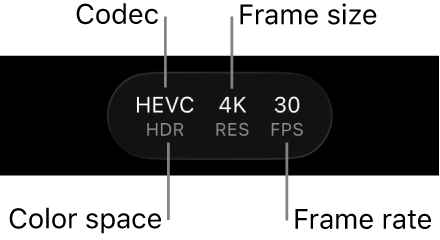
Esegui una delle operazioni descritte di seguito.
Impostare il codec: Tocca il codec, quindi tocca HEVC (H.265), ProRes 422 LT, ProRes 422 o ProRes 422 HQ.
Impostare lo spazio colore: tocca lo spazio colore, quindi tocca SDR (Rec. 709) o HDR (HLG).
Impostare le dimensioni del fotogramma: tocca le dimensioni del fotogramma, quindi tocca 720p, 1080p o 4K.
Impostare la frequenza di fotogrammi: tocca la frequenza dei fotogrammi, quindi tocca 24, 25, 30, 50 o 60 fps. Su alcuni dispositivi e con determinate dimensioni dei fotogrammi, con lo spazio colore impostato su SDR, sono disponibili frequenze di fotogrammi fino a 240 fps.
Mentre selezioni le opzioni, Final Cut Pro calcola il tempo massimo di registrazione in base allo spazio di archiviazione disponibile su iPad.

Tocca
 per chiudere le impostazioni della fotocamera.


La maggior parte delle impostazioni viene conservata fino a quando non effettui modifiche, anche se esci e riapri Final Cut Pro. Puoi anche accedere a queste impostazioni toccando  nella schermata della fotocamera.
Nota: alcune opzioni di registrazione (come ProRes) sono limitate a specifici modelli di iPad. Alcune impostazioni sono disponibili solo in modalità specifiche della fotocamera.
Cambiare il livello di zoom
Quando usi la modalità pro della fotocamera in Final Cut Pro, il livello di zoom attuale è indicato dai pulsanti della lunghezza focale dell’obiettivo. Ogni pulsante rappresenta un obiettivo diverso sul modello specifico di iPad utilizzato (ad esempio, 13 mm e 24 mm). È possibile cambiare l’obiettivo prima di girare e regolare il livello di zoom durante la ripresa.
Vai nell’app Final Cut Pro su iPad.
Apri un progetto, tocca
nella barra degli strumenti, quindi tocca “Pro Camera”.Nella schermata della fotocamera, esegui una delle seguenti operazioni:
Passare da un obiettivo all’altro: tocca il pulsante di un obiettivo per passare da uno all’altro (ad esempio, da 24 mm a 13 mm). Non puoi passare da un obiettivo all’altro durante la registrazione.
Trascinare il cursore dello zoom continuo: tocca
 , quindi trascina il cursore per modificare il livello di zoom. Puoi controllare la velocità dello zoom in base alla distanza del trascinamento.
A differenza dei controlli dello zoom in Fotocamera su iPhone o iPad, il cursore dello zoom continuo in Final Cut Camera è limitato a un obiettivo alla volta per un effetto di zoom fluido.
Aprire o chiudere con due dita: nel riquadro, pizzica lo schermo aprendo le dita per ingrandire o chiudendole per ridurre.
Nota: il cursore “Zoom continuo” e il gesto di pizzicamento implicano lo zoom digitale. Per evitare la riduzione della risoluzione talvolta associata allo zoom digitale, puoi disattivarlo. Tocca
nell’angolo in alto a destra della schermata della fotocamera, tocca Preferenze, quindi disattiva “Consenti zoom digitale”. Quando l’opzione è disattivata, l’unico modo per modificare la lunghezza focale è toccare un pulsante dell’obiettivo per passare da un obiettivo all’altro.
La fotocamera mantiene il livello di zoom fino a quando non lo modifichi o finché non chiudi la fotocamera.
Regolare l’esposizione
Di default, la modalità pro della fotocamera in Final Cut Pro imposta l’esposizione automaticamente, ma puoi anche regolarla manualmente. Ad esempio, se stai registrando in uno spazio interno (con meno luce) e vuoi mostrare i dettagli di un soggetto attraverso una finestra (che ha più luce), puoi regolare l’esposizione in modo che sia possibile vedere il soggetto all’esterno della finestra.
Sottoesporre o sovraesporre deliberatamente l’immagine può anche donare alla ripresa un certo stato d’animo o una certa emozione.
Vai nell’app Final Cut Pro su iPad.
Apri un progetto, tocca
nella barra degli strumenti, quindi tocca “Pro Camera”.Nella schermata della fotocamera, esegui una delle seguenti operazioni:
Impostare l’esposizione per un soggetto: tocca il soggetto.
Nota: questo metodo imposta anche la messa a fuoco sul soggetto.
Regolare l’impostazione di esposizione automatica: tocca
 , quindi trascina la manopola. Questo metodo non disattiva completamente l’esposizione automatica. Regola l’impostazione dell’esposizione automatica rendendola più chiara o più scura.
Per ripristinare l’esposizione, tocca due volte la manopola.
Impostare l’esposizione manualmente: tocca
, tocca Automatica, quindi esegui una delle operazioni elencate di seguito.Tocca Otturatore, quindi trascina la manopola per regolare la durata dell’esposizione.
Tocca ISO, quindi trascina la manopola per impostare la sensibilità ISO.
Per ripristinare l’esposizione, tocca due volte la manopola.
Tocca
per chiudere i controlli dell’esposizione.
La fotocamera mantiene l’impostazione dell’esposizione fino a quando non la modifichi o finché non chiudi la fotocamera.
Cambiare la messa a fuoco
Quando registri con la fotocamera posteriore di iPad, puoi mettere a fuoco manualmente soggetti specifici.
Non puoi modificare la messa a fuoco della fotocamera anteriore.
Suggerimento: attiva il peaking della messa a fuoco per ottenere la massima precisione nelle regolazioni. Consulta Attivare la sovrapposizione del peaking della messa a fuoco.
Vai nell’app Final Cut Pro su iPad.
Apri un progetto, tocca
nella barra degli strumenti, quindi tocca “Pro Camera”.Di default, la fotocamera è impostata sulla messa a fuoco automatica e mette a fuoco il soggetto più vicino. La fotocamera riconosce persone, animali e molti oggetti comuni.
Esegui una delle operazioni di seguito:
Mettere a fuoco usando un soggetto: tocca un soggetto nel mirino della fotocamera. La fotocamera mette a fuoco (e imposta l’esposizione) in base alla posizione attuale del soggetto. Se la fotocamera perde la messa a fuoco, torna a quella automatica di default (e all’esposizione automatica) al centro del mirino.
Bloccare la messa a fuoco e l’esposizione: tieni premuto un soggetto nel mirino della fotocamera per bloccare la messa a fuoco e l’esposizione. Nella parte superiore dello schermo appare un indicatore giallo “Blocco AE/AF”. Per sbloccare, tocca un punto qualsiasi dello schermo.
Mettere a fuoco manualmente: tocca
 , tocca Automatica, quindi trascina la manopola per impostare una lunghezza focale. Per ripristinare la messa a fuoco, tocca due volte la manopola. Per tornare alla messa a fuoco automatica, tocca Manuale.
Quando metti a fuoco manualmente, la fotocamera mantiene l’impostazione fino a quando non passi alla messa a fuoco automatica o finché non chiudi la fotocamera. Se tocchi e tieni premuto un soggetto diverso mentre è attiva un’impostazione di messa a fuoco manuale, la fotocamera blocca l’esposizione sul nuovo soggetto e nella parte superiore dello schermo appare un indicatore giallo “Blocco AE”.
Impostare il bilanciamento del bianco
Il bilanciamento del bianco rimuove le dominanti di colore e garantisce che gli oggetti bianchi nell’immagine appaiano bianchi.
Puoi anche regolare il bilanciamento del bianco manualmente per conferire a una ripresa un’atmosfera particolare. Ad esempio, impostando un bilanciamento del bianco più freddo, puoi dare alla scena un aspetto più freddo o più rigido. Impostando il bilanciamento del bianco su una temperatura più calda, la scena può risultare più accogliente.
Vai nell’app Final Cut Pro su iPad.
Apri un progetto, tocca
nella barra degli strumenti, quindi tocca “Pro Camera”.Nella schermata della fotocamera, tocca
 .
.Di default, il bilanciamento del bianco viene impostato automaticamente dare alla scena un aspetto neutro.
Esegui una delle operazioni di seguito:
Impostare il bilanciamento del bianco usando un soggetto: tocca un soggetto nel mirino della fotocamera per creare un bilanciamento del bianco neutro per quel soggetto.
Bloccare il bilanciamento del bianco al livello attuale: tocca il pulsante nella parte inferiore della manopola del bilanciamento del bianco, quindi tocca Fisso. Di default, il pulsante nella parte inferiore della manopola è impostato su Automatico.
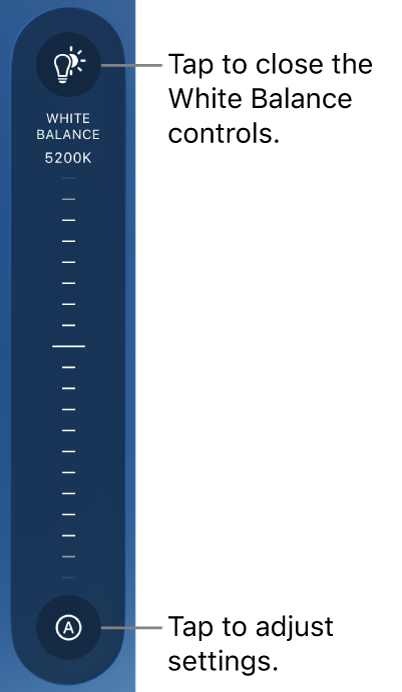
Impostare il bilanciamento del bianco su un livello personalizzato: trascina la manopola.
Per ripristinare il bilanciamento del bianco, tocca due volte la manopola.
Impostare il bilanciamento del bianco automaticamente: tocca il pulsante nella parte inferiore della manopola del bilanciamento del bianco, quindi tocca Automatico.
Usare un preset di bilanciamento del bianco: tocca il pulsante nella parte inferiore della manopola del bilanciamento del bianco, quindi tocca un preset.
I preset del bilanciamento del bianco includono:
Luce diurna (5600 K)
Ombra (7000 K)
Nuvoloso (6000 K)
Tungsteno (3200 K)
Fluorescente (4000 K)
Flash (5500 K)
Per chiudere i controlli del bilanciamento del bianco, tocca
.

La fotocamera mantiene l’impostazione del bilanciamento del bianco finché non lo imposti su Automatico.
Attivare la stabilizzazione della fotocamera
La modalità pro della fotocamera in Final Cut Pro può stabilizzare eventuali vibrazioni e movimenti improvvisi durante la registrazione dei video.
Vai nell’app Final Cut Pro su iPad.
Apri un progetto, tocca
nella barra degli strumenti, quindi tocca “Pro Camera”.Tocca
, tocca Preferenze, quindi attiva Stabilizzazione.Tocca
.
Passare dalla fotocamera posteriore a quella anteriore e viceversa
Su iPad, puoi passare dalla fotocamera posteriore a quella anteriore e viceversa.
Nota: Alcune funzionalità sono disponibili solo con la fotocamera posteriore.
Vai nell’app Final Cut Pro su iPad.
Apri un progetto, tocca
nella barra degli strumenti, quindi tocca “Pro Camera”.Nella schermata della fotocamera, tocca
 .
.
Suggerimento: quando registri con la fotocamera anteriore, puoi scegliere se l’immagine registrata corrisponde all’immagine che vedi nel mirino o se viene riflessa orizzontalmente. Per ottenere un’immagine registrata che corrisponda all’immagine del mirino, tocca , tocca Preferenze, quindi attiva “Rifletti fotocamera anteriore”.