Regolare la luminosità e la temperatura colore su iPhone o iPad
Utilizza il controllo della luminosità nel Centro di Controllo o apri Schermo e luminosità in Impostazioni.
Regolare la luminosità nel Centro di Controllo
Su iPhone X o modelli successivi oppure su iPad con iOS 12 o iPadOS, scorri verso il basso dall'angolo superiore destro dello schermo. Su iPhone 8 o modelli precedenti, scorri verso l'alto dal bordo inferiore dello schermo.
Per regolare la luminosità, trascina verso l'alto o verso il basso la barra della luminosità
 .
.
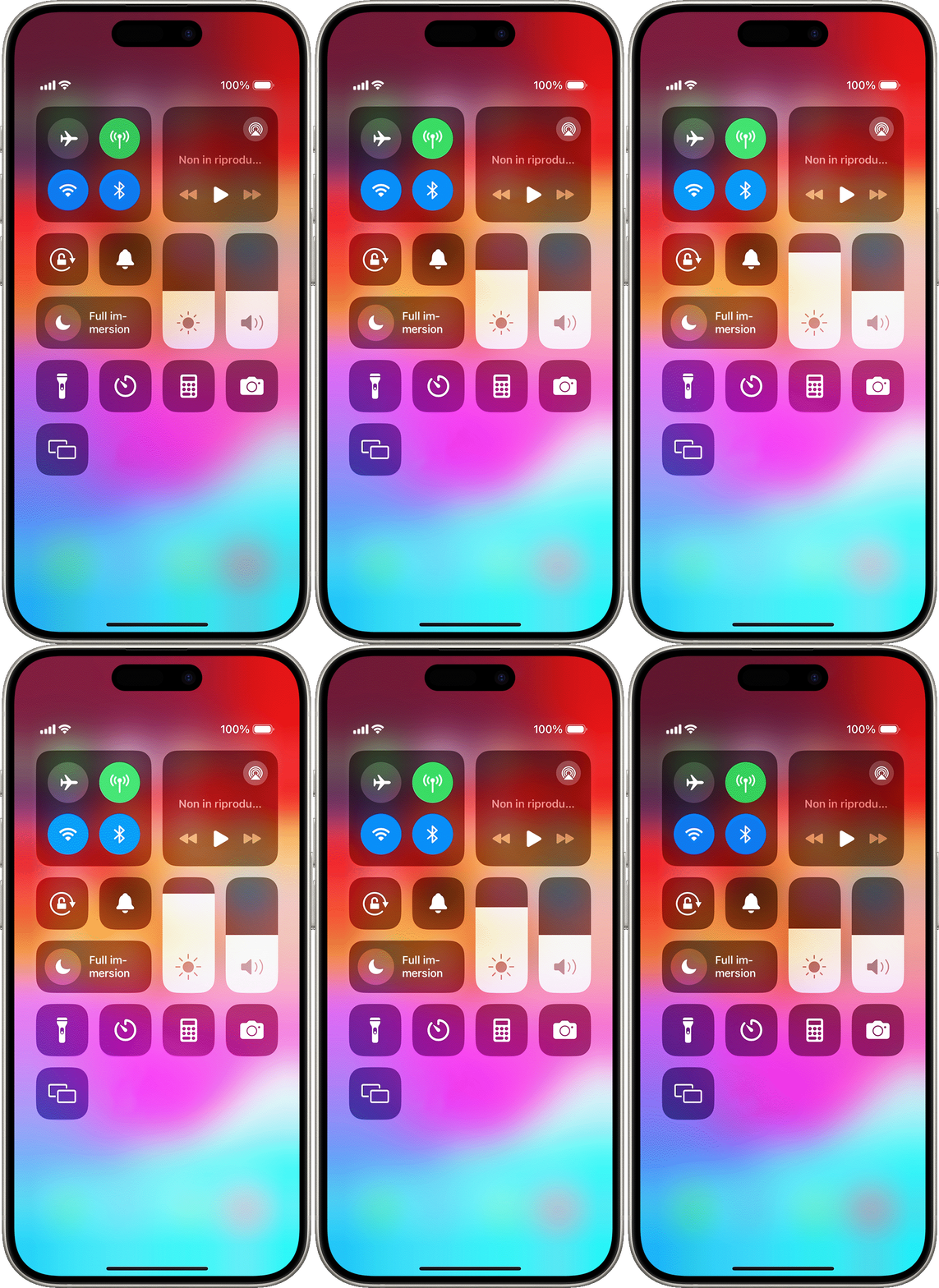
Scopri di più sullo schermo su iPhone X e modelli successivi. Scopri di più sul Centro di Controllo sul tuo iPhone o iPad.
Regolare la luminosità e la temperatura colore in Impostazioni
Nell'app Impostazioni, tocca Schermo e luminosità.
Trascina il cursore verso destra o verso sinistra per regolare la luminosità.
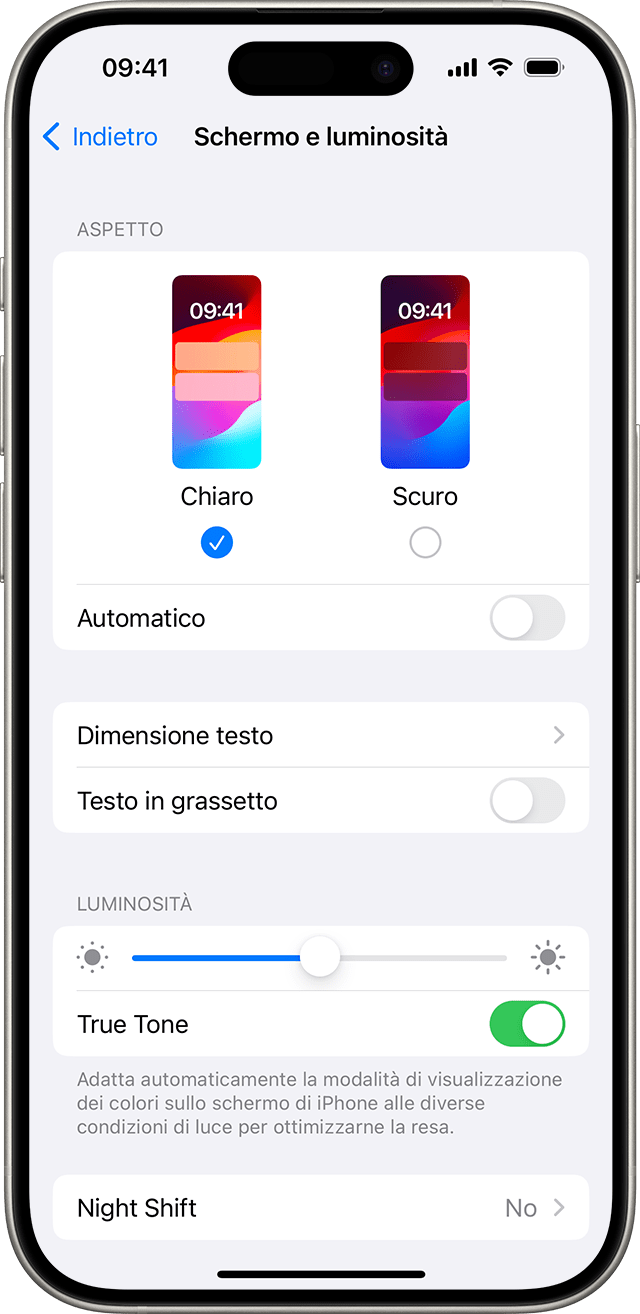
Da qui, puoi attivare la modalità scura, ideata per ridurre l'affaticamento degli occhi. La modalità scura usa una combinazione di colori scuri che funziona a livello di sistema, sia nelle app integrate nel dispositivo che in molte app di terze parti.
La funzione True Tone*, che è attiva di default, utilizza sensori evoluti per regolare il colore e l'intensità dello schermo in base alla luce ambientale, per dare un aspetto più naturale alle immagini.
Se disattivi True Tone, lo schermo mantiene costanti il colore e l'intensità, indipendentemente dai cambiamenti nella luce ambientale.
Puoi anche attivare Night Shift, che regola i colori dello schermo sulle gradazioni più calde dello spettro per ridurre l'affaticamento degli occhi. Per regolare la temperatura del colore in modo che sia più calda o più fredda, apri Impostazioni, tocca Schermo e luminosità, quindi tocca Night Shift e usa il cursore della temperatura del colore.
Alcune impostazioni di accessibilità dello schermo, incluse Inverti colori, Scala di grigi e Aumenta contrasto, potrebbero disattivare True Tone. Se attivi la modalità di riferimento per il tuo iPad, non puoi regolare la luminosità e sia True Tone che Night Shift saranno disabilitati.
Informazioni sui livelli di luminosità
I dispositivi iOS usano un sensore di luce ambientale per regolare i livelli di luminosità in base alle condizioni della luce intorno a te. Il sensore riduce la luminosità nei luoghi scarsamente illuminati e la aumenta dove la luce è più intensa. La funzione di luminosità automatica è attiva di default.
Quando la luminosità automatica è attiva, il cursore della luminosità sul dispositivo si sposta seguendo i cambiamenti delle condizioni di luce.
Per attivare o disattivare la luminosità automatica:
Nell'app Impostazioni, tocca Accessibilità.
Tocca Schermo e dimensioni testo.
Scorri fino all'opzione Luminosità automatica e toccala per attivare o disattivare la funzione.
Se pensi che la luminosità dello schermo non si adatti correttamente, prova a disattivare e riattivare la luminosità automatica.
Schermo sempre attivo e regolazioni automatiche della luminosità con i modelli iPhone 14 Pro e successivi
Schermo sempre attivo è attiva di default su questi modelli:
iPhone 17 Pro Max
iPhone 17 Pro
iPhone 17
iPhone 16 Pro Max
iPhone 16 Pro
iPhone 15 Pro Max
iPhone 15 Pro
iPhone 14 Pro Max
iPhone 14 Pro
Con Schermo sempre attivo, lo schermo dell'iPhone può funzionare con una frequenza di aggiornamento di appena 1 Hz e può oscurarsi quando blocchi il dispositivo o lo lasci inattivo. Per risparmiare la durata della batteria, lo schermo diventa completamente scuro in determinate situazioni, come quando il telefono è in tasca o a faccia in giù su una superficie.
Per attivare o disattivare la funzione Sempre attivo per lo schermo, segui questi passaggi:
Nell'app Impostazioni, tocca Schermo e luminosità.
Scorri verso il basso fino all'opzione Schermo sempre attivo, poi attiva o disattiva la funzione.
Su iPhone Air, l'opzione Schermo sempre attivo è disattivata di default.
Scopri di più
Cosa fare se lo schermo non si attiva o se riscontri altri problemi relativi allo schermo.
Usa la funzione Zoom schermo per ingrandire i controlli sullo schermo del tuo iPhone o iPad.
La luminosità può influenzare la durata della batteria. Per ottimizzare la durata della batteria, attiva l'opzione Luminosità automatica o riduci manualmente la luminosità dello schermo.
Se il dispositivo si riscalda troppo, lo schermo potrebbe oscurarsi; la luminosità massima dello schermo viene ridotta finché il dispositivo non riesce a raffreddarsi. Scopri di più sulla gestione della temperatura di iPhone o iPad.
* Puoi usare True Tone con questi dispositivi: iPhone 8 e modelli successivi, iPhone SE (2a generazione) e modelli successivi, iPad (9a generazione) e modelli successivi, iPad Pro da 13 pollici (M4), iPad Pro da 12,9 pollici (2a generazione) e modelli successivi, iPad Pro da 11 pollici (M4), iPad Pro da 11 pollici (dalla 1a alla 4a generazione), iPad Pro da 10,5 pollici, iPad Pro da 9,7 pollici, iPad Air da 13 pollici (M2), iPad Air da 11 pollici (M2), iPad Air (dalla 3a alla 5a generazione), iPad mini (A17 Pro) e iPad mini (5a e sesta generazione).