Se non riesci a eseguire l'aggiornamento o il ripristino di iPhone o iPod touch
Puoi attivare la modalità di recupero sul tuo dispositivo iOS e poi ripristinarlo con il computer.
Potresti dover utilizzare la Modalità di recupero per ripristinare il dispositivo nei seguenti casi:
Lo schermo mostra per diversi minuti il logo Apple senza barra di avanzamento.
Il tuo computer non riconosce il dispositivo o indica che si trova in Modalità di recupero.
Viene visualizzata la schermata di collegamento al computer.
Il dispositivo si avvia ripetutamente tramite Assistente Recupero, che però non è in grado di ripristinarlo.
Scopri cosa fare se visualizzi la barra di avanzamento sullo schermo per alcuni minuti
Imposta la modalità di recupero sul dispositivo
Se hai provato ad aggiornare il dispositivo utilizzando un computer e ancora non si avvia:
Assicurati che il tuo Mac sia aggiornato. Su PC, scarica la versione più recente di Dispositivi Apple o iTunes.
Collega il tuo dispositivo al computer con un cavo USB.
Apri il Finder sul Mac o apri l'app Dispositivi Apple sul PC. Se sul PC non è installata l'app Dispositivi Apple o il Mac utilizza macOS Mojave o versioni precedenti, apri iTunes.
Mantieni il dispositivo collegato e attendi la visualizzazione della schermata di collegamento al computer.
Scegli il tipo di dispositivo:
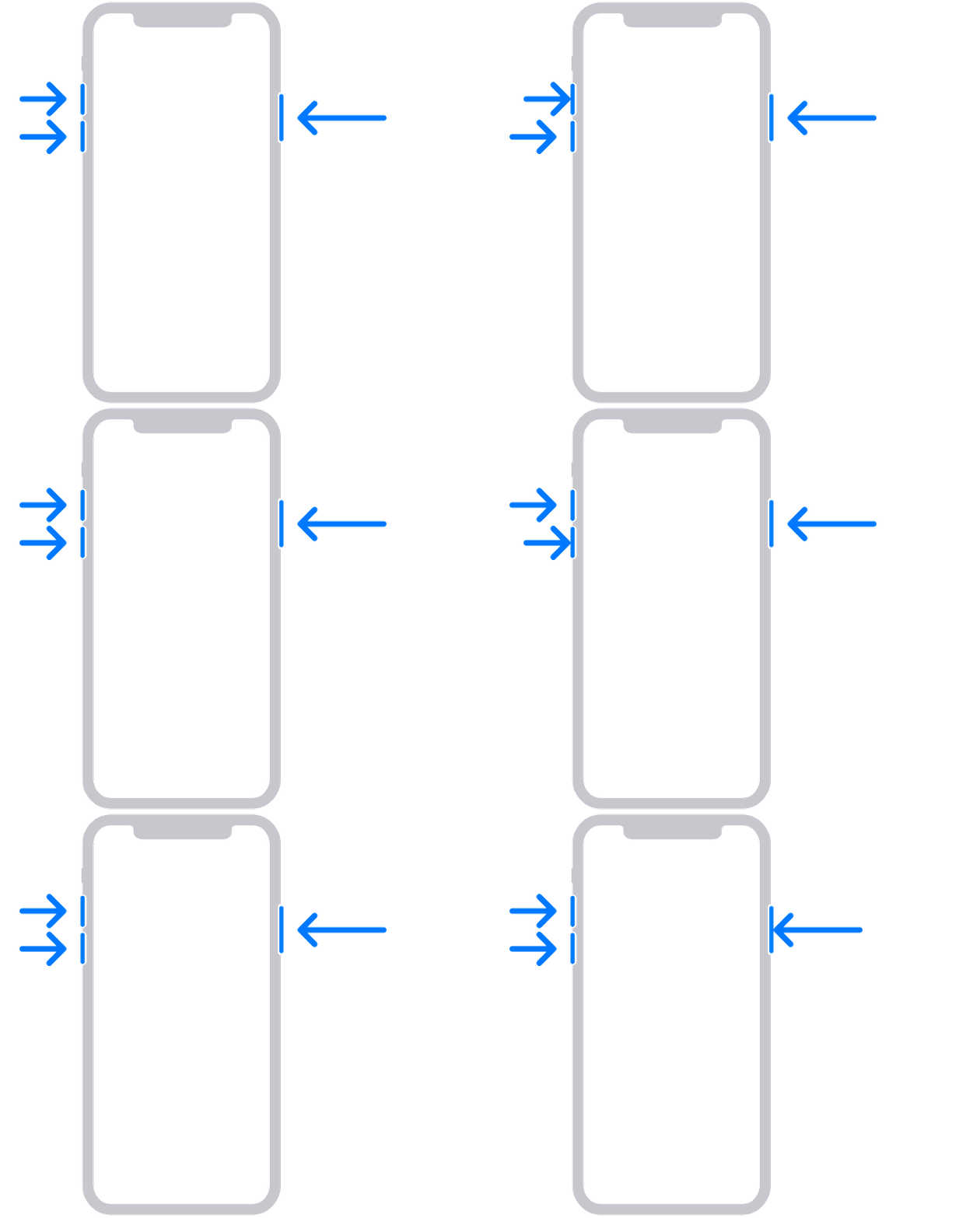
iPhone 8 o modelli successivi, incluso iPhone SE (2a generazione e modelli successivi):
Premi e rilascia rapidamente il tasto Volume su.
Premi e rilascia rapidamente il tasto Volume giù.
Tieni premuto il tasto laterale finché non viene visualizzata la schermata di collegamento al computer.
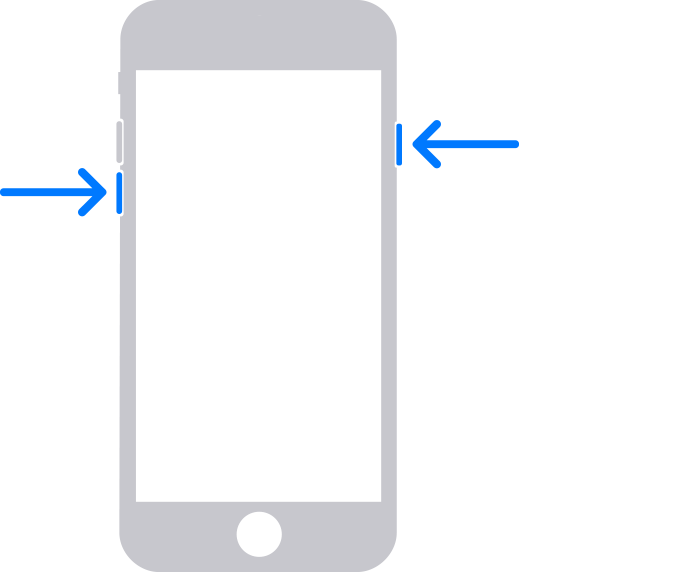
iPhone 7, iPhone 7 Plus e iPod touch (7a generazione):
Tieni premuti contemporaneamente il tasto superiore (o laterale) e il tasto Volume giù.
Continua a tenere premuti i tasti finché non visualizzi la schermata Collega al computer.
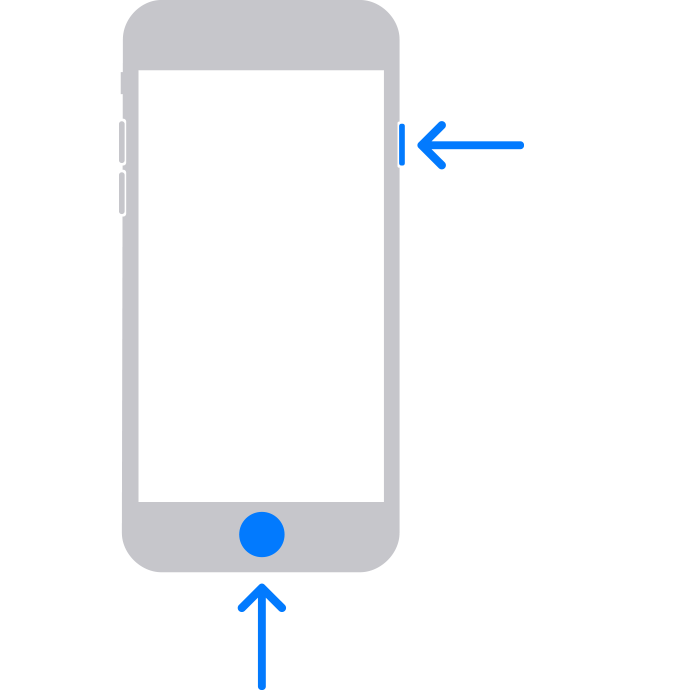
iPhone 6s o modelli precedenti, incluso iPhone SE (1a generazione), e iPod touch (6a generazione) o modelli precedenti:
Tieni premuti contemporaneamente il tasto Home e il tasto superiore (o laterale).
Continua a tenere premuti i tasti finché non visualizzi la schermata Collega al computer.
Ripristina il tuo dispositivo
Quando vengono visualizzate le opzioni Aggiorna o Ripristina, scegli Ripristina. L’opzione Ripristina reinstalla iOS e cancella tutti i tuoi dati. Se non hai ancora provato a eseguire l'aggiornamento, prova prima a eseguirlo.
Attendi che il computer scarichi il software per il dispositivo. Se il download richiede più di 15 minuti e il dispositivo esce dalla schermata di collegamento al computer, attendi il completamento del download Quindi ripeti il passaggio 3 e il 4 nella sezione “Imposta il dispositivo in modalità di recupero”.
Dopo il completamento del ripristino, configura il dispositivo. Hai ricevuto un codice di errore o un avviso quando hai provato a eseguire questo passaggio?
Informazioni utili
Potresti aver bisogno di assistenza se:
Non puoi aggiornare o ripristinare il tuo dispositivo con la modalità di recupero.
Non riesci a usare la modalità di recupero perché un tasto non funziona o è bloccato.