Aggiungi una colonna sonora alla tua giornata con la musica d’ambiente su iPhone o iPad
Che tu voglia concentrarti su una determinata attività, voglia goderti un momento di calma durante la giornata o che voglia rilassarti la sera, con “Musica d’ambiente” puoi creare l’atmosfera giusta. Con un semplice tocco su un widget della schermata Home (o nella vista Oggi), puoi ascoltare musica che riflette quattro stati d’animo: Sonno, Relax, Produttività e Benessere. Per ognuno, puoi scegliere tra diverse playlist appositamente selezionate.
Per usare “Musica d’ambiente” non è necessario un abbonamento ad Apple Music. Se acquisti un abbonamento ad Apple Music, puoi aggiungere le tue playlist di Apple Music ai quattro stati d’animo in “Musica d’ambiente”.
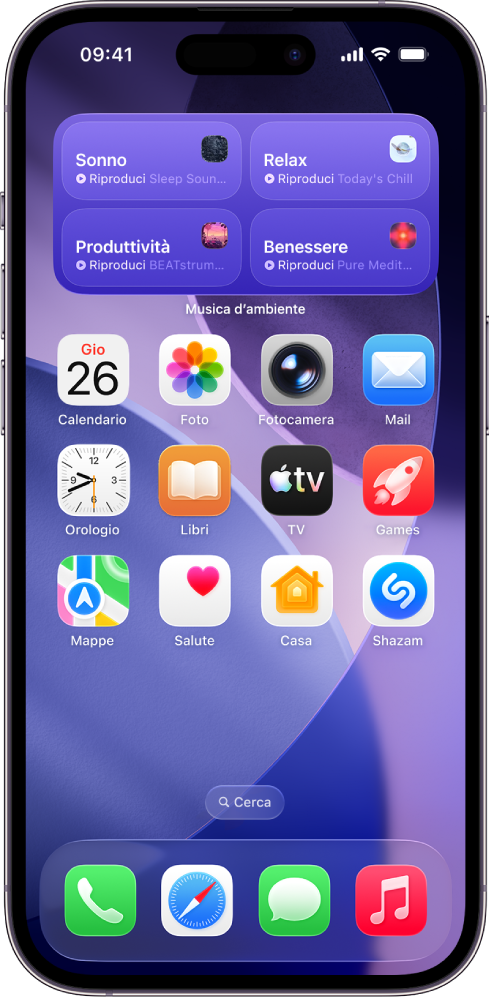
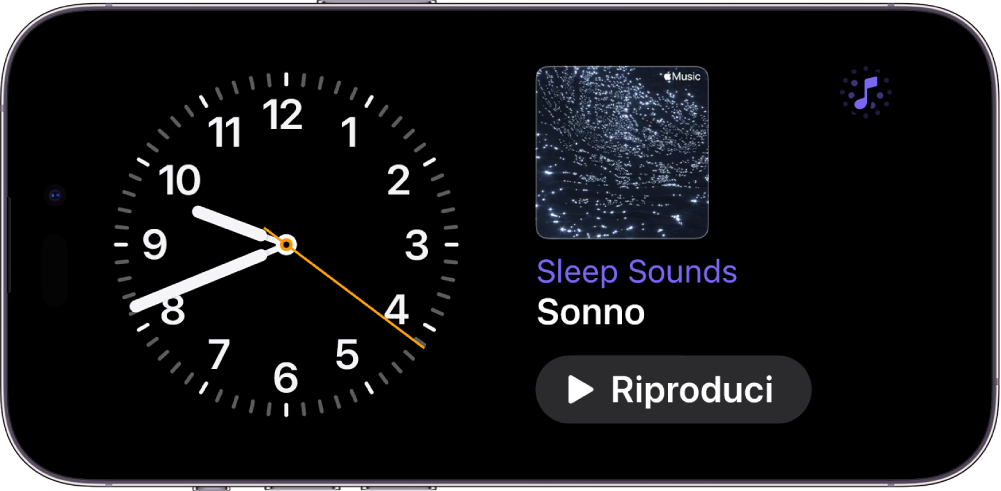
Puoi riprodurre “Musica d’ambiente” anche da Centro di Controllo o quando il dispositivo è in modalità StandBy.
Aggiungere un widget di “Musica d’ambiente” su iPhone o iPad
I widget di “Musica d’ambiente” sono supportati su iPhone con iOS 26.4 o versioni successive e su iPad con iPadOS 26.4 o versioni successive. Prima di iniziare, assicurati che il tuo dispositivo sia aggiornato.
Su iPhone o iPad, vai sulla vista Oggi o sulla schermata Home in cui vuoi aggiungere il widget, quindi tocca e tieni premuto lo sfondo finché le app non iniziano a oscillare.
Tocca Modifica nella parte superiore dello schermo, quindi tocca “Aggiungi widget” per aprire la galleria dei widget.
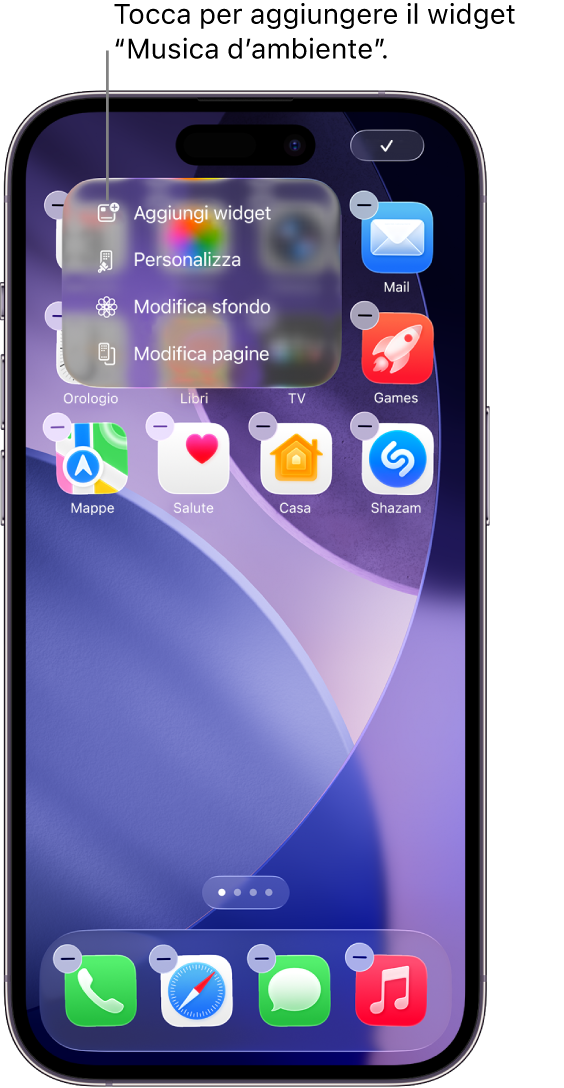
Scorri o cerca “Musica d’ambiente” nell’elenco delle app, toccala, quindi scorri per scegliere tra le dimensioni disponibili.
Quando visualizzi le dimensioni che desideri, tocca “Aggiungi widget” in fondo allo schermo.
Mentre le app sono ancora in movimento, trascina il widget nella posizione desiderata sulla schermata, quindi tocca Fine.
Se hai selezionato il widget piccolo, vengono visualizzate le opzioni “Stato d’animo” e Playlist. Consulta Selezionare uno stato d’animo o una playlist diversi di “Musica d’ambiente” usando un widget su iPhone o iPad.

Suggerimento: puoi usare il widget “Musica d’ambiente” sul display della tua auto con CarPlay, oppure sul Mac con Duplica iPhone. Consulta Personalizzare i widget in CarPlay o Controllare iPhone dal Mac nel Manuale utente di iPhone.
Riprodurre brani usando un widget di “Musica d’ambiente” su iPhone o iPad
Se non l’hai già fatto, aggiungi un widget di “Musica d’ambiente” alla schermata Home su iPhone o iPad.
Sulla schermata Home, esegui una delle seguenti operazioni:
Riprodurre “Musica d’ambiente” usando il widget piccolo: tocca
 nel widget “Musica d’ambiente”. Per interrompere la riproduzione, tocca
  .
.Riprodurre “Musica d’ambiente” usando il widget medio: tocca lo stato d’animo Sonno, Relax, Produttività o Benessere nel widget “Musica d’ambiente”. Per interrompere la riproduzione, toccalo nuovamente.
Durante la riproduzione di “Musica d’ambiente”, puoi toccare Dynamic Island per visualizzare i controlli di riproduzione. Puoi visualizzarli anche toccando il widget piccolo.
Selezionare uno stato d’animo o una playlist diversi di “Musica d’ambiente” usando un widget su iPhone o iPad
Se non l’hai già fatto, aggiungi un widget di “Musica d’ambiente” su iPhone o iPad.
Sulla schermata Home, tocca e tieni premuto il widget “Musica d’ambiente”, quindi tocca “Modifica widget”.
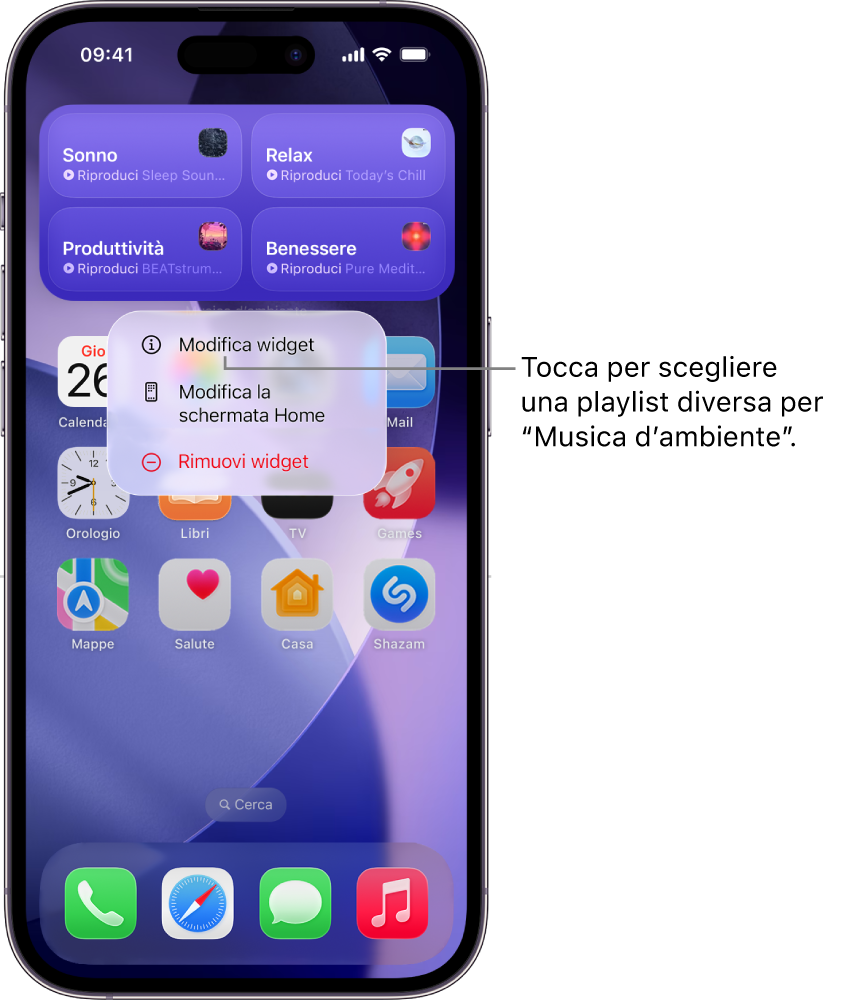
Esegui una delle operazioni di seguito:
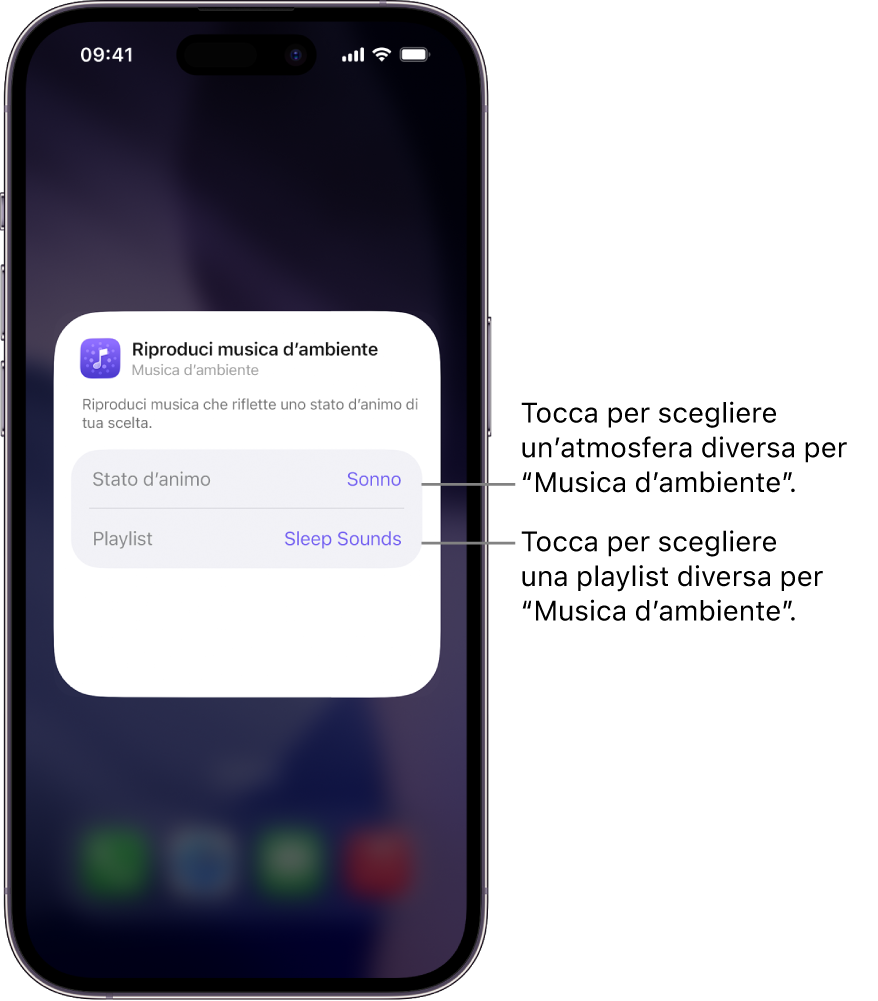
Nel widget piccolo: nella sezione “Stato d’animo”, tocca la selezione attuale, quindi tocca Sonno, Relax, Produttività o Benessere. Tocca la selezione attuale nella sezione Playlist e tocca una playlist suggerita o una playlist della tua libreria di Apple Music.
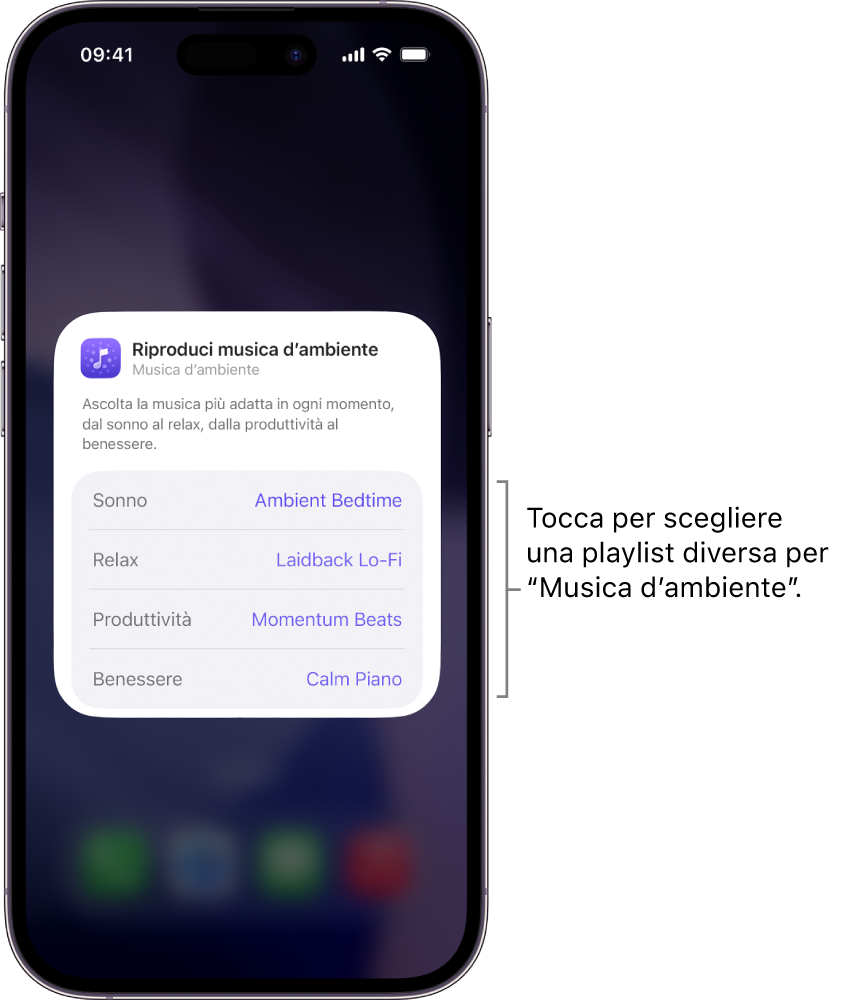
Nel widget medio: tocca la selezione attuale nella sezione Sonno, Relax, Produttività o Benessere e tocca una playlist suggerita o una playlist della tua libreria di Apple Music.
Nota: le playlist di Apple Music sono disponibili soltanto con l’abbonamento. Consulta l’articolo del supporto Apple Iscrizione ad Apple Music.


Aggiungere “Musica d’ambiente” a Centro di Controllo su iPhone o iPad
Su iPhone o iPad, apri Centro di Controllo:
Su iPhone con Face ID: scorri verso il basso dal bordo superiore destro.
Su iPhone con il tasto Home: scorri dal basso verso l’alto.
Tocca
 nell’angolo in alto a sinistra di Centro di Controllo per iniziare a modificare i controlli.
Tocca “Aggiungi un controllo” nella parte inferiore della schermata.
Scorri o cerca “Musica d’ambiente” nell’elenco delle app, quindi tocca uno stato d’animo (Sonno, Relax, Produttività o Benessere).
Trascina il widget nella posizione desiderata sulla schermata, quindi chiudi Centro di Controllo:
Su iPhone con Face ID: scorri dal basso verso l’alto.
Su iPhone con il tasto Home: scorri verso il basso o premi il tasto Home.
Per aggiungere un altro stato d’animo a “Musica d’ambiente”, ripeti i passaggi da 1 a 5.
Riprodurre “Musica d’ambiente” usando Centro di Controllo su iPhone o iPad
Se non l’hai già fatto, aggiungi “Musica d’ambiente” a Centro di Controllo su iPhone o iPad.
Apri Centro di Controllo:
Su iPhone con Face ID: scorri verso il basso dal bordo superiore destro.
Su iPhone con il tasto Home: scorri dal basso verso l’alto.
Tocca il controllo “Musica d’ambiente”.
Per interrompere la riproduzione, toccalo nuovamente.
Durante la riproduzione dei brani, puoi toccare Dynamic Island per visualizzare i controlli di riproduzione.
Selezionare una playlist diversa di “Musica d’ambiente” usando Centro di Controllo su iPhone o iPad
Se non l’hai già fatto, aggiungi “Musica d’ambiente” a Centro di Controllo su iPhone o iPad.
Apri Centro di Controllo:
Su iPhone con Face ID: scorri verso il basso dal bordo superiore destro.
Su iPhone con il tasto Home: scorri dal basso verso l’alto.
In Centro di Controllo, tocca il centro del controllo di “Musica d’ambiente”. (Se tocchi
 , il controllo viene eliminato).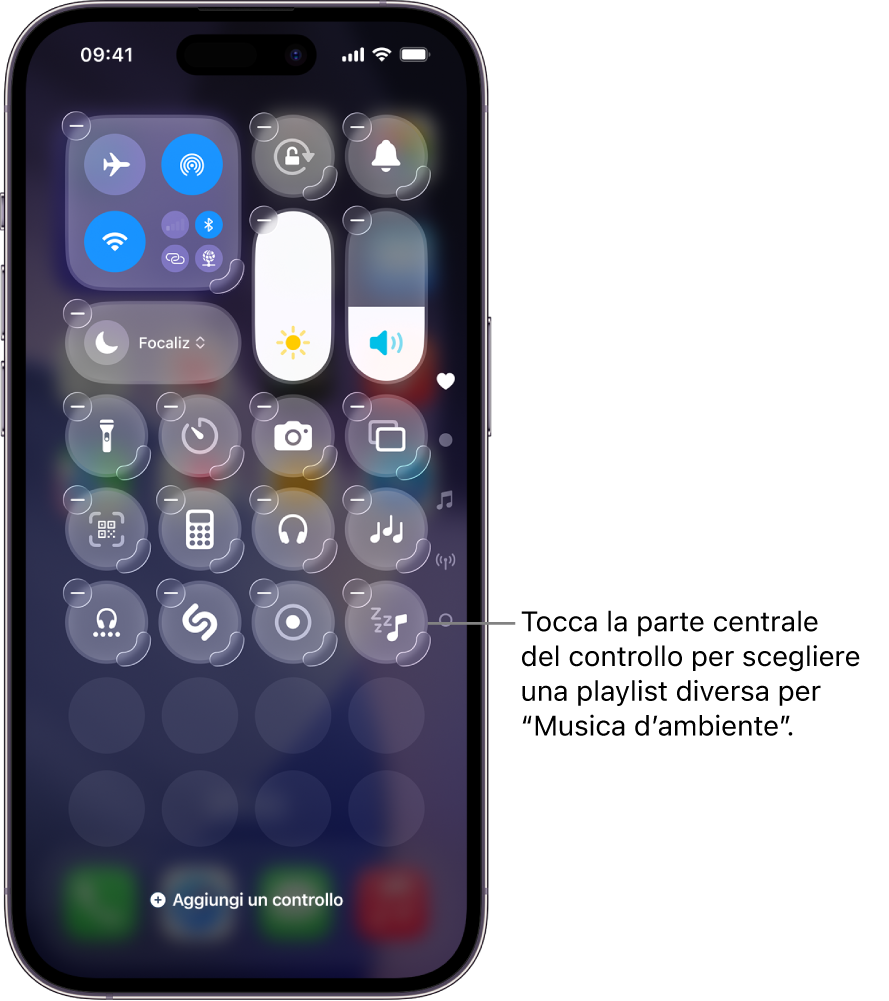
Tocca la selezione attuale nella sezione Playlist e tocca una playlist suggerita o una playlist della tua libreria di Apple Music.
Nota: le playlist di Apple Music sono disponibili soltanto con l’abbonamento. Consulta l’articolo del supporto Apple Iscrizione ad Apple Music.

Aggiungere un widget di “Musica d’ambiente” a StandBy su iPhone
Se usi StandBy su iPhone, puoi aggiungere un widget per riprodurre o mettere in pausa rapidamente “Musica d’ambiente” senza dover cercare la playlist più adatta.
Avvia StandBy su iPhone.
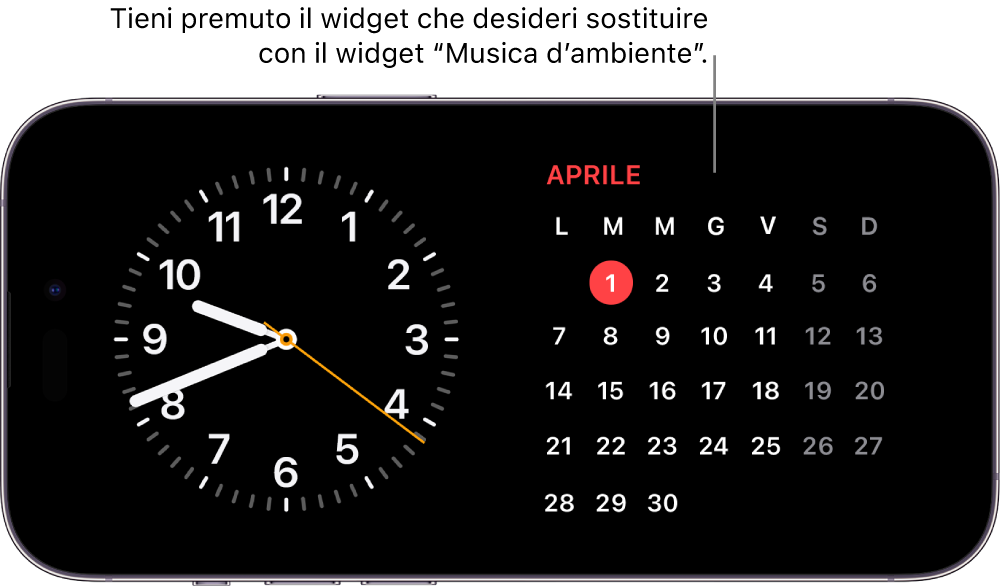
Tocca e tieni premuto il widget che vuoi sostituire con quello di “Musica d’ambiente”,
Tocca
nell’angolo in alto a sinistra, tocca “Musica d’ambiente” nell’elenco di app, quindi tocca “Aggiungi widget”.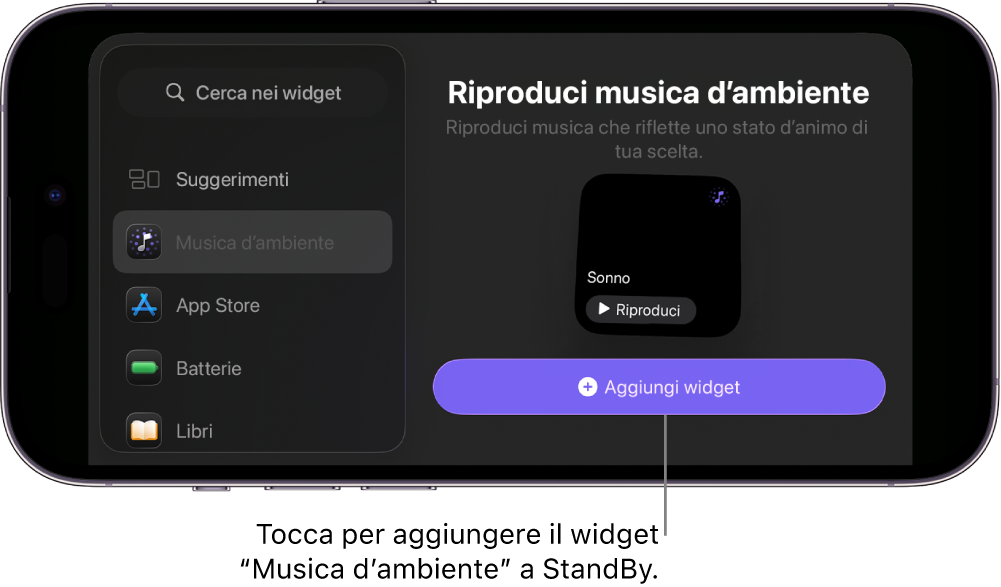
Il widget di “Musica d’ambiente” viene aggiunto a StandBy.
Nel widget, tocca Riproduci per avviare la riproduzione, oppure tocca Pausa per interromperla.
Durante la riproduzione, tocca il metronomo animato in alto
 per mostrare il player. Scorri dal basso verso l’alto dello schermo per nasconderlo.


Mettere in pausa “Musica d’ambiente” a un determinato orario usando Centro di Controllo su iPhone o iPad
Se usi “Musica d’ambiente” per addormentarti, puoi specificare un orario a cui interrompere la riproduzione.
Su iPhone o iPad, esegui una delle seguenti operazioni:
Chiedere a Siri di interrompere la riproduzione: prova a dire: “Interrompi la musica tra un’ora”.
Impostare un timer per interrompere la riproduzione: vai nell’app Orologio, tocca
 , tocca Timer, quindi imposta una durata. Successivamente, tocca “Allo stop”, tocca “Interrompi riproduzione” in fondo all’elenco di suoni, tocca Imposta, quindi tocca Avvia per avviare il timer.
Nota: dopo che avrai impostato “Allo stop” su “Interrompi riproduzione”, la stessa impostazione verrà applicata a tutti i timer successivi. Assicurati di modificare l’impostazione di “Allo stop” in modo da riprodurre un suono, se necessario.
Consulta Impostare timer in Orologio su iPhone nel Manuale utente di iPhone o Impostare timer in Orologio su iPad nel Manuale utente di iPad.
Suggerimento: se hai gli AirPods 4, gli AirPods Pro 2 o gli AirPods Pro 3, puoi scegliere di mettere in pausa automaticamente l’audio quando ti addormenti mentre ascolti “Musica d’ambiente” o altri contenuti audio con iPhone o iPad. Consulta Modificare le impostazioni degli AirPods o degli AirPods Pro nel Manuale utente di AirPods.