Ascoltare le canzoni, visualizzare il testo e guardare i video musicali
Nell’app Shazam, puoi ascoltare le canzoni identificate o un’anteprima, visualizzare il testo sincronizzato con la musica e guardare le anteprime di Apple Music e i video musicali di YouTube.
Acquistare i brani identificati su iPhone o iPad
Se hai un abbonamento ad Apple Music, puoi ascoltare i brani completi sull’app Shazam sul dispositivo Apple.
Vai nell’app Shazam
 , quindi tocca Libreria
  in basso.
Esegui una delle operazioni di seguito:
Tocca
 su un brano.
Tocca la copertina o il titolo di un brano, quindi tocca
nella schermata della traccia.
Tocca
 per mostrare la schermata “In riproduzione”.
Esegui una delle operazioni di seguito:
Tocca
 o
o  per mostrare o nascondere i brani in coda.
Tocca
 per nascondere “In riproduzione”.
Per riprodurre i brani interi sull’app Shazam, devi abbonarti ad Apple Music.
Nota: quando l’app Shazam è collegata a Spotify, puoi ascoltare solo le anteprime delle canzoni. Se l’app è scollegata da Spotify e non sei ancora in grado di riprodurre i brani completi su iPhone o iPad, vai in Impostazioni
 > Privacy e Sicurezza, seleziona l’opzione per contenuti multimediali e Apple Music, quindi attiva Shazam.
Ascoltare le anteprime dei brani identificati su un dispositivo Android
Puoi ascoltare le anteprime dei brani nell'app Shazam sul tuo dispositivo Android. Se hai un abbonamento ad Apple Music, puoi sincronizzare automaticamente i brani identificati su una playlist chiamata le mie tracce di Shazam e ascoltarli su Apple Music.
Vai nell’app Shazam
, quindi tocca  (o fai scorrere il dito per aprire la Libreria), quindi tocca Brani.
Esegui una delle operazioni di seguito:
Tocca
su un brano.Tocca l’illustrazione o il titolo di un brano, quindi tocca
nella schermata della traccia.
Tocca
per mostrare i controlli di riproduzione e le anteprime dei brani in coda, oppure tocca  per nascondere i controlli di riproduzione e le anteprime in coda.
Visualizzare le canzoni identificate e le relative informazioni
Vai all’app Shazam
, quindi esegui una delle seguenti operazioni:Su iPhone o iPad: tocca Libreria
in basso.Su un dispositivo Android: tocca
(o scorri per aprire la Libreria).
Esegui una delle seguenti operazioni:
Su iPhone o iPad: tocca Libreria
in basso, quindi scorri l’elenco di brani. Tocca  per ordinare i brani in base alla data, al titolo o al nome dell’artista.
Su un dispositivo Android: tocca Brani, quindi scorri l’elenco.
Per visualizzare le informazioni su un brano, tocca la copertina o il titolo di un brano, quindi scorri per visualizzare il titolo dell’album, l’etichetta discografica, la data di uscita e altro ancora.
Cercare o sfogliare i brani identificati su iPhone o iPad
Vai nell’app Shazam
, quindi tocca Libreria in basso.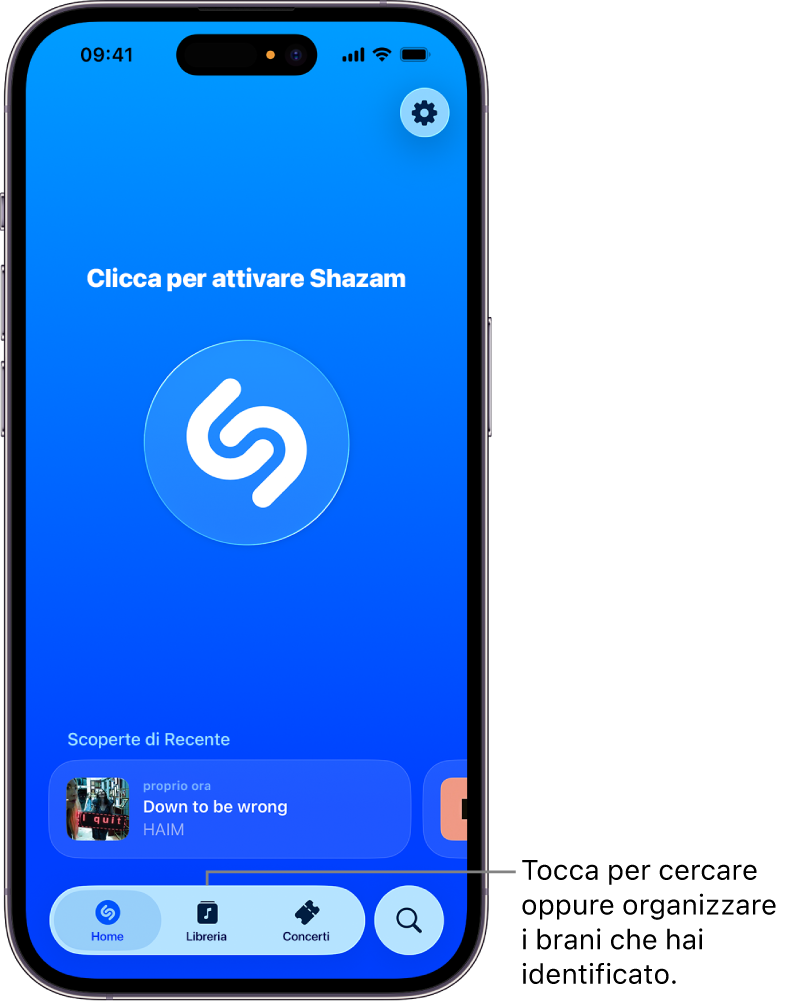
Esegui una delle operazioni di seguito:
Tocca
, quindi scegli una delle opzioni di ordinamento.Tocca
 , tocca
  per visualizzare il campo di ricerca, quindi inserisci il titolo di un brano o il nome di un artista nel campo.
Tocca
 , quindi tocca un artista, un genere, una città, un mood, un decennio o una fonte. In alternativa, tocca una categoria per esplorare le canzoni identificate (scorri verso sinistra per visualizzare altre categorie).
Nota: le categorie vengono mostrate dopo che avrai identificato almeno 12 brani. Per sfogliare per città, consenti all’app Shazam di utilizzare la tua posizione.
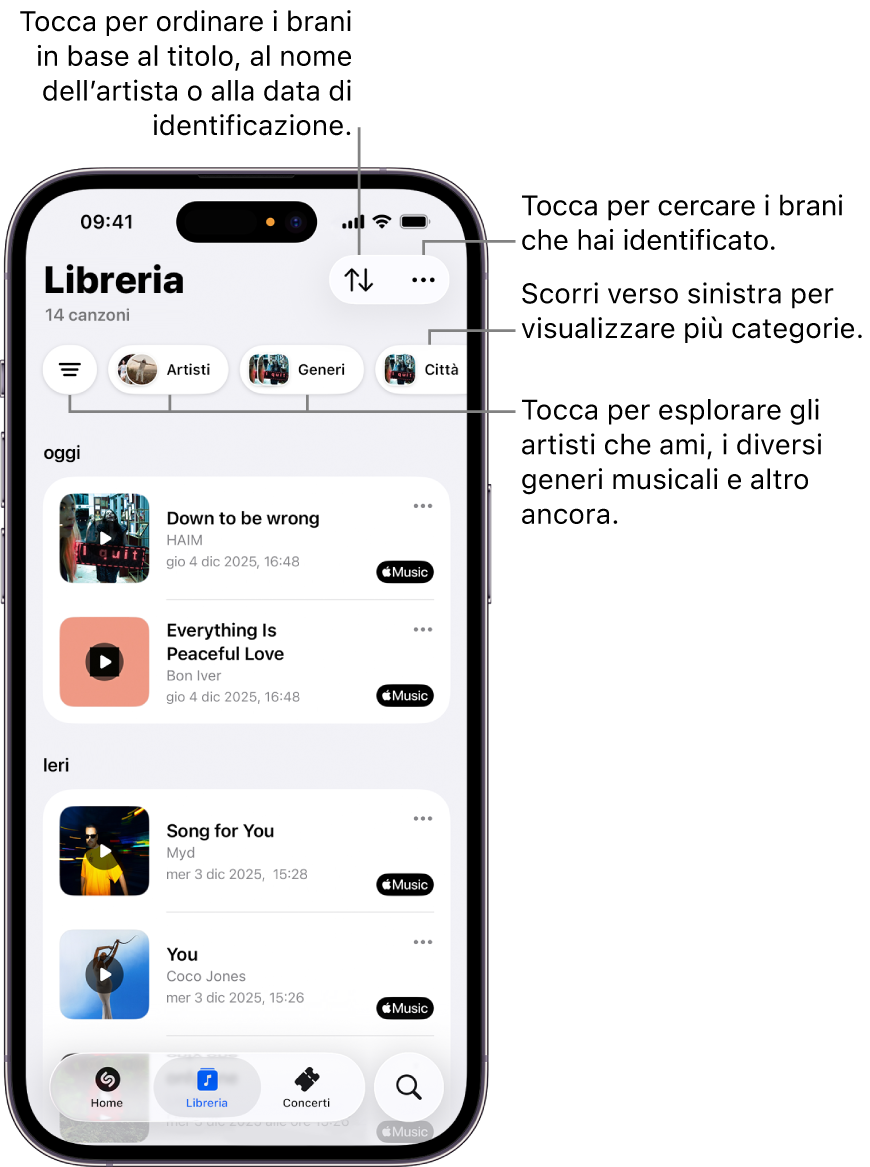
Suggerimento: per cercare velocemente brani dalla schermata Home di iPhone o iPad, tieni premuta l’icona dell’app Shazam, quindi tocca l’opzione per cercare un brano.


Cercare o sfogliare i brani identificati su un dispositivo Android
Vai nell’app Shazam
, quindi tocca (o fai scorrere il dito per aprire la Libreria), quindi tocca Brani.Esegui una delle operazioni di seguito:
Tocca
 , quindi tocca un artista, un genere, un mood, un decennio o una fonte. In alternativa, tocca una categoria per esplorare le canzoni identificate (scorri verso sinistra per visualizzare altre categorie).
Nota: le categorie vengono mostrate dopo che hai identificato almeno 12 brani. Per sfogliare per città, consenti all’app Shazam di utilizzare la tua posizione.
Tocca
, quindi inserisci una canzone o il nome di un artista nel campo di ricerca.
Visualizzare il testo dei brani identificati
Puoi seguire il testo sincronizzato con la musica di un brano appena identificato oppure visualizzare il testo di qualsiasi brano identificato in precedenza.
Nota: il testo dei brani non è sempre disponibile.
Vai all’app Shazam
su iPhone, iPad, o su un dispositivo Android.Esegui una delle operazioni di seguito:
Visualizzare il testo di un brano sincronizzato con la musica: subito dopo aver identificato un brano, tocca
 su iPhone o iPad, oppure tocca
  su un dispositivo Android.
Nota: il testo sincronizzato con la musica è disponibile solo con i brani identificati di recente. L’opzione di sincronizzazione dei testi con la musica non è disponibile per tutti i brani.
Visualizzare il testo di un brano identificato in precedenza: tocca un brano, quindi tocca
su iPhone o iPad, oppure tocca su un dispositivo Android.
Suggerimento: Ami fare karaoke e hai Apple TV 4K? Diventa protagonista o canta insieme all’artista originale con Apple Music Sing. Consulta Usare Apple Music Sing nel Manuale utente di Apple TV 4K.
Guardare video musicali da Apple Music e YouTube
Vai all’app Shazam
, quindi esegui una delle seguenti operazioni:Su iPhone o iPad: tocca Libreria
in basso.Su un dispositivo Android: tocca
(o scorri per visualizzare la Libreria), quindi tocca Brani.
Esegui una delle operazioni di seguito:
Guardare un video su Apple Music: tocca la copertina o il titolo di un brano, tocca il video di anteprima (se disponibile) nella schermata della traccia, tocca “Video musicale” (su iPhone o iPad), quindi tocca “Guarda su Musica”.
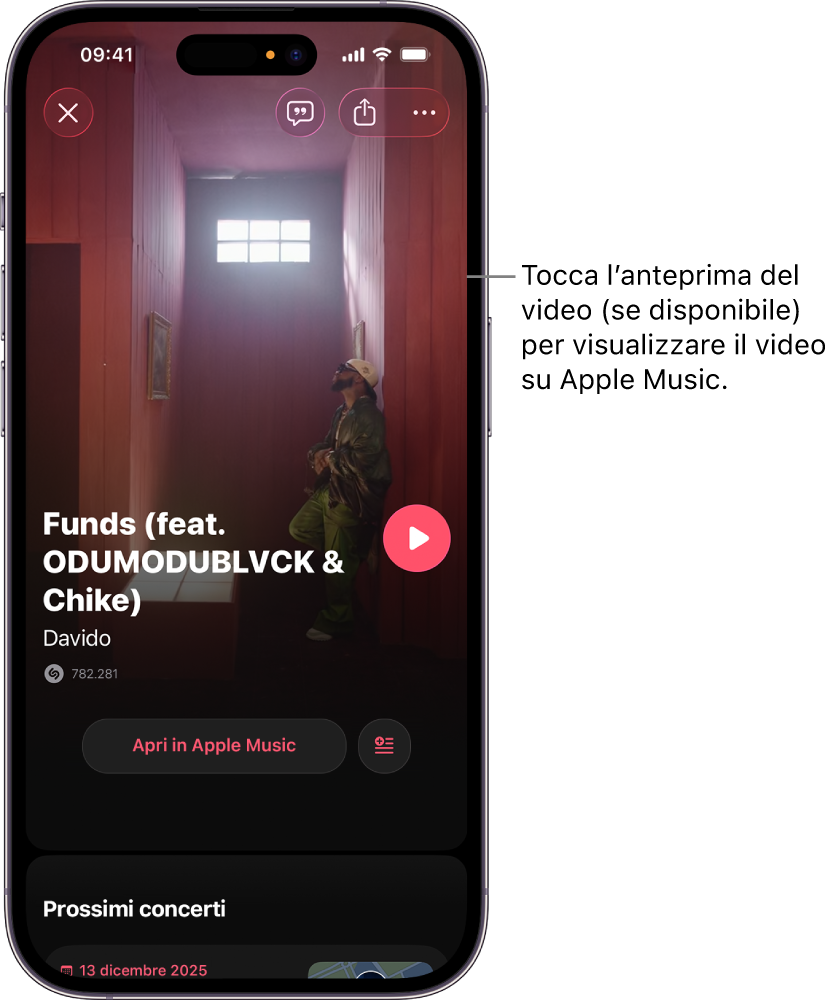
Nota: i video musicali non sono disponibile per tutte le canzoni. Se l’anteprima del video non è visibile, assicurati che “Video in riproduzione automatica” sia attivo nelle impostazioni
 dell’app Shazam.
Guardare un video di YouTube: tocca la copertina o il titolo di un brano, scorri verso il basso nella schermata della traccia fino alla categoria del video, quindi tocca il pulsante di riproduzione di YouTube.

Suggerimento: su iPhone o iPad puoi riprodurre i brani di una delle playlist ispirate agli stati d’animo: Sonno, Relax, Produttività e Benessere in “Musica d’ambiente”.