
Riempire forme e caselle di testo con un colore o un’immagine in Keynote su iPad
Puoi riempire forme e caselle di testo con un colore pieno, un gradiente (due o più colori che si fondono l’uno nell’altro) o un’immagine.

Riempire con un colore o con un gradiente
Le opzioni di riempimento colore includono una serie di colori preimpostati che vengono selezionati a complemento del tema attuale. Puoi anche creare opzioni di riempimento colore personalizzate utilizzando l’intera ruota colori e altri controlli colore.
Vai all’app Keynote
 su iPad.
Apri una presentazione, quindi tocca una forma o una casella di testo per selezionarla, oppure seleziona più oggetti.
Tocca
 , tocca Stile, quindi tocca Riempimento.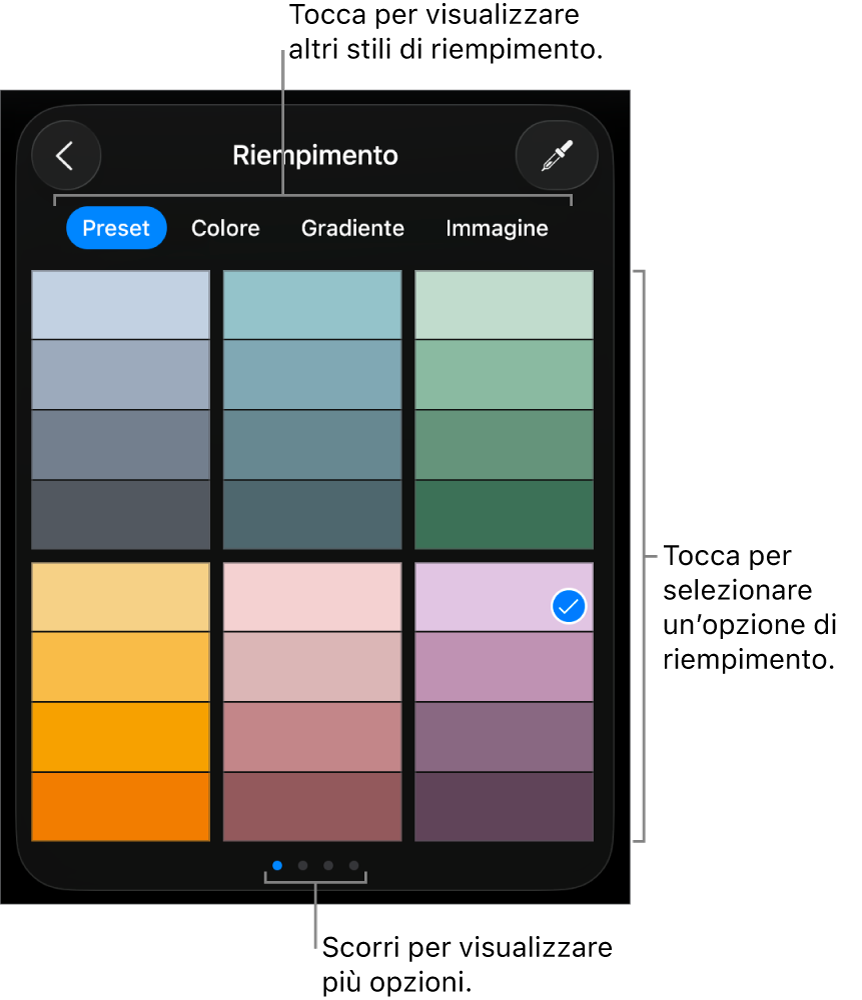
Scegli una delle seguenti opzioni:
Colore preimpostato o gradiente: Tocca Preset, scorri verso sinistra o destra per vedere tutte le scelte disponibili, quindi tocca un colore.
Qualsiasi colore: tocca Colore, tocca Griglia o Spettro, quindi tocca un colore. Per regolare la trasparenza per il colore, trascina il cursore Opacità. Se il tuo schermo supporta il formato HDR (High Dynamic Range), trascina il cursore the “Amplificazione HDR” per rendere i colori più brillanti rispetto agli schermi standard.
Un riempimento gradiente a due colori: tocca Gradiente, tocca “Inizio colore” o “Fine colore”, quindi tocca un colore o scorri verso sinistra per usare il cerchio cromatico.
Per scambiare la direzione del gradiente, tocca “Capovolgi colore”. Per modificare l’angolo del gradiente, trascina il cursore Angolo.
Un colore da un altro punto della diapositiva: Tocca
 , quindi tocca qualsiasi colore all’esterno dell’oggetto selezionato.
Per visualizzare un’anteprima dei colori nell’oggetto, tocca e tieni premuto un colore sulla diapositiva, quindi trascinalo sugli altri colori della diapositiva. Rilascia il dito per selezionare un colore.
Suggerimento: puoi anche trascinare un campione di colore in una forma o in una casella di testo da Pages o Numbers.
Riempire con un’immagine
Vai all’app Keynote
su iPad.Apri una presentazione, quindi tocca una forma o una casella di testo per selezionarla, oppure seleziona più oggetti.
Tocca
, tocca Stile, quindi tocca Riempimento.Tocca Immagine, quindi tocca Sostituisci, quindi scegli un’opzione.
Se l’immagine non ha l’aspetto desiderato o se vuoi modificare il modo in cui l’immagine riempie l’oggetto, tocca un’opzione:
Dimensioni originali: colloca l’immagine all’interno dell’oggetto senza modificarne le dimensioni originali. Per ridimensionare l’immagine, trascina il cursore Scala.
Allarga: ridimensiona l’immagine per adattarla alle dimensioni dell’oggetto e può comportare la modifica delle proporzioni dell’immagine.
Mosaico: ripete l’immagine all’interno dell’oggetto. Per ridimensionare l’immagine, trascina il cursore Scala.
Adatta per riempire: ingrandisce o riduce l’immagine per non lasciare spazio all’interno dell’oggetto.
Adatta in scala: ridimensiona l’immagine per adattarla alle dimensioni dell’oggetto, mantenendo le proporzioni dell’immagine.
Per creare un’immagine colorata, attiva “Sovrapposizione colore” e tocca Riempimento per selezionare un colore di tinta.
Per rendere la tinta più o meno trasparente, trascina il cursore Opacità.
Rimuovere un riempimento
Vai all’app Keynote
su iPad.Apri una presentazione, quindi tocca una forma o una casella di testo per selezionarla, oppure seleziona più oggetti.
Tocca
, tocca Stile, quindi tocca Riempimento.Tocca Preset, scorri verso sinistra fino alle opzioni in bianco e nero, quindi tocca “Nessun riempimento”.