
Mengedit gambar di Numbers di Mac
Setelah Anda menambahkan foto atau grafik ke spreadsheet, Anda dapat memotongnya, menghapus bagian yang tidak Anda inginkan, atau melakukan penyesuaian ke latar belakang serta pencahayaannya. Anda juga dapat menggunakan Pembuatan Gambar untuk mengedit gambar secara cerdas, atau membuka gambar di Pixelmator Pro untuk pengeditan lanjutan.
 | Tersedia dengan langganan: Beberapa fitur memerlukan langganan Apple Creator Studio. Untuk mempelajari lebih lanjut, lihat halaman web Apple Creator Studio dan artikel Dukungan Apple Mengenai Apple Creator Studio. | ||||||||||
Membuat mask (memotong) foto
Anda dapat menyembunyikan bagian gambar yang tidak diinginkan tanpa memodifikasi file gambarnya.
Buka app Numbers
di Mac Anda.Buka spreadsheet dengan gambar, lalu klik dua kali gambar tersebut.
Kontrol mask muncul. Ukuran mask default sama dengan ukuran gambar Anda.
Kiat: Untuk menampilkan kontrol mask di Mac dengan trackpad Force Touch, tekan gambar (tekan dengan kuat pada trackpad hingga Anda merasakan klik yang lebih dalam).
Gunakan kontrol untuk membingkai hanya bagian gambar yang ingin diperlihatkan.
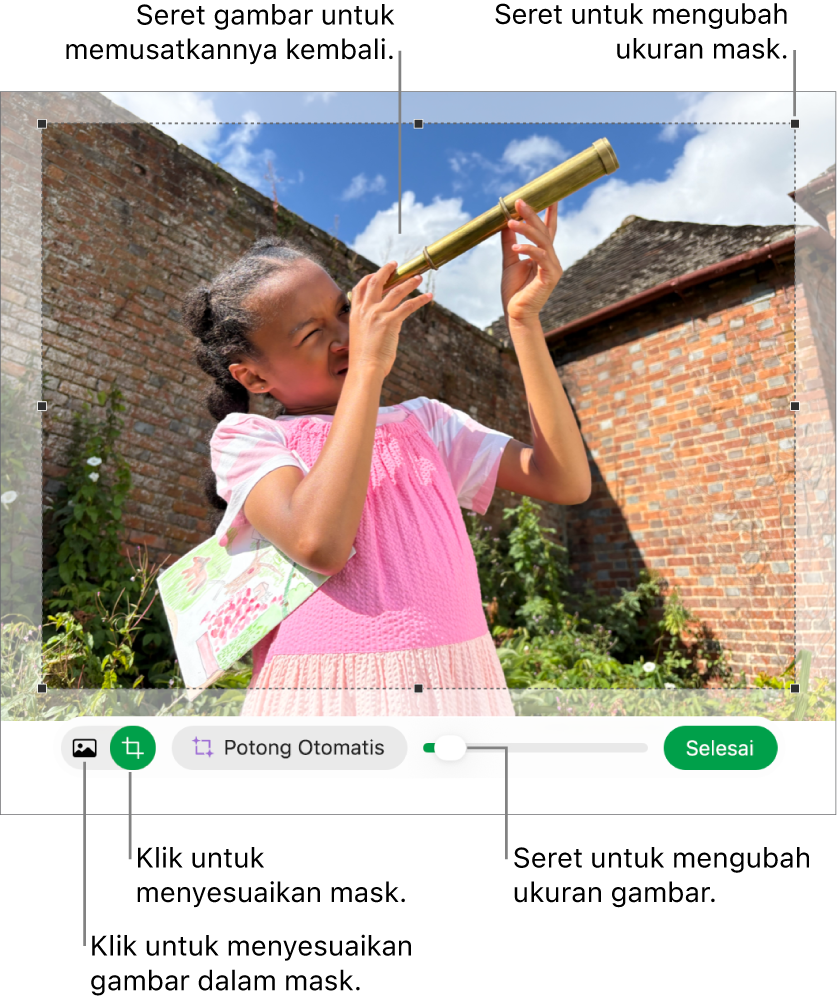
Klik Selesai.

Untuk membuat mask gambar dengan bentuk, klik gambar untuk memilihnya, pilih Format > Gambar > Mask dengan Bentuk, lalu pilih bentuk. Seret pengendali pada bentuk untuk menyesuaikan dimensinya.
Anda juga dapat menggunakan mask pada gambar dengan gambar bentuk Anda sendiri. Shift-klik gambar dan pilih Format > Gambar > Mask dengan Pilihan, lalu seret pengendali di gambar untuk menyesuaikan dimensinya.
Memotong Otomatis foto
Jika Anda berlangganan Apple Creator Studio, Anda dapat menggunakan Potong Otomatis untuk menghasilkan saran untuk meningkatkan komposisi gambar secara cerdas.
Buka app Numbers
di Mac Anda.Buka spreadsheet dengan gambar, klik dua kali gambar untuk menampilkan kontrol mask, lalu klik Potong Otomatis untuk mempratinjau saran gambar.
Klik saran untuk memperbarui gambar Anda, lalu klik Selesai.
Menghapus latar belakang dan elemen lain dari foto
Anda dapat menghapus latar belakang atau warna dari gambar dengan alat Hapus Latar Belakang.
Buka app Numbers
di Mac Anda.Buka spreadsheet dengan gambar, lalu klik gambar untuk memilihnya.
Di bar samping Format
 , klik tab Gambar, lalu klik Hapus Latar Belakang.
Jika memungkinkan, latar belakang dihapus secara otomatis.
Lakukan salah satu hal berikut:
Menghapus warna lainnya: Seret perlahan ke warna tersebut.
Saat Anda menyeret, pilihan mask bertambah untuk menyertakan area yang menggunakan warna serupa.
Menghapus contoh warna di mana saja di gambar: Option-seret ke warna tersebut.
Menambahkan warna kembali ke gambar: Shift-seret di area tanpa warna.
Mengurungkan semua perubahan: Klik tombol Atur Ulang di kontrol.
Klik Selesai.
Menyesuaikan pencahayaan, saturasi, dan pengaturan gambar lain
Buka app Numbers
di Mac Anda.Buka spreadsheet dengan gambar, lalu klik gambar untuk memilihnya.
Klik tab Gambar di bar samping Format
.Gunakan kontrol untuk membuat penyesuaian:
Pencahayaan: Mengubah keseluruhan kecerahan atau kegelapan gambar.
Saturasi: Mengubah kekayaan warna dalam gambar. Menyeret ke kanan menjadikan warna lebih kaya atau lebih cerah.
Tingkatkan: Secara otomatis menyesuaikan gambar dengan menyebar corak merah, hijau, dan biru secara merata di seluruh histogram.
Untuk melihat histogram gambar dan menyesuaikan fitur lanjutan lainnya, seperti kontras, sorotan, bayangan, pertajam, bersihkan gangguan, suhu, dan tint, klik
 .
.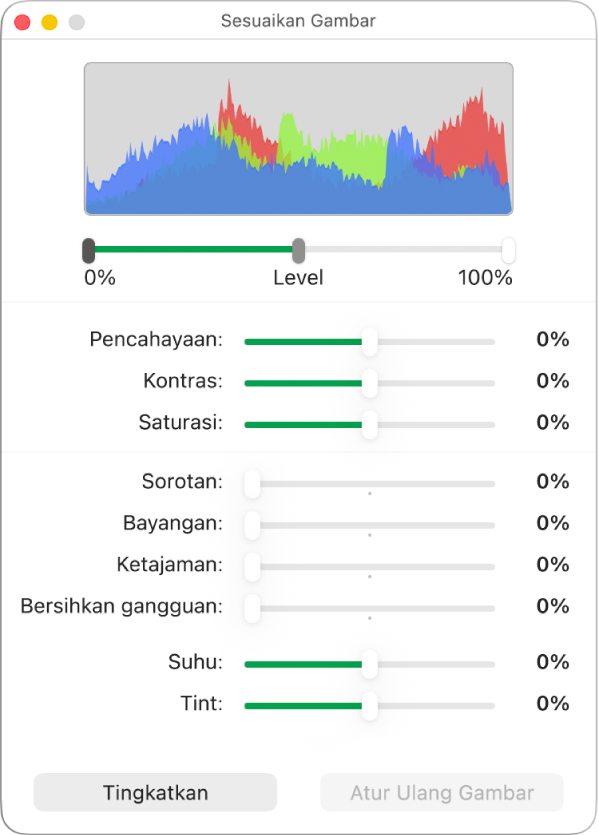
Anda dapat membuka kontrol Sesuaikan Gambar di jendela terpisah yang dapat dipindahkan ke mana pun. Pilih Lihat > Tampilkan Sesuaikan Gambar (dari menu Lihat di bagian atas layar).
Untuk memulihkan pengaturan awal gambar, klik Atur Ulang, atau klik Atur Ulang Gambar di jendela Sesuaikan Gambar.
Mengedit gambar dengan Pixelmator Pro
Jika Anda telah menginstal Pixelmator Pro di Mac, Anda dapat membuka gambar di Pixelmator Pro untuk pengeditan lanjutan. Saat Anda menyimpan perubahan, gambar akan diperbarui di spreadsheet Anda.
Buka app Numbers
di Mac Anda.Buka spreadsheet dengan gambar, lalu klik gambar untuk memilihnya.
Klik tab Gambar di bar samping Format
, lalu klik Edit di Pixelmator Pro.Gambar dibuka di Pixelmator Pro.
Edit gambar menggunakan alat Pixelmator Pro, lalu klik Simpan ke Numbers (atau tekan Command-S).
Gambar yang diedit dari Pixelmator diperbarui di spreadsheet Anda.
Catatan: Beberapa tindakan pengeditan di Numbers (seperti Resolusi Super) mengharuskan gambar Pixelmator untuk dikonversi ke gambar biasa, yang meratakan data lapisan Pixelmator. Saat gambar dikonversi, bagian Penyesuaian pada inspektur Gambar menjadi tersedia—untuk mengonversi, klik Konversi Gambar.
Mengedit gambar dengan deskripsi teks
Jika Anda berlangganan Apple Creator Studio, Anda dapat menggunakan Pembuatan Gambar untuk mengedit gambar secara cerdas.
Fitur ini tidak tersedia di semua negara dan wilayah. Untuk mempelajari lebih lanjut, lihat Mengenai Apple Creator Studio.
Buka app Numbers
di Mac Anda.Buka spreadsheet, lalu klik
 di bar alat.
Catatan: Jika ini adalah pertama kalinya Anda menggunakan Pembuatan Gambar di Numbers, ikuti instruksi pada layar untuk membagikan rentang umur Anda dengan app. Pembuatan Gambar tidak tersedia untuk semua umur, sehingga orang tua atau wali harus mengaktifkan fitur ini bagi anak dan remaja di grup keluarga mereka. Untuk mempelajari lebih lanjut, lihat artikel Dukungan Apple Cara mengatur Keluarga Berbagi di iPhone, iPad, atau Mac Anda.
Di jendela Buat Gambar, klik
 , lalu pilih gambar yang ingin Anda edit.
Jika Anda diminta untuk mengirim data, pilih Izinkan Sekali atau Selalu Izinkan.
Di bidang teks, deskripsikan perubahan yang ingin Anda lakukan, lalu klik
 .
.Gambar berdasarkan deskripsi teks Anda akan dibuat.
Untuk mengedit gambar, gunakan bidang teks untuk mendeskripsikan perubahan Anda atau pilih variabel seperti Suasana Hati, Gaya, atau Campuran, lalu klik
.Untuk memulai ulang, klik
 .
.Lakukan salah satu hal berikut:
Menyimpan gambar: Klik
 , lalu pilih tempat Anda ingin menyimpan gambar tersebut.
Menambahkan gambar ke lembar: Klik tombol Sisipkan.
Penting: Pembuatan gambar tunduk pada batasan penggunaan. Untuk memeriksa status penggunaan Anda, pilih Numbers > Fitur Kecerdasan > Tampilkan Status Penggunaan.
Meningkatkan resolusi dengan Resolusi Super
Jika Anda berlangganan Apple Creator Studio, Anda dapat menggunakan Resolusi Super untuk meningkatkan resolusi foto, sehingga foto menjadi lebih jelas.
Fitur ini memerlukan perangkat berkemampuan Apple Intelligence, dan tidak tersedia di semua negara dan wilayah. Untuk mempelajari lebih lanjut, lihat Mengenai Apple Creator Studio.
Buka app Numbers
di Mac Anda.Buka spreadsheet dengan gambar, klik gambar untuk memilihnya, lalu klik
 di bar alat.
Untuk bekerja dengan beberapa gambar sekaligus, Shift-klik gambar.
Kiat: Anda juga dapat menambahkan tombol ini ke bar alat: Sesuaikan Gambar, Hapus Latar Belakang, dan Mask.