Panduan Pengguna Numbers untuk iPhone
- Selamat datang
- Yang baru
-
- Memulai dengan Numbers
- Pendahuluan gambar, bagan, dan objek lainnya
- Membuat spreadsheet
- Membuka spreadsheet
- Mencegah pengeditan yang tidak disengaja
- Menyesuaikan template
- Menggunakan lembar
- Mengurungkan atau mengulang perubahan
- Menyimpan spreadsheet Anda
- Menemukan spreadsheet
- Menghapus spreadsheet
- Mencetak spreadsheet
- Mengubah latar belakang lembar
- Menyalin teks dan objek antara app
- Mengubah pengaturan privasi dan analisis Numbers
-
- Mengirim spreadsheet
- Pendahuluan kolaborasi
- Mengundang orang lain untuk berkolaborasi
- Berkolaborasi pada spreadsheet bersama
- Lihat aktivitas terbaru di spreadsheet bersama
- Mengubah pengaturan spreadsheet bersama
- Berhenti berbagi spreadsheet
- Folder bersama dan kolaborasi
- Menggunakan Box untuk berkolaborasi
- Hak Cipta

Menggunakan lembar di Numbers di iPhone
Anda dapat menambahkan beberapa lembar (atau tab) ke spreadsheet untuk membantu Anda mengatur tabel, bagan, dan informasi lainnya dengan lebih baik. Misal, Anda dapat memisahkan perencanaan pesta ke dalam lembar untuk anggaran, bagan tempat duduk, informasi vendor, dan daftar tugas. Anda juga dapat menambahkan warna ke tab untuk membedakan lembar secara visual, atau menyembunyikan lembar yang belum Anda butuhkan.
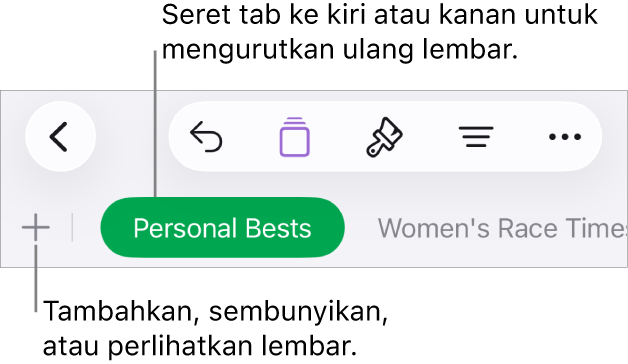
Mengatur lembar
Lakukan salah satu hal berikut:
Buka app Numbers
 di iPhone Anda.
Buka spreadsheet, lalu lakukan salah satu hal berikut:
Mengubah nama lembar: Ketuk dua kali nama lembar agar titik penyisipan muncul, lalu ketik nama baru.
Menduplikatkan lembar: Ketuk tab yang sedang Anda lihat, lalu ketuk Duplikatkan.
Mengurutkan ulang lembar: Seret tab ke kiri atau kanan untuk mengatur ulang lembar.
Menambahkan warna ke tab: Ketuk area kosong pada lembar, ketuk
 di bar alat, ketuk Warna Tab, lalu pilih warna.
Menyembunyikan lembar: Ketuk tab yang sedang Anda lihat, lalu ketuk Sembunyikan.
Menampilkan lembar yang disembunyikan: Ketuk tab yang sedang Anda lihat, ketuk Perlihatkan, lalu pilih Perlihatkan Semua Lembar atau lembar yang ingin Anda tampilkan.
Menghapus lembar: Ketuk tab yang sedang Anda lihat, lalu ketuk Hapus.
Catatan: Saat Anda membagikan spreadsheet yang berisi lembar yang disembunyikan, orang yang Anda bagikan spreadsheet masih dapat mengakses lembar tersebut.
Jika spreadsheet Anda menyertakan teks dwiarah (teks yang ditulis dalam bahasa kiri ke kanan dan kanan ke kiri), Anda juga dapat membalikkan arah lembar Anda. Lihat Memformat tabel untuk teks dwiarah.