
Membuat spreadsheet di Numbers di iPhone
Untuk membuat spreadsheet baru, Anda terlebih dulu memilih template yang akan digunakan sebagai titik mulai. Template menggunakan font dan warna terkoordinasi untuk tampilan yang selaras dan sering kali menyertakan placeholder yang dapat Anda ganti dengan konten Anda sendiri.
Membuat spreadsheet
Buka app Numbers
 di iPhone Anda.
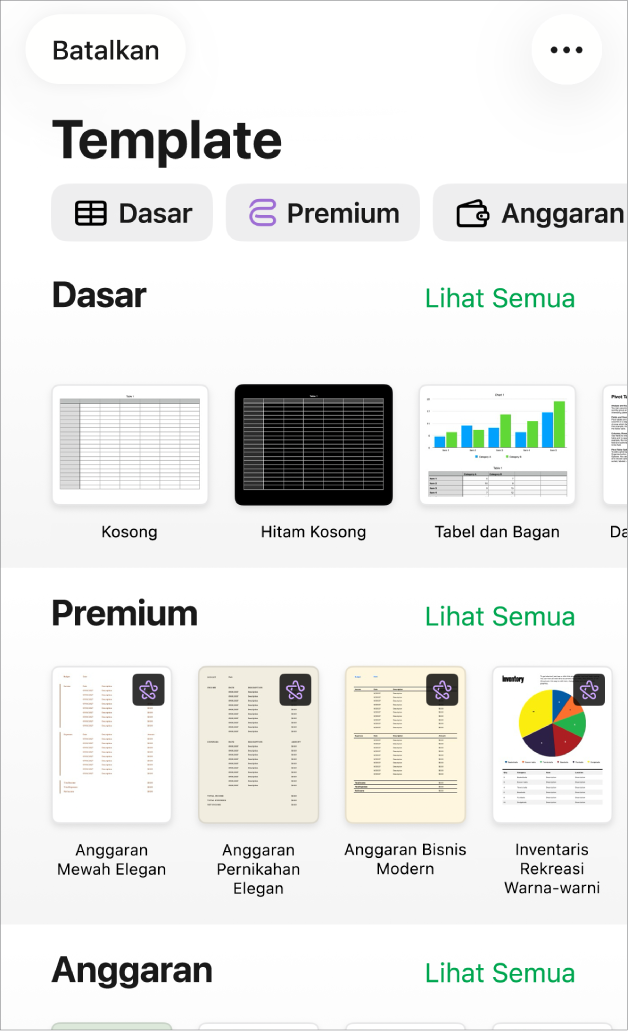
Di pengelola dokumen, ketuk Pilih Template di bagian atas layar untuk membuka pemilih template (ditampilkan di bawah ini). Jika Anda tidak melihat Pilih Template, ketuk
 .
.
Catatan: Jika Anda menginginkan kemampuan untuk memformat data tabel dan bagan menggunakan aturan bahasa lain, pilih bahasa sebelum memilih template. Lihat Mengubah bahasa dan format spreadsheet.
Di pemilih template, ketuk nama kategori di bagian atas layar untuk melihat template yang berbeda, lalu ketuk template untuk membukanya.
Beberapa template tidak diunduh ke perangkat Anda hingga Anda memilihnya atau membuka spreadsheet yang menggunakan template tersebut. Jika koneksi Anda lambat atau Anda offline saat hal ini terjadi, gambar placeholder dan latar belakang di presentasi mungkin muncul dalam resolusi yang lebih rendah hingga Anda online lagi atau tema selesai diunduh.
Lakukan salah satu hal berikut:
Ketuk sel tabel untuk menghapus konten placeholder dan menambahkannya sendiri.
Ketuk
 di bar alat untuk menambahkan tabel, kotak teks, bentuk, dan gambar lainnya.
Susun lembar dengan menyeret tabel dan objek ke lokasi yang Anda inginkan.
Untuk menutup spreadsheet, ketuk
 di pojok kiri atas layar.
Numbers secara otomatis menyimpan perubahan saat Anda bekerja, sehingga Anda tidak perlu konsisten menyimpan spreadsheet secara manual terus-menerus. Namun, ada baiknya untuk mengubah nama spreadsheet Anda agar Anda dapat menemukannya dengan mudah lain kali Anda ingin mengerjakannya. Anda dapat mengubah nama spreadsheet atau mengubah lokasi penyimpanannya kapan saja.