Petunjuk Pengguna Numbers untuk iPad
- Selamat datang
- Yang baru
-
- Memulai dengan Numbers
- Pendahuluan gambar, bagan, dan objek lainnya
- Membuat spreadsheet
- Membuka spreadsheet
- Mencegah pengeditan yang tidak disengaja
- Menyesuaikan template
- Menggunakan lembar
- Mengurungkan atau mengulang perubahan
- Menyimpan spreadsheet Anda
- Menemukan spreadsheet
- Menghapus spreadsheet
- Mencetak spreadsheet
- Mengubah latar belakang lembar
- Menyalin teks dan objek antara app
- Menyesuaikan bar alat
- Dasar-dasar layar sentuh
- Menggunakan Apple Pencil dengan Numbers
- Mengubah pengaturan privasi dan analisis Numbers
-
- Mengirim spreadsheet
- Pendahuluan kolaborasi
- Mengundang orang lain untuk berkolaborasi
- Berkolaborasi pada spreadsheet bersama
- Lihat aktivitas terbaru di spreadsheet bersama
- Mengubah pengaturan spreadsheet bersama
- Berhenti berbagi spreadsheet
- Folder bersama dan kolaborasi
- Menggunakan Box untuk berkolaborasi
- Hak Cipta

Menggunakan Isi Ajaib di Numbers di iPad
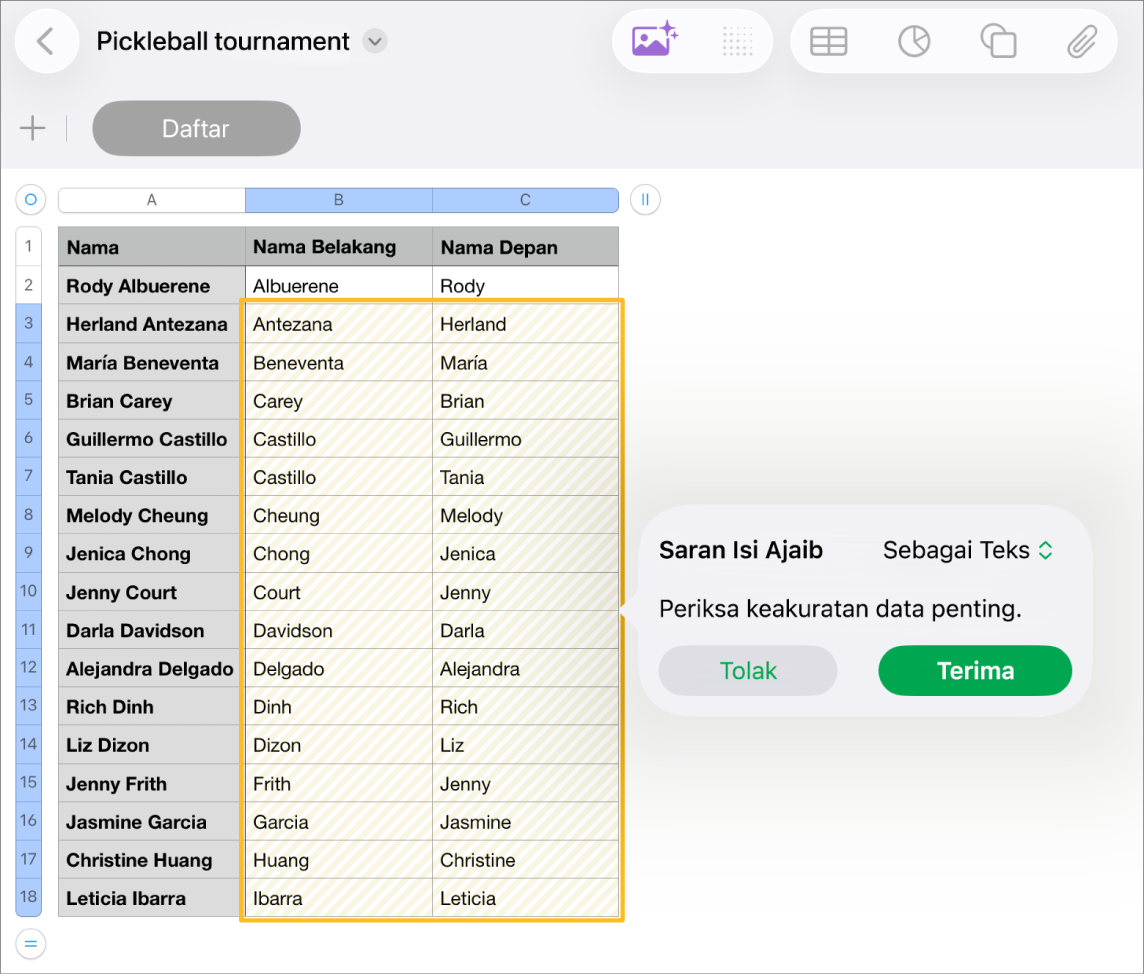
Jika Anda berlangganan Apple Creator Studio, Anda dapat menggunakan Isi Ajaib untuk mengenali pola dan mengisi seluruh kolom secara instan. Misalnya, jika Anda memiliki nama lengkap di satu kolom, tetapi Anda juga menginginkan nama depan dan nama belakang di kolom terpisah, mulai mengisi di kolom nama depan dan belakang hingga Numbers mengenali pola, lalu gunakan Isi Ajaib untuk melengkapinya.
 | Tersedia dengan langganan: Fitur ini memerlukan langganan Apple Creator Studio. Untuk mempelajari lebih lanjut, lihat halaman web Apple Creator Studio dan artikel Dukungan Apple Mengenai Apple Creator Studio. | ||||||||||
Mengisi sel menggunakan Isi Ajaib
Buka app Numbers
 di iPad Anda.
Buka spreadsheet dengan tabel, tambah konten ke setidaknya dua sel di kolom yang ingin Anda isi (cukup untuk membentuk pola yang mudah dikenali), lalu lakukan salah satu hal berikut untuk melihat Saran Isi Ajaib dan mengisi sel tambahan di kolom tersebut.
Pilihan sel: Pilih sel dengan pola yang ada beserta sel yang ingin Anda isi, ketuk
 , lalu ketuk Isi Ajaib Sel.
Menu Saran Isi Ajaib: Jika Numbers mengenali pola saat Anda memasukkan data, menu Saran Isi Ajaib akan muncul; ketuk Isi Ajaib Kolom untuk mengisi sel kolom dengan hasil yang disarankan.
Tinjau hasil yang telah diisi. Untuk menyimpan dan melanjutkan dengan saran, di menu pop-up pilih Sebagai Teks atau Sebagai Formula untuk format konten sel, lalu ketuk Terima. Untuk menghapus saran, ketuk Tolak.