Panduan Pengguna Numbers untuk iPad
- Selamat datang
- Yang baru
-
- Memulai dengan Numbers
- Pendahuluan gambar, bagan, dan objek lainnya
- Membuat spreadsheet
- Membuka spreadsheet
- Mencegah pengeditan yang tidak disengaja
- Menyesuaikan template
- Menggunakan lembar
- Mengurungkan atau mengulang perubahan
- Menyimpan spreadsheet Anda
- Menemukan spreadsheet
- Menghapus spreadsheet
- Mencetak spreadsheet
- Mengubah latar belakang lembar
- Menyalin teks dan objek antara app
- Menyesuaikan bar alat
- Menggunakan Apple Pencil dengan Numbers
- Mengubah pengaturan privasi dan analisis Numbers
-
- Mengirim spreadsheet
- Pendahuluan kolaborasi
- Mengundang orang lain untuk berkolaborasi
- Berkolaborasi pada spreadsheet bersama
- Lihat aktivitas terbaru di spreadsheet bersama
- Mengubah pengaturan spreadsheet bersama
- Berhenti berbagi spreadsheet
- Folder bersama dan kolaborasi
- Menggunakan Box untuk berkolaborasi
- Hak Cipta

Mencegah pengeditan yang tidak disengaja di Numbers di iPad
Untuk menghindari memindahkan objek atau memunculkan papan ketik secara tidak disengaja saat Anda melihat, menggulir, dan berinteraksi dengan teks serta objek, Anda dapat menggunakan tampilan membaca. Dengan tampilan membaca, Anda dapat meminikan kontrol hanya untuk konten yang perlu Anda lihat dan melakukan tugas dasar. Anda dapat beralih ke tampilan pengeditan dengan cepat untuk membuat perubahan, lalu beralih kembali ke tampilan membaca.
Saat Anda mengirimkan spreadsheet Numbers kepada orang lain, atau seseorang mengirimkan spreadsheet kepada Anda, spreadsheet dibuka di iPhone dan iPad di tampilan membaca. Saat dibuka kembali, spreadsheet dibuka seperti saat Anda tinggalkan—dalam tampilan membaca atau tampilan pengeditan.
Jika Anda lebih suka untuk selalu membuka spreadsheet di tampilan pengeditan, Anda dapat mengubah pengaturan ini.
Buka app Numbers
 di iPad Anda.
Buka spreadsheet, lalu lakukan salah satu hal berikut untuk beralih antara tampilan membaca dan tampilan pengeditan:
Beralih ke tampilan pengeditan: Ketuk Edit di bagian atas layar.
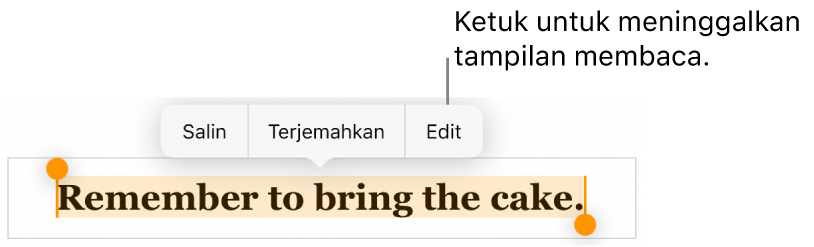
Beralih ke tampilan pengeditan dengan teks dipilih: Ketuk Edit di menu yang muncul.
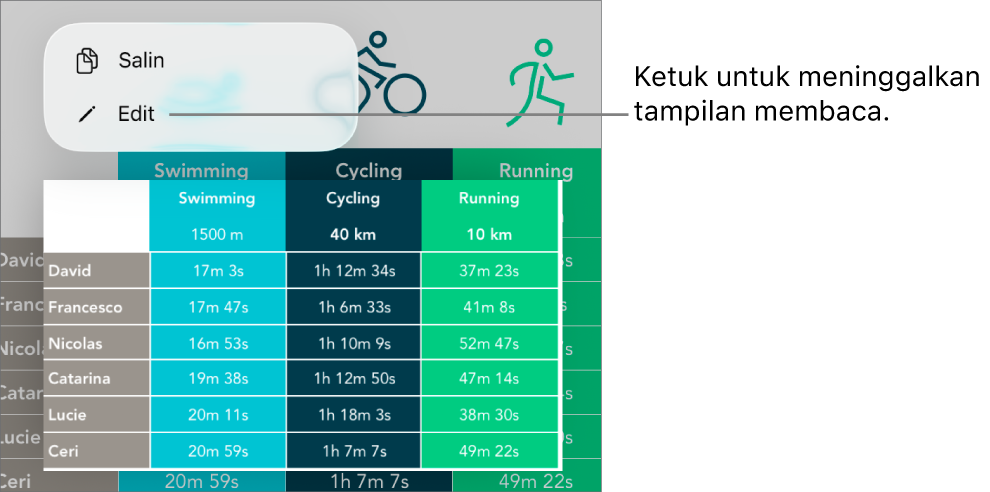
Beralih ke tampilan pengeditan dengan gambar atau sel tabel dipilih: Sentuh dan tahan gambar atau sel, lalu ketuk Edit di menu yang muncul.
Beralih dari mengedit ke tampilan membaca: Ketuk
 di bagian atas layar, lalu pilih Tampilan Membaca.
Mengatur spreadsheet yang Anda terima ke selalu dibuka di tampilan pengeditan: Ketuk
, ketuk Pengaturan, lalu nyalakan Buka di Tampilan Edit. Jika Anda nanti mengubah presentasi ke tampilan membaca, presentasi dibuka dalam tampilan membaca saat Anda membukanya di lain waktu.
Di tampilan membaca, Menu Tindakan Sel dan papan ketik Numbers tidak tersedia.