Petunjuk Pengguna iPhone
- Selamat Datang
- Apa yang baru di iOS 12
-
- Membangunkan dan membuka
- Mempelajari gerakan dasar
- Mempelajari gerakan untuk iPhone X dan lebih baru
- Menggunakan 3D Touch untuk pratinjau dan pintasan
- Menjelajahi layar Utama dan app
- Mengubah pengaturan
- Mengambil jepretan layar
- Menyesuaikan volume
- Mengubah bunyi dan getaran
- Mencari konten
- Menggunakan dan menyesuaikan Pusat Kontrol
- Melihat dan mengelola Tampilan Hari Ini
- Mengakses fitur dari layar Terkunci
- Bepergian dengan iPhone
- Mengatur durasi layar, waktu penggunaan, dan batas
- Menyelaraskan iPhone menggunakan iTunes
- Mengisi daya dan mengawasi baterai
- Mempelajari arti ikon status
-
- Kalkulator
- Kompas
- Cari Teman
- Cari iPhone
-
- Mengatur iMessage dan SMS/MMS
- Mengirim dan menerima pesan
- Menganimasikan pesan
- Mengirim foto, video, dan audio
- Menggunakan app iMessage
- Menggunakan Animoji dan Memoji
- Mengirimkan efek Digital Touch
- Mengirim dan menerima uang dengan Apple Pay
- Mengubah pemberitahuan
- Memfilter, memblokir, dan menghapus pesan
-
- Melihat foto dan video
- Mengedit foto dan video
- Mengatur foto di album
- Mencari di Foto
- Membagikan foto dan video
- Melihat Memori
- Menemukan orang di Foto
- Menelusuri foto menurut lokasi
- Menggunakan Foto iCloud
- Membagikan foto dengan Album Bersama iCloud
- Menggunakan Stream Foto Saya
- Mengimpor foto dan video
- Mencetak foto
- Saham
- Kiat
- Cuaca
-
- Aksesori yang disertakan dengan iPhone
- Menghubungkan perangkat Bluetooth
- Melakukan stream audio dan video ke perangkat lainnya
- Mengontrol audio di beberapa perangkat
- AirPrint
- Menggunakan EarPods Apple
- Apple Watch
- Menggunakan Magic Keyboard
- Pengisian daya nirkabel
- Handoff
- Menggunakan Papan Klip Universal
- Melakukan dan menerima panggilan Wi-Fi
- Menggunakan iPhone sebagai hotspot Wi-Fi
- Berbagi koneksi Internet iPhone Anda
- Mentransfer file dengan iTunes
-
-
- Mengatur kode sandi
- Mengatur Face ID
- Mengatur Touch ID
- Mengubah akses ke item saat iPhone terkunci
- Membuat kata sandi situs web dan app
- Berbagi kata sandi situs web dan app
- Secara otomatis mengisikan kode sandi SMS di iPhone
- Membuat ID Apple Anda lebih aman
- Mengatur Rantai Kunci iCloud
- Menggunakan VPN
-
- Memulai dengan fitur aksesibilitas
- Pintasan aksesibilitas
-
-
- Menyalakan dan mempraktikkan VoiceOver
- Mengubah pengaturan VoiceOver Anda
- Mempelajari gerakan VoiceOver
- Mengoperasikan iPhone menggunakan gerakan VoiceOver
- Mengontrol VoiceOver menggunakan rotor
- Menggunakan papan ketik pada layar
- Menulis dengan jari Anda
- Mengontrol VoiceOver dengan Magic Keyboard
- Mengetik braille pada layar menggunakan VoiceOver
- Menggunakan layar braille
- Menggunakan VoiceOver di app
- Ucapkan seleksi, ucapkan layar, umpan balik ketikan
- Memperbesar di layar
- Pembesar
- Pengaturan tampilan
- Face ID dan perhatian
-
- Akses Terpandu
-
- Informasi penting mengenai keselamatan
- Informasi penting mengenai penanganan
- Mendapatkan informasi mengenai iPhone Anda
- Melihat atau mengubah pengaturan seluler
- Mempelajari lebih lanjut mengenai perangkat Lunak dan layanan iPhone
- Pernyataan kepatuhan FCC
- Pernyataan kepatuhan ISED Kanada
- Informasi mengenai Laser Kelas 1
- Apple dan lingkungan
- Informasi mengenai pembuangan dan daur ulang
- Hak Cipta
Generasi iPhone berikutnya
Kenali iPhone XS, iPhone XS Max, dan iPhone XR. Pelajari gerakan intuitif, gunakan wajah Anda sebagai kata sandi, dan lihat apa yang dapat dilakukan dengan kamera TrueDepth yang menakjubkan.
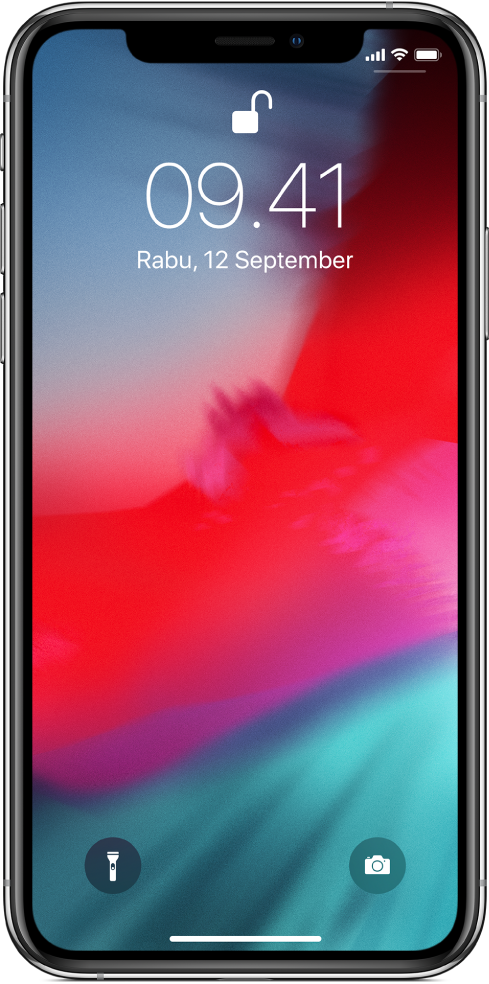
Sepenuhnya layar
Perangkat adalah layarnya—layar tepi ke tepi yang dapat Anda navigasikan dengan cepat menggunakan gerakan umum. Gesek ke atas dari tepi bawah untuk kembali ke layar Utama, gesek ke atas dan jeda untuk melihat app yang dibuka, atau gesek ke bawah dari kanan atas untuk memperlihatkan Pusat Kontrol.
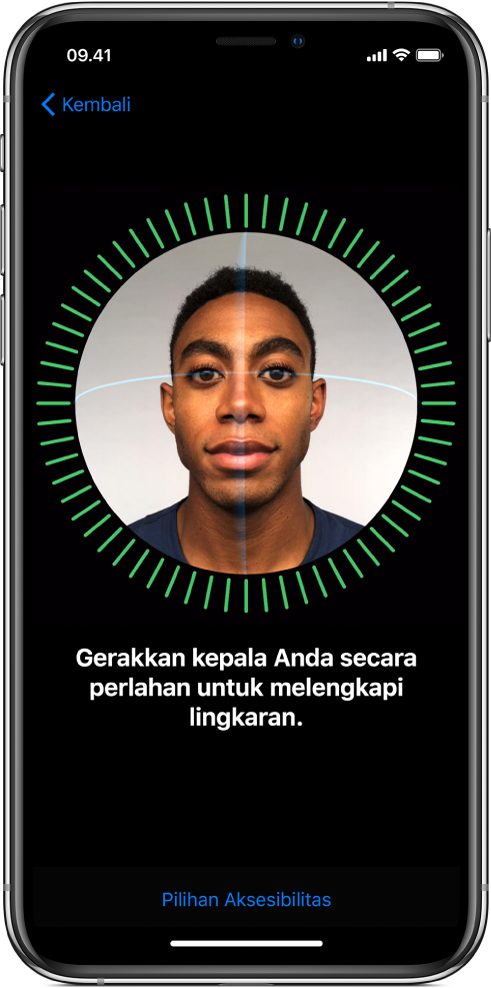
Membuka dengan melihat sekilas
Gunakan Face ID untuk membuka iPhone Anda, mengesahkan pembelian, dan menggunakan Apple Pay. Face ID adalah sistem pengesahan yang canggih dan aman yang bahkan lebih mudah daripada Touch ID.
Untuk mengatur Face ID, buka Pengaturan > Face ID & Kode Sandi.
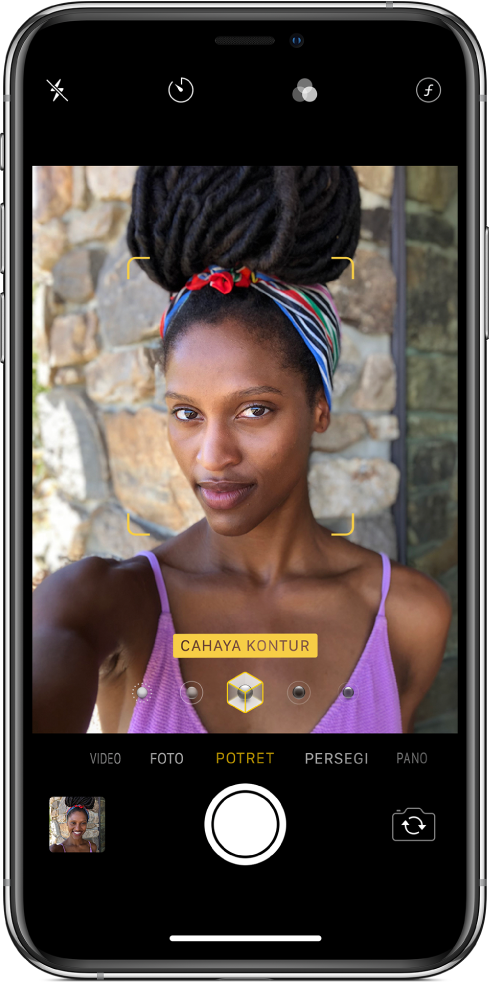
Melakukan hal seru dengan kamera depan
Dengan kamera TrueDepth, Anda dapat membuat Memoji Anda sendiri di Pesan untuk mencocokkan sifat dan suasana hati di Pesan, dan mengambil foto dengan efek pencahayaan berkualitas studio yang luar biasa.
Untuk mengambil selfie dalam mode Potret yang mengaburkan latar belakang dan Anda tetap tajam, buka Kamera, ketuk  , ketuk Potret, lalu seret
  untuk pilihan Pencahayaan Potret seperti Cahaya Kontur atau Cahaya Studio.
Ingin mempelajari lebih lanjut? Periksa Mempelajari gerakan untuk iPhone X dan lebih baru, Mengambil foto dalam mode Potret, dan Menggunakan Animoji dan Memoji di Pesan.